

 Magyarmagyar
A szerkesztő felületének bemutatása
A Bricks szerkesztő négy fő területe: eszköztár, beállítópanel, vászon és szerkezet panel.
A szerkesztő megnyitása
Szekció neve “A szerkesztő megnyitása”Hozz létre egy Kezdőlap oldalt, hogy követni tudd a leírást:
- A vezérlőpulton nyisd meg az Oldalak → Oldal hozzáadása menüpontot.
- Add meg a címet: „Home”.
- Kattints az Edit with Bricks (Szerkesztés Bricks-szel) gombra.
Ha az oldal nem nyílik meg a szerkesztőben, a Bricks → Beállítások → Általános lapon kapcsold be az Oldal bejegyzéstípust.
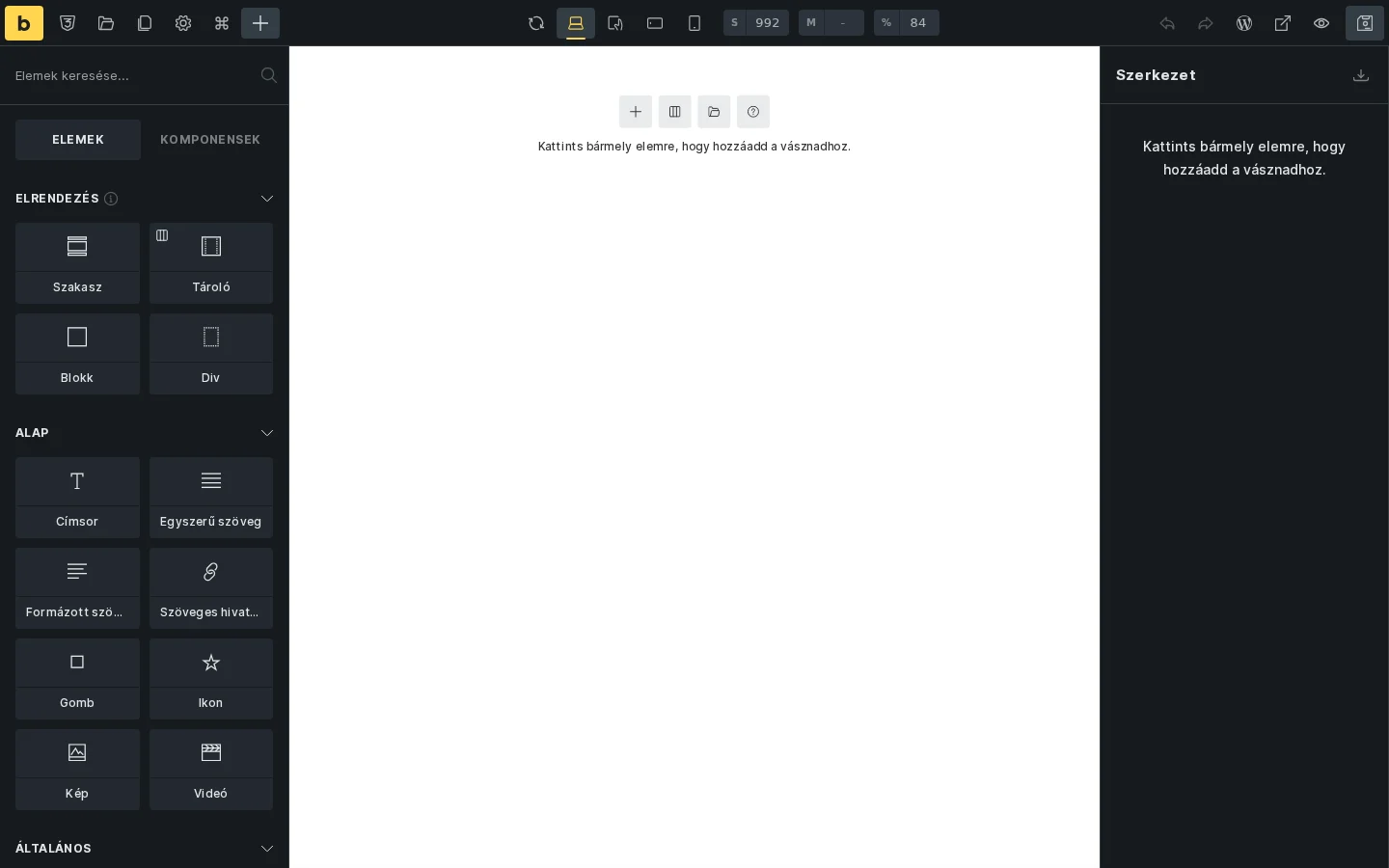
A felület négy területe
Szekció neve “A felület négy területe”- Eszköztár (fent): globális eszközök és műveletek.
- Beállítópanel (balra): az elemek hozzáadása, illetve a kijelölt elem stílusa.
- Vászon (középen): az épp tervezett oldal vagy sablon.
- Szerkezet panel (jobbra): a HTML-szerkezet vázlata.
Eszköztár
Szekció neve “Eszköztár”Az eszköztár mindig látszik. A fő ikonok:
- Bricks logó: a Bricks beállításaiban megadott hivatkozást nyitja meg (alapból a WordPress vezérlőpult, később módosítható).
- Stílusok: a Stíluskezelőt nyitja, ahol az osztályokat, változókat, színeket, tipográfiai és térközskálákat kezeled (
Cmd/Ctrl + .). - Oldalak: oldalak közti váltás a szerkesztő elhagyása nélkül.
- Sablonok: a sablonkönyvtár és a mentett sablonok.
- Kezelés: a szerkesztőhöz kapcsolódó beállítások és eszközök.
- Parancspaletta: elemek és műveletek keresése (
Cmd/Ctrl + K). - Elemek / Komponensek: az elemek és komponensek panelének kapcsolója.
- Vászon újratöltése: ha az előnézet szinkronon kívül látszik.
- Töréspontok és előnézeti méret: váltás asztali, tablet és mobil szerkesztés között, az előnézet szélességének állítása.
- Visszavonás / Újra: lépések visszalépése vagy előre.
- Szerkezet: a jobb oldali szerkezet panel kapcsolója.
- Szerkesztés a WordPressben: vissza a WordPress szerkesztőjébe az adott oldalhoz.
- Megtekintés a webhelyen: az oldal megnyitása új lapon.
- Előnézet mód: elrejti a szerkesztői rávetítéseket, tisztább előnézetért.
- Mentés: a munkád mentése.
Beállítópanel (balra)
Szekció neve “Beállítópanel (balra)”A panel tartalma attól függ, mit csinálsz:
- alapból a hozzáadható elemeket mutatja csoportokban (Elrendezés, Alap, Média, WordPress stb.), a képen a Szakasz, Tároló, Blokk és Div, majd a Címsor, Egyszerű szöveg, Gomb, Kép elemek láthatók;
- kijelölt elemnél az elem vezérlőit (tipográfia, színek, térközök stb.);
- a Sablonstílusokra kattintva a globális tervezési beállításokat;
- az Oldalbeállításokra kattintva az oldalra vonatkozó beállításokat.
Vászon (középen)
Szekció neve “Vászon (középen)”A vizuális munkaterület, ahol az oldalt vagy sablont építed.
- Húzd az elemeket a beállítópanelről a vászonra.
- Kattints egy elemre a kijelöléshez; a kijelölt elem kék keretet kap.
- A módosítások valós időben frissülnek.
- Jobb gombbal gyors műveletek érhetők el (például duplikálás, törlés).
A vászon pontosan mutatja a tervet, de a végeredményt mindig nézd meg a weboldalon is.
Szerkezet panel (jobbra)
Szekció neve “Szerkezet panel (jobbra)”Az aktuális oldal elemeinek hierarchiája beágyazott fa formában:
Szakasz└─ Tároló ├─ Címsor ├─ Szöveg └─ GombMiért hasznos:
- elemet itt is kijelölhetsz, nem kell a vásznon keresgélned,
- húzással átrendezheted az elemeket vagy a hierarchiát,
- egy pillantással látod az oldal felépítését.
A panelt az eszköztár fa ikonjával lehet ki-be kapcsolni, de a legtöbben nyitva hagyják.
Készült: