

 Magyarmagyar
Google Maps API-kulcs beállítása
Hogyan hozol létre Google Maps API-kulcsot, hogyan adod meg a Bricks-ben, és hogyan korlátozod a jogosulatlan használat ellen.
A Térkép (Google) elemmel könnyű Google-térképet tenni az oldalra. A legnagyobb akadály az API-kulcs létrehozása. Ez a fejezet megmutatja, hogyan készítsd el, és hogyan korlátozd a használatát API- és alkalmazáskorlátozással.
Előfeltételek
Szekció neve “Előfeltételek”A Maps JavaScript API használatához a Google Cloudban kell egy projekt számlázási fiókkal, és be kell kapcsolnod a Maps JavaScript API-t és a Geocoding API-t. A pontos, aktuális követelményeket a Google dokumentációjában találod.
Ha a beállítás kész, a kulcsot a Google Cloud Kulcsok és hitelesítő adatok → API-kulcsok részén találod.
A kulcs megadása a Bricks-ben
Szekció neve “A kulcs megadása a Bricks-ben”- Másold ki a kulcsot a Google Cloudból.
- Nyisd meg a Bricks → Beállítások → API-kulcsok lapot.
- Illeszd be a Google Maps: API key mezőbe.
- Mentsd a beállításokat.
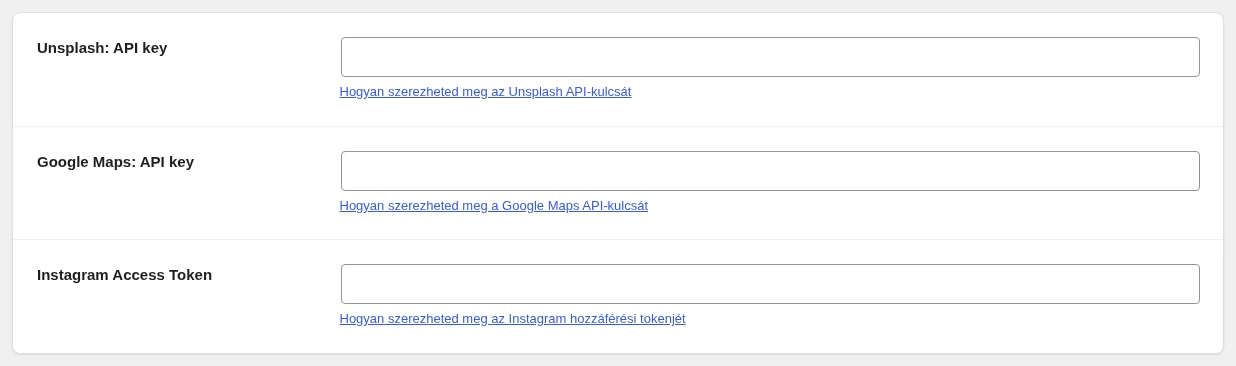
A képen a középső mező a Google Maps kulcsé, alatta a kulcs megszerzését leíró súgólinkkel.
Ezután a Térkép (Google) elemet bármelyik oldalon használhatod. Az elem beállításait a Térkép (Google) elem fejezet írja le. Ha a térkép nem jelenik meg rendesen, nézd meg a böngésző fejlesztői konzolját.
API- és alkalmazáskorlátozások
Szekció neve “API- és alkalmazáskorlátozások”A Google Cloudban korlátozhatod, hogy a kulcsot hol és mely API-khoz lehessen használni. Ez véd a jogosulatlan használattól.
Alkalmazáskorlátozás
Szekció neve “Alkalmazáskorlátozás”Mivel webhelyről van szó, az alkalmazáskorlátozás legyen Websites (weboldalak), és a Add gombbal add hozzá a webhelyed címét. A Google Cloud például ezeket a címformákat fogadja el:
- egy domain összes URL-je aldomain nélkül:
https://example.com - egy konkrét aldomain összes URL-je:
https://sub.example.com - egy domain összes aldomainje, csillaggal (
*):https://*.example.com - egy domain és az összes aldomainje:
https://example.coméshttps://*.example.com
API-korlátozás
Szekció neve “API-korlátozás”- Válaszd a Restrict key (kulcs korlátozása) lehetőséget.
- Jelöld ki a Select APIs opciót.
- Engedélyezd a Maps JavaScript API-t és a Geocoding API-t.
- Mentsd a kulcs beállításait.
Gyakori problémák
Szekció neve “Gyakori problémák”Ha a térkép nem látszik, nyisd meg a böngésző fejlesztői konzolját: ott a hiba oka és a megoldás is megjelenik. A leggyakoribb okok:
- nincs számlázási fiók hozzárendelve a projekthez,
- a szükséges API-k nincsenek bekapcsolva,
- a korlátozások hibásak (például nem a webhelyed címe szerepel).
Készült: