

 Magyarmagyar
AI-képességek és készségek
A Bricks kísérleti AI-képességei: MCP-kapcsolat beállítása, képességek kezelése, készségek telepítése, WP-CLI, biztonság és hibaelhárítás.
A Bricks kísérleti AI-képességeket (abilities) tartalmaz. A képesség egy olyan művelet, amelyet a WordPress Abilities API-ban regisztráltak, és amelyet egy AI-ügynök MCP-kompatibilis kliensen át futtathat. Fejlesztők ugyanezeket a regisztrált képességeket a WP-CLI-ből is megnézhetik és futtathatják, ha a wp ability parancs elérhető.
Bekapcsolt képességekkel egy csatlakoztatott ügynök a Bricks-webhely egyes részeit olvashatja és frissítheti: a dizájnrendszert, a sablonokat, az elemeket, a dinamikus adatokat, a médiát, a WooCommerce-sablonokat és a változatokat (revíziókat).
A Bricks-készségek (skills) opcionális kiegészítő utasítások azoknak az AI-klienseknek, amelyek támogatják a készségeket, szabályokat vagy újrahasználható projektútmutatót. Nem adnak új webhelyjogosultságot és új Bricks-műveletet. Azt tanítják meg az ügynöknek, hogyan dolgozzon óvatosabban a Bricks-szel: mikor nézze meg a meglévő dizájnrendszert, hogyan kerülje a duplikált osztályokat és változókat, mikor nézzen előnézetet mentés előtt, és hogyan válassza ki a feladathoz illő képességet.
Hol találod
Szekció neve “Hol találod”Nyisd meg a Bricks → AI képernyőt a WordPress vezérlőpultján. Itt állíthatod be az MCP-kapcsolatot, választhatod ki a webhelyen elérhető képességeket, hozhatsz létre hitelesítő adatokat, és telepítheted az opcionális Bricks-készségeket.
Az AI képernyőnek három lapja van:
| Lap | Mit csinál |
|---|---|
| Konfiguráció | Telepíti vagy észleli a WordPress MCP Adaptert, bekapcsolja a Bricks-képességeket, alkalmazásjelszót hoz létre, és kliensspecifikus MCP-konfigurációt generál. |
| Képességek | Itt választod ki, mely Bricks MCP-képességek érhetők el a webhelyen. |
| Készségek | Segít telepíteni és ellenőrizni az opcionális Bricks-készségcsomagot az AI-kliensedben. |
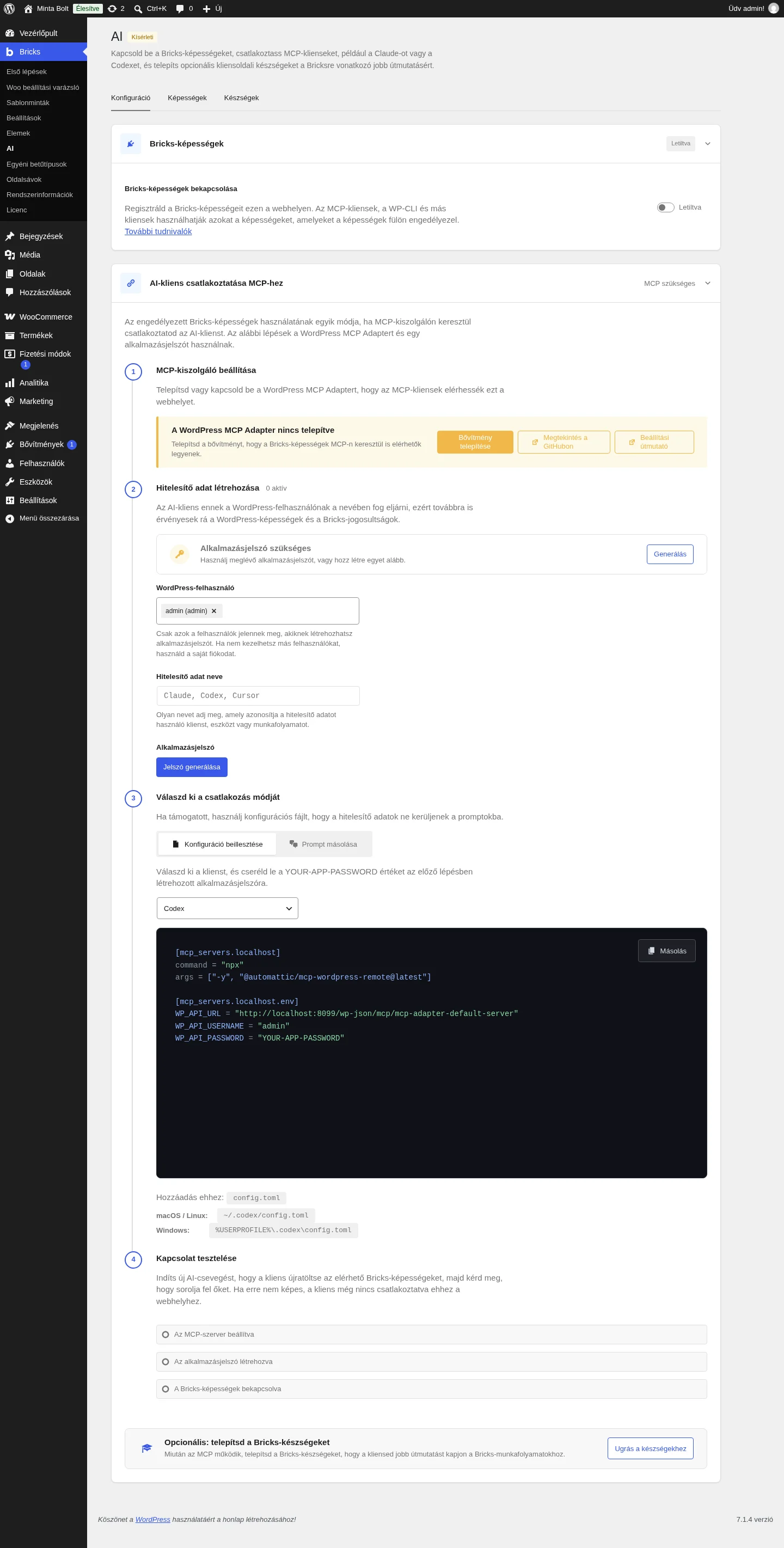
A képen a Konfiguráció lap látszik: fent a Bricks-képességek bekapcsolása kapcsoló, alatta az AI-kliens csatlakoztatása MCP-hez négy lépése.
Hogyan működik a kapcsolat
Szekció neve “Hogyan működik a kapcsolat”A kapcsolatnak három része van:
| Elem | Hol van | Mire való |
|---|---|---|
| WordPress MCP Adapter | WordPress-bővítmény | Hozzáadja azt az MCP-végpontot, amely a regisztrált WordPress-képességeket kiteszi. |
| Bricks-képességek | Bricks | A Bricks-műveleteket regisztrálja a WordPress Abilities API-ban. |
| Bricks-készségek | AI-kliens | Opcionális Bricks-munkafolyamat-útmutatást ad azoknak a klienseknek, amelyek támogatják a készségeket, szabályokat vagy újrahasználható utasításokat. |
A Bricks olyan MCP-konfigurációt generál, amely helyben az npx -y @automattic/mcp-wordpress-remote@latest parancsot futtatja. Ez a parancs köti össze az AI-klienst a WordPress MCP-végpontjával, és WordPress alkalmazásjelszóval hitelesít.
Minden kérés azzal a WordPress-felhasználóval fut, akihez az alkalmazásjelszó tartozik. A Bricks ezután ellenőrzi a felhasználó WordPress-jogosultságait, szerkesztői hozzáférését és szerkesztői engedélyeit, mielőtt a képességek olvashatnának vagy írhatnának.
Beállítás
Szekció neve “Beállítás”A beállításhoz rendszergazdai fiókot használj. Az adapter telepítéséhez, aktiválásához, a beállítások mentéséhez és a hitelesítő adatok létrehozásához olyan WordPress-jogosultságok kellhetnek, mint a manage_options, install_plugins, activate_plugins, valamint a kiválasztott felhasználói fiók szerkesztésének joga.
1. A Bricks-képességek bekapcsolása
Szekció neve “1. A Bricks-képességek bekapcsolása”Menj a Bricks → AI → Konfiguráció lapra. A Bricks-képességek bekapcsolása alatt kapcsold be a kapcsolót, és mentsd a beállításokat (Beállítások mentése).
A WordPress Abilities API-nak elérhetőnek kell lennie. Ha az API hiányzik, a képernyő WordPress 6.9 vagy újabb verziót javasol. A kapcsoló akkor is le van tiltva, ha a BRICKS_DISABLE_MCP állandó igaz értékű. Töröld az állandót, vagy állítsd false értékre, hogy a rendszergazda vezérelhesse.
A képességeket az MCP Adapter telepítése és csatlakoztatása nélkül is bekapcsolhatod. WP-CLI-s munkafolyamathoz ugorj a WP-CLI-hozzáférés részre. MCP-kliens csatlakoztatásához végezd el az alábbi további lépéseket.
2. Az MCP-kiszolgáló beállítása
Szekció neve “2. Az MCP-kiszolgáló beállítása”Az AI-kliens csatlakoztatása MCP-hez alatt az MCP-kiszolgáló beállítása lépéssel telepítheted vagy aktiválhatod a WordPress MCP Adaptert.
| MCP-kiszolgáló állapota | Jelentése | Teendő |
|---|---|---|
| Nincs telepítve | Az adapter bővítmény nincs telepítve. | Kattints a bővítmény telepítésére, vagy töltsd le a kiadás ZIP-jét a GitHubról. |
| Inaktív | Az adapter telepítve van, de nincs aktiválva. | Aktiváld a bővítményt, vagy a Bővítmények oldalon. |
| Csatlakoztatva | Az adapter aktív, és a REST-útvonala regisztrálva van. | Hozz létre hitelesítő adatot, és csatlakoztasd a klienst. |
| Hiányzó útvonal | Az adapter betöltődött, de az MCP REST-útvonal nem regisztrálódott. | Ellenőrizd a REST API útválasztást, a permalinkeket, a bővítményütközéseket és a PHP hibanaplót. |
Ha az egykattintásos telepítő nem elérhető, töltsd le az mcp-adapter.zip fájlt a WordPress MCP Adapter kiadásai közül, és töltsd fel a Bővítmények → Új bővítmény → Bővítmény feltöltése oldalon.
Csatlakozás után a Bricks megmutatja az MCP-végpont URL-jét. Általában így néz ki:
https://example.com/wp-json/mcp/mcp-adapter-default-serverHa nincsenek szép permalinkek, a végpont a REST-útvonal formát használhatja:
https://example.com/?rest_route=/mcp/mcp-adapter-default-serverAz MCP-kiszolgáló kapcsolata azt teszi lehetővé, hogy az MCP-kliens elérje a bekapcsolt képességeket. Azt nem szabályozza, hogy a Bricks regisztrálhat-e képességeket a WordPressben.
Opcionális: PHP-képességek bekapcsolása
Szekció neve “Opcionális: PHP-képességek bekapcsolása”A PHP-képességek két biztonságilag érzékeny munkafolyamatot fednek le: a bricks/execute-php képesség egyszeri PHP-kódot futtat a beküldött kódrészlet tárolása nélkül, és a jogosult ügynökök tartós PHP-kódot írhatnak és írhatnak alá a támogatott Bricks-kódmezőkben. Mindkettő ugyanazt a PHP-bekapcsolást és védelmet használja.
A bricks/execute-php az ügynöknek ugyanazt a WordPress- és PHP-futtatókörnyezetet adja, amelyet a webhely használ, beleértve azokat a függvényeket és adatokat is, amelyekre nincs külön Bricks-képesség.
A PHP-képességek alapból ki vannak kapcsolva, és nem kapcsolhatók be a wp-adminból vagy adatbázis-beállításból. Egy PHP-helyen kell definiálni az állandót, mielőtt a Bricks kiértékeli a képességet:
- a
wp-config.phpfájlban, a „That’s all, stop editing” sor előtt - egy kötelezően használt (must-use) bővítményben
- egy bővítményben
- a gyermektéma
functions.phpfájljában
Ne szerkeszd a Bricks szülőtémát, mert a témafrissítések felülírják a változtatásokat. Az állandót csak egyszer definiáld:
define( 'BRICKS_ENABLE_PHP_ABILITIES', true );A gyermektéma functions.php fájljában vagy egy bővítményben használj védelmet az állandó újradefiniálása ellen:
if ( ! defined( 'BRICKS_ENABLE_PHP_ABILITIES' ) ) { define( 'BRICKS_ENABLE_PHP_ABILITIES', true );}Logikai true értéket használj. A régebbi béta- és kiadásjelölt-változatok a BRICKS_ENABLE_EXECUTE_PHP_ABILITY állandót használták. Frissítés előtt cseréld le a BRICKS_ENABLE_PHP_ABILITIES állandóra. A régi állandó nem alias, és nem kapcsolja be a PHP-képességeket.
Helyi vagy tesztkörnyezetben az ügynök ezzel a képességgel:
- megnézheti az aktív bővítményeket, a téma- és bővítményverziókat, a PHP-kiterjesztéseket, a WordPress-konfigurációt, a regisztrált hookokat, az ütemezett eseményeket és más futásidejű állapotot;
- reprodukálhat egy bővítmény- vagy témafüggvényt a webhely tényleges adataival, ahelyett hogy csak a hibaüzenetből következtetne;
- olvashat PHP által elérhető fájlokat és naplókat, ellenőrizheti az útvonalakat és jogosultságokat, megvizsgálhat egy bővítmény vagy gyermektéma megvalósítását;
- kifejezetten jóváhagyott fájl- vagy adatjavítást végezhet, majd újrafuttathatja a hibás műveletet az eredmény ellenőrzéséhez;
- egyszeri karbantartási, költöztetési vagy beállítási feladatokat futtathat anélkül, hogy tartós kódrészlet-bővítményt telepítene.
A fájlhozzáférést a PHP-folyamat jogosultságai korlátozzák. A képesség nincs homokozóban, ezért olyan fájlokat és adatokat is szerkeszthet vagy törölhet, amelyeket a PHP elér. Tartsd mentve a webhelyet, és fájlmódosítások tesztelésekor használj verziókezelést.
Minden PHP-művelet még mindig mindezen feltételeknek meg kell feleljen:
- A Bricks-képességek be vannak kapcsolva, és a
BRICKS_DISABLE_MCPnem kényszeríti kikapcsolásra. - A kérés WordPress alkalmazásjelszóval hitelesített.
- Az alkalmazásjelszó felhasználójának megvan a WordPress
manage_optionsjogosultsága. - Az alkalmazásjelszó felhasználójának megvan a Bricks Kód végrehajtása jogosultsága.
- A Bricks kódvégrehajtása be van kapcsolva a Bricks → Beállítások → Egyéni kód lapon.
- A
BRICKS_LOCK_CODE_SIGNATURESnincs bekapcsolva. A kódaláírás-zár felülírja a PHP-végrehajtási állandót.
A tartós PHP-kód csak akkor tárolódik, ha az ügynök jogosult a cél szerkesztésére, és a kód aláírható. A Bricks a támogatott HTML- és PHP-kódmező-útvonalakat érvényesíti, mielőtt elfogadja a frissítést, így egy normálisan HTML-t elfogadó mezőn át nem kerülhetők meg a PHP-ellenőrzések.
Ha a bekapcsolás PHP-konfigurációban van, a képesség nem kapcsolható be pusztán WordPress-beállítással vagy adatbázis-beállítással. A fenti jogosultsági és konfigurációs ellenőrzések minden hívásnál újra lefutnak.
A PHP-képességek kikapcsolásához töröld az állandót, vagy változtasd erre:
define( 'BRICKS_ENABLE_PHP_ABILITIES', false );A kiemelt bricks/execute-php sor a Bricks → AI → Képességek lap tetején jelenik meg (a képen a Veszélyes jelvénnyel). A Beállítás megtekintése hivatkozással kibontható a konfigurációs útmutató a soron belül. Az állapota megmutatja, hogy a BRICKS_ENABLE_PHP_ABILITIES nincs definiálva, true, false, vagy érvénytelen, anélkül hogy váratlan állandóértéket fedne fel. Ha az állandó true, egy második állapot jelzi, hogy a képesség hívható-e, vagy más követelmény blokkolja.
3. Hitelesítő adat létrehozása
Szekció neve “3. Hitelesítő adat létrehozása”Az AI-kliens csatlakoztatása MCP-hez alatt a Hitelesítő adat létrehozása lépésnél válaszd ki azt a WordPress-felhasználót, akinek a nevében az AI-kliens eljár, add meg a Hitelesítő adat nevét, és kattints a Jelszó generálása gombra.
Olyan nevet adj, amely azonosítja a klienst vagy a munkafolyamatot, például Codex teszt, Claude helyi vagy Cursor dizájnellenőrzés.
A generált alkalmazásjelszót az oldal elhagyása előtt másold ki, mert a WordPress csak egyszer mutatja meg.
Megosztott helyi vagy tesztkörnyezetben az AI-kliensnek hozz létre külön WordPress-felhasználót ahelyett, hogy a saját rendszergazdai fiókodat használnád. Csak azt a szerkesztői hozzáférést és WordPress-jogosultságot add meg neki, amelyre szüksége van. Lásd Szerkesztői hozzáférés és jogosultságok.
4. Az AI-kliens csatlakoztatása
Szekció neve “4. Az AI-kliens csatlakoztatása”Az AI-kliens csatlakoztatása MCP-hez alatt a Válaszd ki a csatlakozás módját lépésnél válaszd ki a használt klienst. A Bricks a klienstől függően konfigurációs blokkot, parancsot vagy promptot mutat.
A Konfiguráció beillesztése módot akkor használd, ha a kliens támogat konfigurációs fájlokat. Ez explicitebb, és a hitelesítő adatok nem kerülnek a csevegőpromptba.
A Prompt másolása arra kéri az AI-klienst, hogy ugyanezekkel a kapcsolati adatokkal segítsen telepíteni az MCP-kiszolgálót. Csak helyi vagy tesztkörnyezetben használd, és csak olyan klienssel, akire rábízod a hitelesítő adatot.
A Bricks sok eszközhöz generál kliensspecifikus konfigurációt. Az alábbi példák a konfiguráció alakját mutatják, de a webhelyeden generált értékeket használd. A generált konfiguráció tartalmazza:
WP_API_URL: az MCP-végpont URL-je.WP_API_USERNAME: a kiválasztott WordPress-felhasználónév.WP_API_PASSWORD: a generált alkalmazásjelszó.NODE_TLS_REJECT_UNAUTHORIZED=0, csak akkor, ha a Bricks olyan helyi fejlesztési HTTPS-domaint észlel, amely valószínűleg önaláírt tanúsítványt használ.- az
npx -y @automattic/mcp-wordpress-remote@latestmint a helyi parancs, amely összeköti az AI-klienst a WordPresszel.
Az alkalmazásjelszót ne tedd a végpont URL-jébe, a parancs argumentumai közé vagy globális shell-konfigurációba. Az adott kliens MCP-kiszolgáló-környezetében tartsd.
Példa a Codex konfigurációjára (~/.codex/config.toml):
[mcp_servers.example-com]command = "npx"args = ["-y", "@automattic/mcp-wordpress-remote@latest"]
[mcp_servers.example-com.env]WP_API_URL = "https://example.com/wp-json/mcp/mcp-adapter-default-server"WP_API_USERNAME = "mcp-service-user"WP_API_PASSWORD = "xxxx xxxx xxxx xxxx"
A mentés után indíts új Codex-csevegést, hogy a Codex újratöltse az MCP-kiszolgálót.
Claude Code esetén futtasd a generált parancsot a terminálban:
claude mcp add example-com \ --env WP_API_URL='https://example.com/wp-json/mcp/mcp-adapter-default-server' \ --env WP_API_USERNAME='mcp-service-user' \ --env WP_API_PASSWORD='xxxx xxxx xxxx xxxx' \ -- npx -y @automattic/mcp-wordpress-remote@latestA kiszolgáló hozzáadása után indíts új Claude Code-csevegést.
Sok kliens ilyen JSON-alakú konfigurációt használ:
{ "mcpServers": { "example-com": { "command": "npx", "args": ["-y", "@automattic/mcp-wordpress-remote@latest"], "env": { "WP_API_URL": "https://example.com/wp-json/mcp/mcp-adapter-default-server", "WP_API_USERNAME": "mcp-service-user", "WP_API_PASSWORD": "xxxx xxxx xxxx xxxx" } } }}A pontos fájlútvonalat és burkolókulcsot a Bricks → AI képernyőn látod, mert minden kliens másként nevezi az MCP-konfigurációját.
5. A kapcsolat tesztelése
Szekció neve “5. A kapcsolat tesztelése”Indíts új csevegést az AI-kliensedben, és kérdezd meg:
Hívd meg a bricks-start-here, majd a bricks-get-mcp-version, majd a bricks-list-ability-status képességet.Mondd meg, hogy a Bricks-képességek elérhetők-e, melyik Bricks-verzió csatlakozik, és van-e kikapcsolt képesség.Ha a bricks-start-here nem látszik közvetlen eszközként, kérd meg a klienst, hogy hívja az MCP Adapter diszpécserét:
{ "ability_name": "bricks/start-here", "parameters": {}}Ha a kliens nem tudja listázni a Bricks-képességeket, először az MCP-kapcsolatot javítsd, mielőtt készségeket telepítenél vagy építési feladatot próbálnál ki.
Képességek kezelése
Szekció neve “Képességek kezelése”A Bricks → AI → Képességek lapon szabályozhatod, mely Bricks-képességeket használhatják az AI-kliensek ezen a webhelyen.
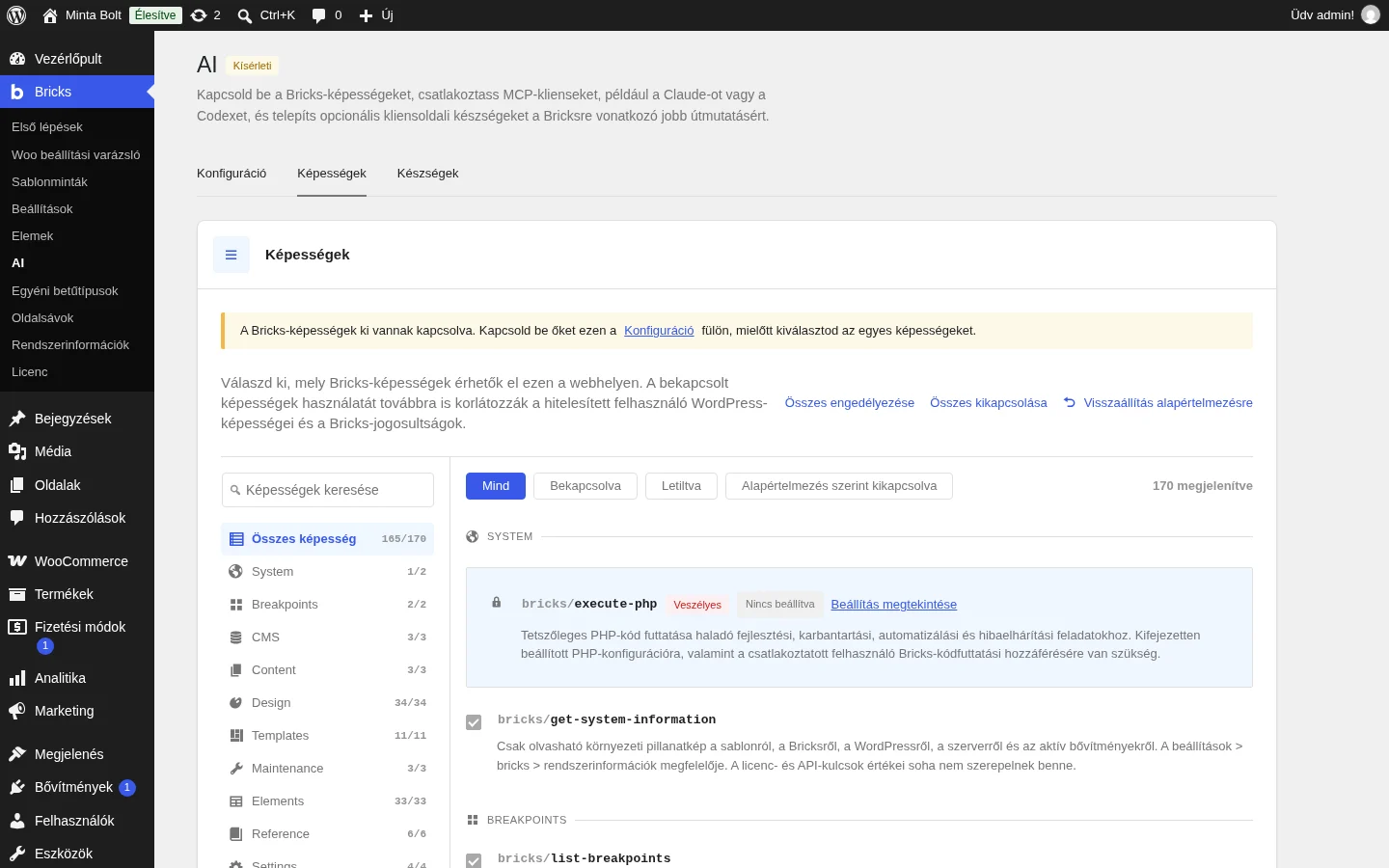
A képen a Képességek lap látszik: fent a keresőmező és a Mind, Bekapcsolva, Letiltva, Alapértelmezés szerint kikapcsolva szűrő, balra a kategóriák, a lista tetején a kiemelt bricks/execute-php sor. A lap tetején figyelmeztetés jelzi, ha a Bricks-képességek a Konfiguráció lapon még nincsenek bekapcsolva.
Képességek hatókörének szűkítése felhasználóra vagy szerepkörre
Szekció neve “Képességek hatókörének szűkítése felhasználóra vagy szerepkörre”A képességek kapcsolói webhelyszintűek. A felhasználónkénti és szerepkörönkénti hozzáférést az MCP-kapcsolat által használt WordPress-fiók adja:
- Menj a Bricks → Beállítások → Szerkesztői hozzáférés lapra, és hozz létre egyéni szerkesztői jogosultságot.
- Csak azokat a műveleteket kapcsold be, amelyekre a fióknak szüksége van, beleértve a vonatkozó bejegyzéstípusokat és az elemszerkesztési jogokat.
- Rendeld a jogosultságot egy WordPress-szerepkörhöz vagy egyetlen felhasználóhoz a felhasználó WordPress-profiljából.
- A Bricks → AI → Konfiguráció lapon generálj alkalmazásjelszót az adott felhasználónak, és ezt használd az AI-kliens MCP-konfigurációjában.
Egy Ügyfélszerkesztő jogosultság például engedheti a tartalom és az elemek szerkesztését, miközben a Komponensek alatti minden jogot kikapcsolva hagyja. Az ilyen felhasználó alkalmazásjelszavával csatlakozó AI-kliens szerkesztheti az engedélyezett tartalmat, de a komponensképességek és az elemírásokon belüli komponensműveletek elutasítódnak.
A WordPress-jogosultságok a szerkesztői hozzáférés mellett továbbra is érvényesek. Korlátozott kliensmunkafolyamathoz ne használj rendszergazdai fiókot, mert a manage_options jogosultságú felhasználók teljes szerkesztői hozzáférést kapnak.
Ezeket teheted:
- névre vagy leírásra kereshetsz a képességek között;
- szűrhetsz kategória, bekapcsolt állapot, letiltott állapot és alapértelmezés szerint kikapcsolt állapot szerint;
- az Összes engedélyezése, Összes kikapcsolása és Visszaállítás alapértelmezésre hivatkozással tömegesen kezelheted őket;
- átnézheted a jelvényeket, például az Alapértelmezés szerint kikapcsolva és Veszélyes jelvényt.
Néhány diagnosztikai képesség mindig elérhető, hogy a kliensek és a rendszergazdák megérthessék a kapcsolat állapotát:
bricks/start-herebricks/get-mcp-versionbricks/list-ability-status
A legtöbb képesség alapból be van kapcsolva, miután a Bricks-képességeket bekapcsoltad. Az érzékeny kategóriák, például a szerkesztői jogosultságok kezelése, alapból ki vannak kapcsolva, amíg a rendszergazda be nem kapcsolja őket. A veszélyesnek jelölt képességek törölhetnek adatot, vagy nehezen visszafordítható módosítást végezhetnek, ezért kezeld őket úgy, mint amelyekhez egyértelmű felhasználói jóváhagyás kell.
Gyorsútvonal-eszközök és diszpécsereszközök
Szekció neve “Gyorsútvonal-eszközök és diszpécsereszközök”A Bricks sok képességet regisztrál, de az MCP-kliens eszközlistájában közvetlenül csak a gyakoriak jelennek meg.
A közvetlen MCP-eszközök nevében kötőjel van:
bricks-get-design-contextbricks-get-page-elementsbricks-set-page-elementsA képességek nevében perjel van:
bricks/get-design-contextbricks/get-page-elementsbricks/set-page-elementsHa egy Bricks-képesség nem látszik közvetlen eszközként, hívd az MCP Adapter diszpécserén át:
{ "ability_name": "bricks/get-mcp-version", "parameters": {}}A bricks-list-ability-status használatával megnézheted, mely képességek vannak bekapcsolva, melyek ki, és melyek alapértelmezés szerint kikapcsoltak.
Közvetlen eszköz hozzáadása
Szekció neve “Közvetlen eszköz hozzáadása”Ha az integrációd gyakran hív egy képességet a diszpécseren át, közvetlen eszközként is kiteheted az alapértelmezett MCP-kiszolgálón. Add hozzá ezt a szűrőt egy saját bővítményhez vagy a gyermektéma functions.php fájljához:
add_filter( 'bricks/abilities/named_tools', function( $tools ) {    $tools[] = 'bricks/get-element-schema';
    return $tools;} );
Perjellel elválasztott képességneveket használj. A Bricks eltávolítja a duplikátumokat, a kikapcsolt képességeket és a nem regisztrált neveket, amint a képességjegyzék elérhető. A lista módosítása után csatlakoztasd újra az MCP-klienst, vagy frissítsd az eszközeit.
Ez csak az eszközfelfedezést módosítja. Egy közvetlen eszköz eltávolítása nem kapcsolja ki a képességet: a diszpécseren át továbbra is hívható. Képesség letiltásához a Bricks → AI → Képességek lapot használd. A felhasználói jogosultságok továbbra is érvényesek.
Kódírás és HTML/CSS-importálás
Szekció neve “Kódírás és HTML/CSS-importálás”Az ügynökök ugyanazokkal a jogosultságokkal hozhatnak létre és szerkeszthetnek Bricks-tartalmat, mint amelyek a szerkesztőben érvényesek. Egy ügynök nem kap PHP-hozzáférést pusztán azért, mert HTML-t, CSS-t vagy JavaScriptet szerkeszthet.
- A HTML-írás a cél és annak tartalombeállításai szerkesztésének jogát igényli.
- A CSS-írás a célerőforrás és a stíluszerkesztési jogosultságok szerint alakul, például hozzáférés az osztálykezelőhöz és jog a globális osztályok szerkesztéséhez.
- A JavaScript-írás a cél szerkesztésének jogát és a WordPress
unfiltered_htmljogosultságot igényli. - A PHP-írás és -aláírás a PHP-képességek tudatos bekapcsolását és a fent felsorolt összes védelmet igényli, beleértve a
manage_optionsjogosultságot, a Bricks Kód végrehajtása jogosultságát, a bekapcsolt kódvégrehajtást, az alkalmazásjelszavas hitelesítést és a feloldott kódaláírást.
A Kód elemek megtartják a meglévő Kód végrehajtása jogosultságot, a globális végrehajtási beállítást és a PHP/HTML-aláírási követelményeket. Ezek a képességek nem változtatják meg, hogyan renderelődnek a Kód elemek, és hogyan engedélyezi őket a szerkesztő. Az aláírt PHP/HTML-mező végrehajtási módban való írása a PHP-képességek védelmét használja, akkor is, ha a mező csak HTML-t tartalmaz.
Amikor egy ügynök HTML-t vagy CSS-t importál, a Bricks ellenőrzi az importált szerkezetet és a jogosultságokat. Azt a tartalmat, amelyet a csatlakoztatott felhasználó nem hozhat létre, a Bricks automatikusan kihagyja. Az egyhívásos importálás alkalmazhatja a megtartott tartalmat, és feltűnő részleges eredményt ad vissza a kihagyott elemekkel és az egyes kihagyások okával. Az importálás előtt kifejezett előnézet is kérhető.
A Bricks elutasítja az importálást, ha a megtartott fa üres vagy érvénytelen. Elutasít minden nem üres cserét is, ha a forrástartalom bármely része kimaradt vagy érvénytelen volt, mert ez a meglévő tartalom hiányos eltávolítását eredményezhetné. Nézd át a jelentett kihagyásokat, igazítsd a forrást vagy a jogosultságokat, és futtasd újra az importálást.
Beállítási képességek és távoli könyvtárak
Szekció neve “Beállítási képességek és távoli könyvtárak”A beállítási képességek engedélyezőlistát használnak, nem teszik ki a teljes bricks_global_settings opciót:
bricks/list-settings-schemafelsorolja a támogatott kulcsokat és értéktípusaikat.bricks/get-global-settingsolvassa az engedélyezett beállításokat.bricks/set-global-settingscsak a kérésben küldött kulcsokat frissíti.bricks/list-credential-statusjelenti, hogy az ismert hitelesítő adatok be vannak-e állítva, az értékeik visszaadása nélkül.
A távoli sablonok és távoli komponensek beállításai ezeket a kulcsokat használják:
| Beállításkulcs | A képesség viselkedése |
|---|---|
myTemplatesAccess |
Olvasható és írható logikai érték a webhely sablonjainak kitételéhez. |
myComponentsAccess |
Olvasható és írható logikai érték a webhely komponenseinek kitételéhez. |
myTemplatesWhitelist |
Olvasható és írható, sortöréssel elválasztott URL-engedélyezőlista a sablonokhoz és komponensekhez közösen. A tárolt kulcs a kompatibilitás miatt a régebbi nevet őrzi. |
remoteTemplates |
Olvassa és írja a távoli könyvtárak URL-jeit és az opcionális megjelenített neveket. A tárolt jelszavak megmaradnak, de a képességeken át nem adódnak vissza és nem írhatók. |
myTemplatesPassword |
Ki van zárva a beállítások olvasásából és írásából. A bricks/list-credential-status csak azt jelzi, hogy a közös távoli hozzáférési jelszó be van-e állítva, és hogy távoli sablon- és komponenselérésre szolgál. |
A myTemplatesPassword kulcs is megőrzi a régebbi belső nevét a kompatibilitás miatt. Az AI- és MCP-kliensek nem olvashatják, cserélhetik és törölhetik a jelszót. A Bricks → Beállítások → Sablonok és komponensek lap Távoli hozzáférés részén kezeld.
Bricks-készségek telepítése
Szekció neve “Bricks-készségek telepítése”A készségek opcionálisak. Először az MCP-kapcsolatot állítsd működésre.
Nyisd meg a Bricks → AI → Készségek lapot, és másold ki a telepítési promptot (Készségekre vonatkozó prompt másolása). Illeszd be abba az AI-kliensbe, amelyet használni szeretnél. A prompt a klienst a Bricks-készségek tárházához irányítja, megkéri, hogy telepítse a megfelelő készség- vagy szabályformátumot, és jelezze, mely Bricks-készségeket telepítette.
Utána másold ki ugyanazon a lapon az ellenőrző promptot. Indíts új csevegést, és kérd meg a klienst, hogy sorolja fel a betöltött Bricks-készségeket.
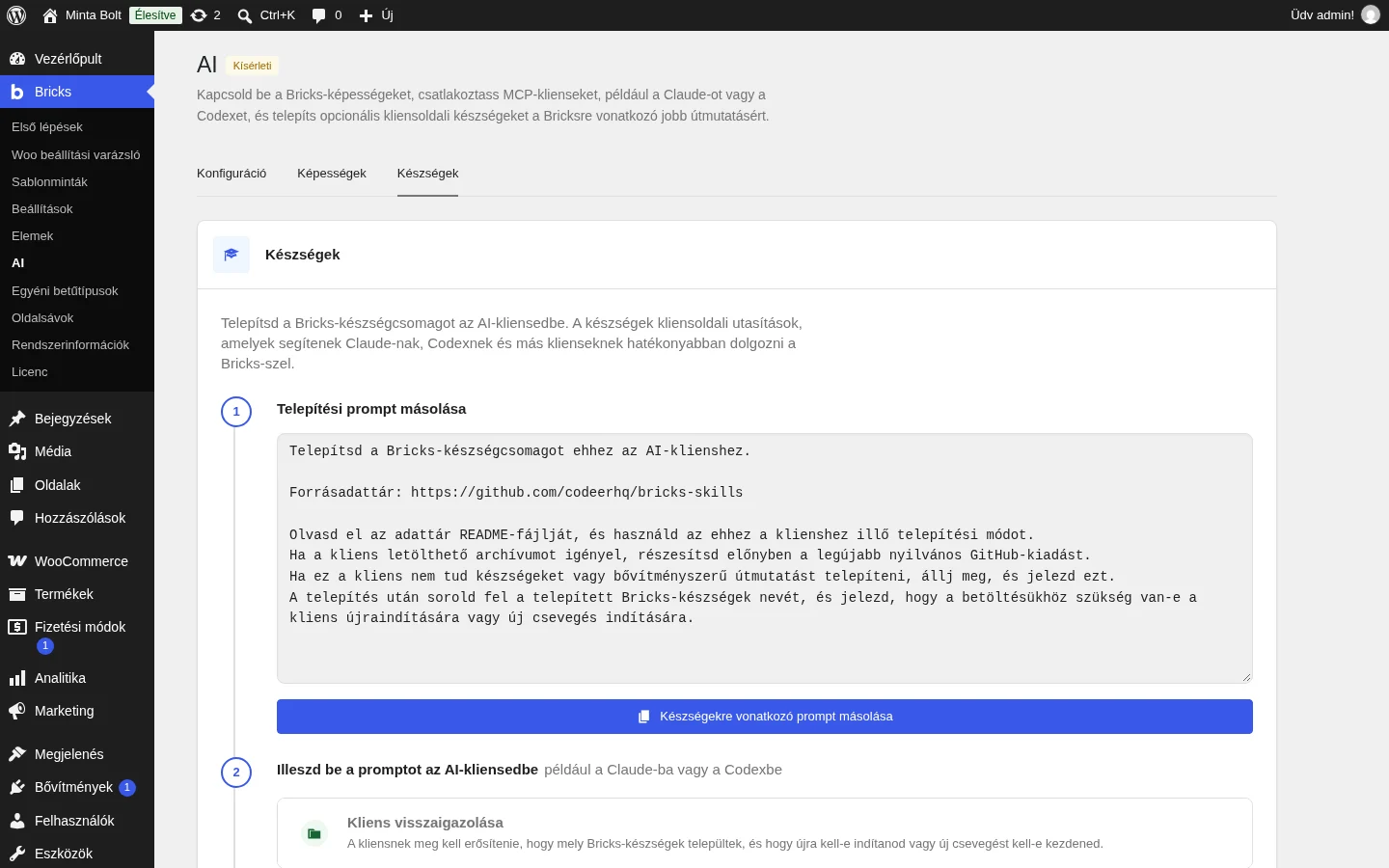
A képen a Készségek lap első két lépése látszik: a Telepítési prompt másolása és az Illeszd be a promptot az AI-kliensedbe.
Ha nem töltődik be Bricks-készség, az MCP-kapcsolat attól még működhet. A kliens a munkamenet elején meghívhatja a bricks-start-here képességet, hogy megkapja a Bricks alapvető munkafolyamat-szabályait, a gyorsútvonal-eszközök neveit és a diszpécserpéldát.
A készségek ilyen munkafolyamatokban segítenek:
- dizájnrendszer tervezése vagy auditálása;
- oldalak és sablonok létrehozása;
- munka lekérdezési ciklusokkal és dinamikus adatokkal;
- elemfeltételek és interakciók írása;
- HTML és CSS átalakítása Bricks-elemadattá;
- a frontend kimenetének ellenőrzése képernyőképekkel vagy böngészőautomatizálással.
WP-CLI-hozzáférés
Szekció neve “WP-CLI-hozzáférés”A Bricks-képességek a WordPress Abilities API-ban vannak regisztrálva, ezért nem korlátozódnak az MCP-kliensekre.
Fejlesztői ellenőrzésekhez a WP-CLI parancssorból ugyanazokat a regisztrált képességeket éri el. A wp ability parancs a WordPress Abilities API-n át regisztrált képességek parancsa.
Hasznos ellenőrzések:
wp ability list --namespace=bricks --user=adminwp ability get bricks/get-mcp-version --user=adminwp ability run bricks/get-mcp-version --user=adminwp ability run bricks/list-ability-status --user=admin --format=jsonA --user kapcsolót használd, hogy a jogosultság-ellenőrzések ugyanabban a WordPress-felhasználói környezetben fussanak, amelyet az MCP-kapcsolatod is használna.
Ez különbözik a Bricks saját wp bricks ... parancsaitól, és a fenti MCP-beállításhoz nem kötelező. A WordPress Abilities API felülete bármelyik regisztrált képességhez, a Bricks és más bővítmények képességeihez is.
Biztonsági modell
Szekció neve “Biztonsági modell”Az MCP-vel csatlakoztatott AI-klienst kezeld úgy, mint egy valódi WordPress-felhasználót.
- Minden hívás a hitelesített WordPress-felhasználóval fut, például az alkalmazásjelszó felhasználójával vagy a WP-CLI-nek átadott
--userfelhasználóval. - A Bricks ellenőrzi a WordPress-jogosultságokat, a szerkesztői hozzáférést és a Bricks szerkesztői engedélyeket, mielőtt a képességek olvashatnának vagy írhatnának.
- A Képességek lap szabályozza, mely Bricks-képességek érhetők el a webhelyen.
- A
wp-config.phpfájlban lévőBRICKS_DISABLE_MCPmegakadályozza, hogy a Bricks képességeket regisztráljon, a WP-CLI-használatot is beleértve. - A PHP-végrehajtás és a tartós PHP-írás közös, szigorú logikai bekapcsolást használ a PHP-konfigurációban. Minden művelet újra ellenőrzi az alkalmazásjelszavas hitelesítést, a
manage_optionsjogot, a Bricks Kód végrehajtása jogot, a bekapcsolt kódvégrehajtást és a kódaláírás-zárat. - Az alkalmazásjelszavak a kiválasztott felhasználó WordPress-profiljából visszavonhatók.
- A bejegyzés- és sablonelem-írások Bricks-változatot (revíziót) hoznak létre, ahol támogatott. A globális adatok írásait, például az osztályokat, változókat, sablonstílusokat és komponenseket a bejegyzésváltozatok nem fedik le.
Ajánlott alapbeállítások:
- Az első kipróbáláshoz helyi vagy tesztkörnyezetet használj.
- Megosztott tesztkörnyezetben az AI-kliensnek külön WordPress-felhasználót használj.
- Kapcsold ki azokat a képességeket, amelyekre nincs szükség a munkafolyamathoz.
- A veszélyes műveleteket nézd át, mielőtt jóváhagyod őket az AI-kliensben.
- Vond vissza a régi alkalmazásjelszavakat.
Hibaelhárítás
Szekció neve “Hibaelhárítás”| Tünet | Valószínű ok | Teendő |
|---|---|---|
| A Bricks-képességek kapcsolója le van tiltva | A WordPress Abilities API nem elérhető, vagy a BRICKS_DISABLE_MCP igaz értékű |
Használj WordPress 6.9-et vagy újabbat, ha az API hiányzik, vagy töröld az állandót / állítsd false értékre. A csatlakoztatott MCP Adapter nem szükséges a képességek bekapcsolásához. |
MCP server enabled but endpoint did not register |
Az adapter betöltődött, de a REST-útvonal hiányzik | Ellenőrizd a /wp-json/ címet, a permalink-beállításokat, a bővítményütközéseket és a PHP hibanaplót. |
| A kliens nem tud csatlakozni | Rossz végpont, rossz hitelesítő adat, vagy a kliens nem töltötte újra a konfigurációt | Erősítsd meg a végpontot a Bricks → AI képernyőn, generáld újra vagy másold újra az alkalmazásjelszót, majd indíts új csevegést. |
| Az alkalmazásjelszavak nem elérhetők helyi HTTP-webhelyen | A WordPress alapból csak HTTPS-en vagy local környezettípusnál engedélyezi az alkalmazásjelszavakat |
Lehetőleg használj HTTPS-t. Helyi HTTP-webhelyen add a wp-config.php fájlhoz: define( 'WP_ENVIRONMENT_TYPE', 'local' ); |
| Az alkalmazásjelszavak egy felhasználónál nem elérhetők | Egy biztonsági bővítmény, szűrő vagy felhasználói szintű korlátozás letiltotta az alkalmazásjelszavakat | Ellenőrizd a kiválasztott felhasználót, a biztonsági bővítményeket és az alkalmazásjelszavak elérhetőségét szabályozó szűrőket. |
A kliens csak mcp-adapter-* eszközöket mutat |
A Bricks közvetlen eszközei nincsenek betöltve, vagy a képesség kívül esik a gyorsútvonalon | Használd az mcp-adapter-discover-abilities eszközt, a hosszú farok képességeit hívd az mcp-adapter-execute-ability eszközön át, és nézd meg a bricks-list-ability-status eredményét. |
| Egy Bricks-képesség „disabled” választ ad | A képesség ki van kapcsolva a Bricks → AI → Képességek lapon | Kapcsold be a képességet, vagy állítsd vissza az alapértelmezésre. |
A bricks/execute-php nem elérhető |
A BRICKS_ENABLE_PHP_ABILITIES hiányzik, hiányzik egy szükséges jogosultság, a kódvégrehajtás ki van kapcsolva, vagy a kódaláírások zárolva vannak |
Nyisd meg a Bricks → AI → Képességek lapot, válaszd a bricks/execute-php Beállítás megtekintése hivatkozását, és kövesd az ott mutatott blokkoló követelményt. |
| Helyi HTTPS nem működik | A helyi tanúsítványt a helyi npx folyamat nem fogadja el |
Használd a Bricks által generált, helyi fejlesztésre szűkített NODE_TLS_REJECT_UNAUTHORIZED=0 értéket, vagy bízz meg a helyi tanúsítványban. |
| Az AI-kliens minden eszközhívásnál jóváhagyást kér | A kliensnek eszközönkénti jóváhagyási beállításai vannak | Hagyd jóvá a Bricks MCP-kiszolgálót, vagy igazítsd a kliens MCP-jóváhagyási beállításait, ha megbízol a munkafolyamatban. |
A feltöltés vagy az átalakítás túllépi a méretkorlátot
Szekció neve “A feltöltés vagy az átalakítás túllépi a méretkorlátot”Ha egy képesség túl nagynak talál egy fájlt vagy HTML/CSS-bemenetet, csökkentsd a méretét az újrapróbálás előtt. A Bricks alapból ezeket a korlátokat használja, hacsak egy webhelytestreszabás nem módosítja őket:
| Művelet | Alapértelmezett korlát |
|---|---|
Médiafeltöltés (bricks/upload-media) |
A webhely WordPress-feltöltési korlátja; a távoli letöltések időkorlátja 30 másodperc |
Betűtípus-feltöltés (bricks/upload-custom-font-file) |
8 MiB dekódolt betűtípusfájlonként |
SVG-ikon feltöltése (bricks/upload-custom-icon) |
1 MiB SVG-jelölés |
HTML/CSS-átalakítás (bricks/convert-html-css-to-bricks-data) |
2 MiB összesített HTML és CSS, a csak CSS-es bemenetet is beleértve |
Az 1 MiB 1 048 576 bájt. A Base64-kódolás a feltöltési kérést a fájlnál nagyobbra növeli. Ha a kérés azelőtt hibázik, hogy a Bricks hibát adna vissza, a tárhely, a proxy és az MCP-kliens kéréskorlátait is nézd meg.
Példa promptok
Szekció neve “Példa promptok”Kezdj kifejezett utasításokkal. Kérd meg a klienst, hogy írás előtt vizsgálja meg a webhelyet.
Bricks-webhelyhez csatlakozol MCP-n át.Hívd meg a bricks-start-here képességet, majd változtatás előtt vizsgáld meg a dizájnrendszert és az aktuális oldalt.Ne hozz létre duplikált globális osztályokat vagy változókat.Mielőtt kész feladatot jelentesz, nézz előnézetet, vagy olvasd vissza a változtatásaidat.Egy oldal első változatának elkészítése:
Készíts egy Rólunk oldalt ehhez a Bricks-webhelyhez. Használd a meglévő dizájnrendszert, tartsd egységesen a kezdőlap stílusával, és mentés előtt mutasd meg a tervet.Statikus tartalom cseréje dinamikus adatra:
Keresd meg a kezdőlapon a statikus hirdetéskártyákat, és cseréld le őket lekérdezési ciklusra, amely a Hirdetés bejegyzéstípust kérdezi le. Használd a meglévő kártyastílust.Ellenőrzés változtatás előtt:
Ellenőrizd a webhely globális osztályait, változóit és sablonjait elnevezési eltérések vagy duplikált minták szempontjából. Előbb mutasd meg a jelentést. Még ne változtass semmit.Készült: