

 Magyarmagyar
Woo beállítási varázsló
A Woo beállítási varázsló ellenőrzi, létrehozza és javítja a Bricks fő WooCommerce-elrendezéseit: bolt, termékoldal, kosár, pénztár és fiók.
A Woo beállítási varázsló segít ellenőrizni, létrehozni és javítani azokat a fő WooCommerce-elrendezéseket, amelyeket a Bricks használ.
Nyisd meg a Bricks → Woo beállítási varázsló oldalt. A varázsló megvizsgálja a Bolt, a Termékoldal, a Kosár, a Pénztár és a Fiókom területet, és mindegyikhez megmutatja az elérhető beállítási műveleteket.
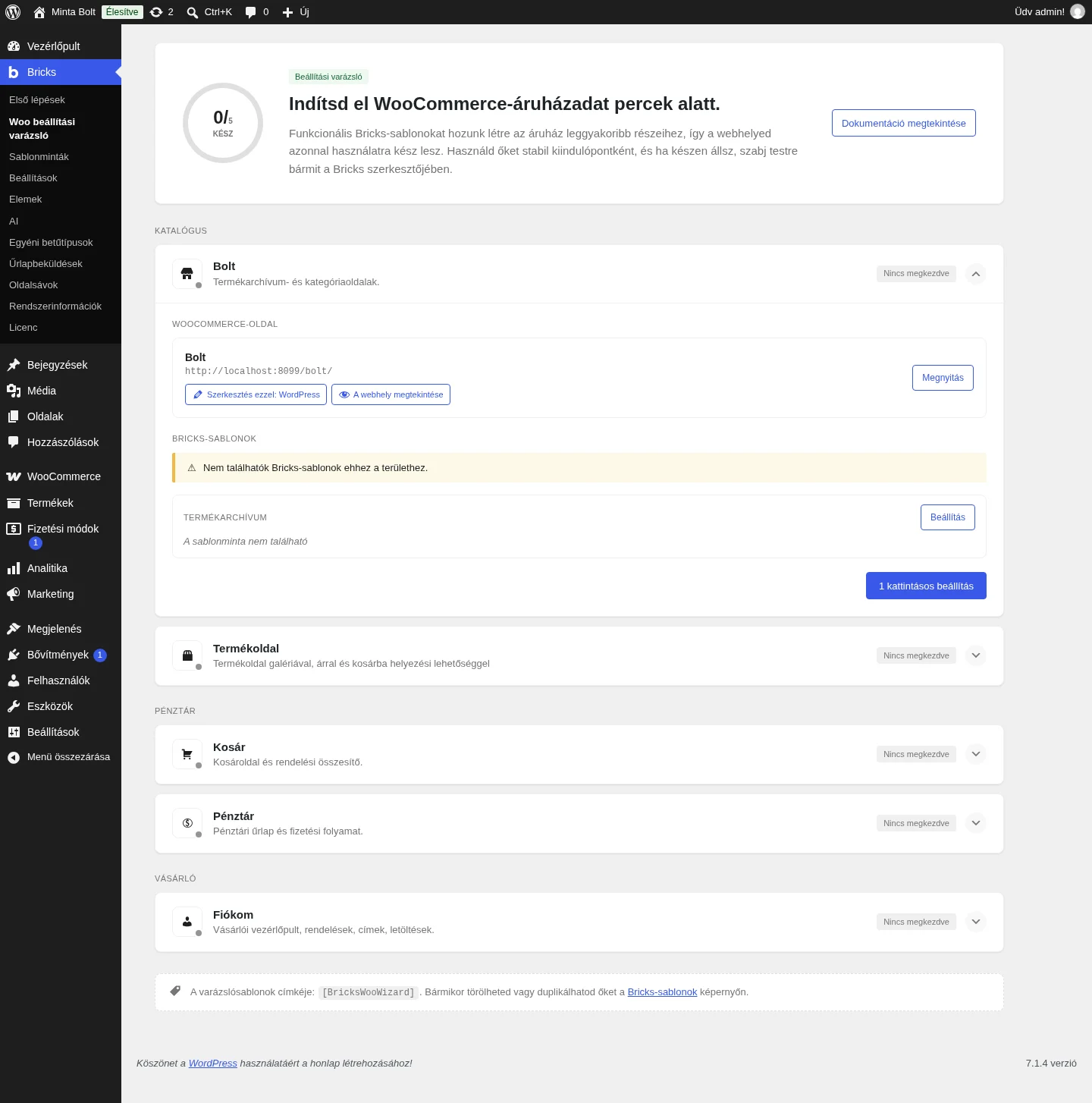
A képen a lap tetején a kész területek száma látszik (0/5 kész), alatta a területek kártyái. A Bolt kártya le van nyitva: látszik a hozzárendelt WooCommerce-oldal és a hiányzó Bricks-sablonról szóló figyelmeztetés.
A varázsló nem függ a Haladó moduláris elemek bekapcsolása beállítástól, a klasszikus WooCommerce-szerkesztési menetet enélkül is beállítja. A haladó (v2) beállítási típusok megjelenhetnek, de kikapcsolva maradnak, amíg a Bricks → Beállítások → WooCommerce oldalon be nem kapcsolod a haladó moduláris elemeket.
Mikor használd
Szekció neve “Mikor használd”- Új boltnál, a Bricks telepítése után a WooCommerce-oldalak beállításához.
- Olyan Kosár, Pénztár vagy Fiókom oldal javítására, amelyről hiányzik a várt Bricks-tartalom.
- A WooCommerce-blokk tartalom lecserélésére Bricks-oldaltartalomra.
- A klasszikus Bricks WooCommerce-sablonok létrehozására a bolthoz, a termékhez, a kosárhoz, a pénztárhoz vagy a fiókhoz.
- A Kosár v2, a Pénztár v2 vagy a Fiókoldal v2 szerkezet létrehozására a hozzárendelt WooCommerce-oldalakhoz.
- Annak ellenőrzésére, hogy a már közzétett WooCommerce-sablonok ütköznek-e a kiválasztott beállítással.
Az ellenőrzött területek
Szekció neve “Az ellenőrzött területek”| Terület | Mit ellenőriz |
|---|---|
| Bolt | A bolt oldala és a termékarchívum sablonja. |
| Termékoldal | A termékoldal sablonja. |
| Kosár | A hozzárendelt Kosár oldal, a klasszikus kosársablonok és a Kosár v2 oldalszerkezet. |
| Pénztár | A hozzárendelt Pénztár oldal, a klasszikus pénztársablonok és a Pénztár v2 oldalszerkezet. |
| Fiókom | A hozzárendelt Fiókom oldal, a klasszikus fiók-sablonok és a Fiókoldal v2 oldalszerkezet. |
Beállítási típusok
Szekció neve “Beállítási típusok”| Terület | Beállítási típusok |
|---|---|
| Bolt | Standard (v1) |
| Termékoldal | Standard (v1) |
| Kosár | Standard (v1), Haladó (v2) |
| Pénztár | Standard (v1), Haladó (v2), Haladó többlépéses (v2) |
| Fiókom | Standard (v1), Haladó (v2) |
- Standard (v1): a klasszikus Bricks WooCommerce-menetet hozza létre vagy javítja. A hozzárendelt WooCommerce-oldalt a hagyományos Bricks WooCommerce-sablontípusokkal vagy rövidkód-alapú oldaltartalommal együtt használja.
- Haladó (v2): a hozzárendelt WooCommerce-oldal tartalmát az adott v2 szülőelemre és a generált állapotszerkezetre cseréli. Kosár, Pénztár és Fiókom oldalhoz használd, ha az összetartozó képernyőket egy oldalon, állapotokként akarod szerkeszteni.
- Haladó többlépéses (v2): csak a Pénztárnál érhető el. Kész, többlépéses pénztárszerkezetű Pénztár v2 oldalt hoz létre (lásd Többlépéses pénztár).
Állapotellenőrzések
Szekció neve “Állapotellenőrzések”A varázsló a művelet előtt jelzi a hiányzó, hiányos vagy nem kompatibilis részeket. Gyakori ellenőrzések:
- A szükséges WooCommerce-oldal nincs hozzárendelve.
- A hozzárendelt WooCommerce-oldalt törölték.
- A hozzárendelt oldalt még a WordPress szerkesztővel szerkesztik, nem a Bricksszel.
- A hozzárendelt oldal WooCommerce-blokk tartalmat tartalmaz.
- A hozzárendelt oldalról hiányzik a szükséges v2 szülőelem.
- Hiányoznak a szükséges v2 állapotok. A Fiókoldal v2 a „Rendelés elállása” állapotot csak akkor tartalmazza, ha a WooCommerce megfelelő funkciója be van kapcsolva.
- A szükséges v2 állapotelemek üresek.
- A már közzétett WooCommerce-sablonok ütközhetnek a kiválasztott beállítással.
- A klasszikus beállításból hiányoznak a várt WooCommerce-rövidkódok vagy sablontípusok.
A varázsló nem hoz létre és nem rendel hozzá hiányzó WooCommerce-oldalakat. Ha egy oldal nincs hozzárendelve, előbb a WooCommerce beállításaiban rendeld hozzá, és csak utána térj vissza a Bricks → Woo beállítási varázsló oldalra.
Mit változtathat a beállítás
Szekció neve “Mit változtathat a beállítás”A kiválasztott területtől és beállítási típustól függően a varázsló:
- Bricks-oldaltartalmat ír a hozzárendelt WooCommerce-oldalra.
- Törli a WordPress
post_contentmezőjét, ha az WooCommerce-blokk jelölést tartalmaz. - A hozzárendelt oldal szerkesztési módját Bricksre állítja.
- Bricks WooCommerce-sablonokat hoz létre előre elkészített mintákból.
- Piszkozatba teszi az azonos sablontípusú, közzétett WooCommerce-sablonokat, ha azok ütköznének.
- Külső CSS-fájlokat generál, ha a fájlalapú CSS-generálás be van kapcsolva.
- Megerősítést kér a felülírásról, ha a célodal már tartalmaz Bricks-adatot.
A varázslósablonok címkéje [BricksWooWizard]. Bármikor törölheted vagy duplikálhatod őket a Bricks-sablonok képernyőn.
Beállítás előtt
Szekció neve “Beállítás előtt”Mielőtt megerősítesz egy műveletet, nézd át az összegzést.
- Ellenőrizd, hogy a helyes WooCommerce-oldalak vannak hozzárendelve a WooCommerce beállításaiban.
- Meglévő boltnál duplikáld vagy exportáld a fontos oldalakat és sablonokat.
- Nézd meg, hogy a kiválasztott beállítás oldalakat, sablonokat vagy mindkettőt szerkeszti.
- Nézd meg, hogy a meglévő WooCommerce-sablonokat piszkozatba teszi-e.
- Egyéni töréspontoknál nézd át a reszponzív stílusokat a beállítás után: a minták az alapértelmezett Bricks töréspont-kulcsokkal készültek, például
mobile_landscapeésmobile_portrait.
Beállítás után
Szekció neve “Beállítás után”Nyisd meg a Bricksben a generált oldalt vagy sablont, és nézd át az eredményt.
- Klasszikus elrendezésnél ellenőrizd, hogy megvannak a várt WooCommerce-sablontípusok és rövidkódok.
- Kosár v2-nél nézd át a Teli kosár és az Üres kosár állapotot.
- Pénztár v2-nél nézd át a Pénztár, a Belépés szükséges, a Fizetés, a Köszönjük és a Rendelés visszaigazolása állapotot.
- Haladó többlépéses Pénztár v2-nél próbáld ki a lépések közti navigációt és az interakciókat.
- Fiókoldal v2-nél nézd át a fiókmenüt, a bejelentkezés, jelszó, cím, rendelés, letöltés és fiókszerkesztés állapotokat, engedélyezés esetén a Rendelés elállása állapotot is.
- Próbáld ki az élő Kosár, Pénztár és Fiókom folyamatot WooCommerce-termékekkel és vásárlói munkamenetekkel.
Kapcsolódó fejezetek: WooCommerce-szerkesztő áttekintése, haladó moduláris elemek, Kosár, Pénztár, Fiókszerkesztő.
Készült: