

 Magyarmagyar
Navigációs menü, Lapozás és Bejegyzések elem
A WordPress-menüt megjelenítő Navigációs menü, a lekérdezés lapozása és a Bejegyzések elem beállításai.
Navigációs menü elem
Szekció neve “Navigációs menü elem”A Navigációs menü elem egy WordPressben összeállított menüt jelenít meg. Támogatja a megamenüt, a többszintű menüt, a mobilnézetet és az animációkat. Ha nincs elérhető menü, a vászon azt írja: „Nem található navigációs menü.”
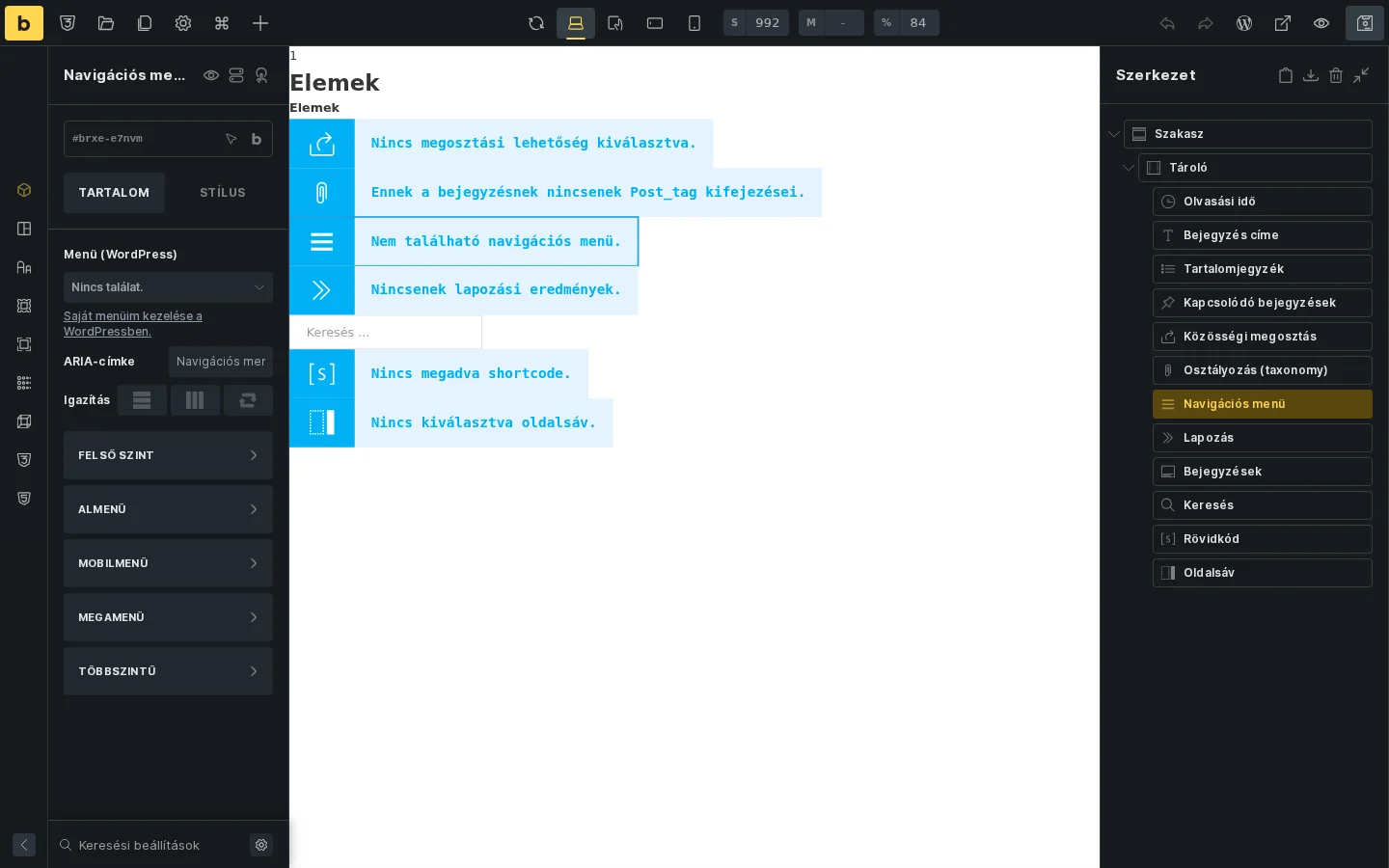
A panel tetején a Menü (WordPress) választó, az ARIA-címke és az Igazítás áll. A választó alatt a „Saját menüim kezelése a WordPressben” hivatkozás a menükezelőre visz. Alatta öt csoport nyílik: Felső szint, Almenü, Mobilmenü, Megamenü és Többszintű.
Felső szint
Szekció neve “Felső szint”| Beállítás | Mit csinál |
|---|---|
| Tartalom igazítása | A menüpontok vízszintes igazítása. |
| Térköz | A menüpontok közti távolság. |
| Margó, Padding | A menüpontok külső és belső távolsága. |
| Háttér, Szegély, Tipográfia | A menüpontok megjelenése. |
| Aktív háttér, szegély, tipográfia | Az aktuális oldalhoz tartozó menüpont megjelenése. |
| Almenü ikonja | Az almenüt jelző ikon, annak átalakítása zárt és nyitott állapotban, mérete, helye (alapból jobbra), margója és paddingje. |
Almenü
Szekció neve “Almenü”| Beállítás | Mit csinál |
|---|---|
| Pozíció: statikus | Az almenü a dokumentum folyamában áll, nem lebeg. Például offcanvas elemben hasznos. |
| Háttér, Szegély, Árnyék | Az almenü megjelenése. |
| Átalakítás (zárt és nyitott) | Az almenü mozgása nyitáskor. |
| Mutató (caret) | A kis háromszög az almenü tetején: mérete, színe, átalakítása és pozíciója. A szín, az átalakítás és a pozíció csak megadott méretnél érhető el. |
| Tétel | Az almenü pontjainak igazítása, padding, háttér, szegély és tipográfia, valamint az aktív pont megjelenése. |
| Ikon | Az almenü-ikon, mérete, átalakítása, tipográfiája, helye, margója és paddingje. |
Mobilmenü
Szekció neve “Mobilmenü”| Beállítás | Mit csinál | Alapérték |
|---|---|---|
| Elrejtés / megjelenítés töréspontnál | Melyik töréspontnál váltson a menü mobil nézetre. Választható az „Mindig” és a „Soha” is. | Mobil fekvő |
| Pozíció | A mobilmenü melyik oldalról nyílik. | Bal |
| Felső, Szélesség, Magasság | A mobilmenü helye és mérete. | Szélesség 300px |
| Elhalványulás | A menü áttűnéssel jelenik meg. | Ki |
| Függőleges, Vízszintes igazítás, Szövegigazítás | A tartalom elhelyezése. | Felül |
| Háttér, Háttérszűrők, Árnyék, Takarás | A menü és a mögötte lévő réteg megjelenése. | Nincs |
Ugyanitt külön csoportok: a felső szint és az almenü pontjainak stílusa (padding, háttér, szegély, tipográfia, aktív állapottal), az almenü-ikon és a hozzá tartozó bezárás ikon, valamint a hamburger gomb. A hamburger gombnál az ARIA-címke (a hamburger gomb képernyőolvasós felirata), a szélesség, a szín, a bezárás gomb elrejtése, színe és pozíciója állítható.
Megamenü
Szekció neve “Megamenü”| Beállítás | Mit csinál | Alapérték |
|---|---|---|
| Engedélyezés | Bekapcsolja a megamenüt. | Ki |
| CSS-választó | Annak az elemnek a szélességéhez és vízszintes helyéhez igazodik a megamenü. | Nincs |
| Megnyitás | Kattintásra, rámutatásra, vagy mindkettőre nyílik. | Rámutatás |
| Átmenet, Átalakítás (zárt és nyitott) | A megamenü nyitásának animációja. | Nincs |
Többszintű
Szekció neve “Többszintű”| Beállítás | Mit csinál |
|---|---|
| Engedélyezés | Bekapcsolja a többszintű menüt, ahol az almenük egymás helyén cserélődnek. |
| Vissza: szöveg, tipográfia, háttérszín | A visszalépő gomb felirata és megjelenése. |
Lapozás elem
Szekció neve “Lapozás elem”A Lapozás elem oldalszámozást ad egy lekérdezés eredményeihez. Ha nincs mit lapozni, a vászon ezt jelzi: „Nincsenek lapozási eredmények.”
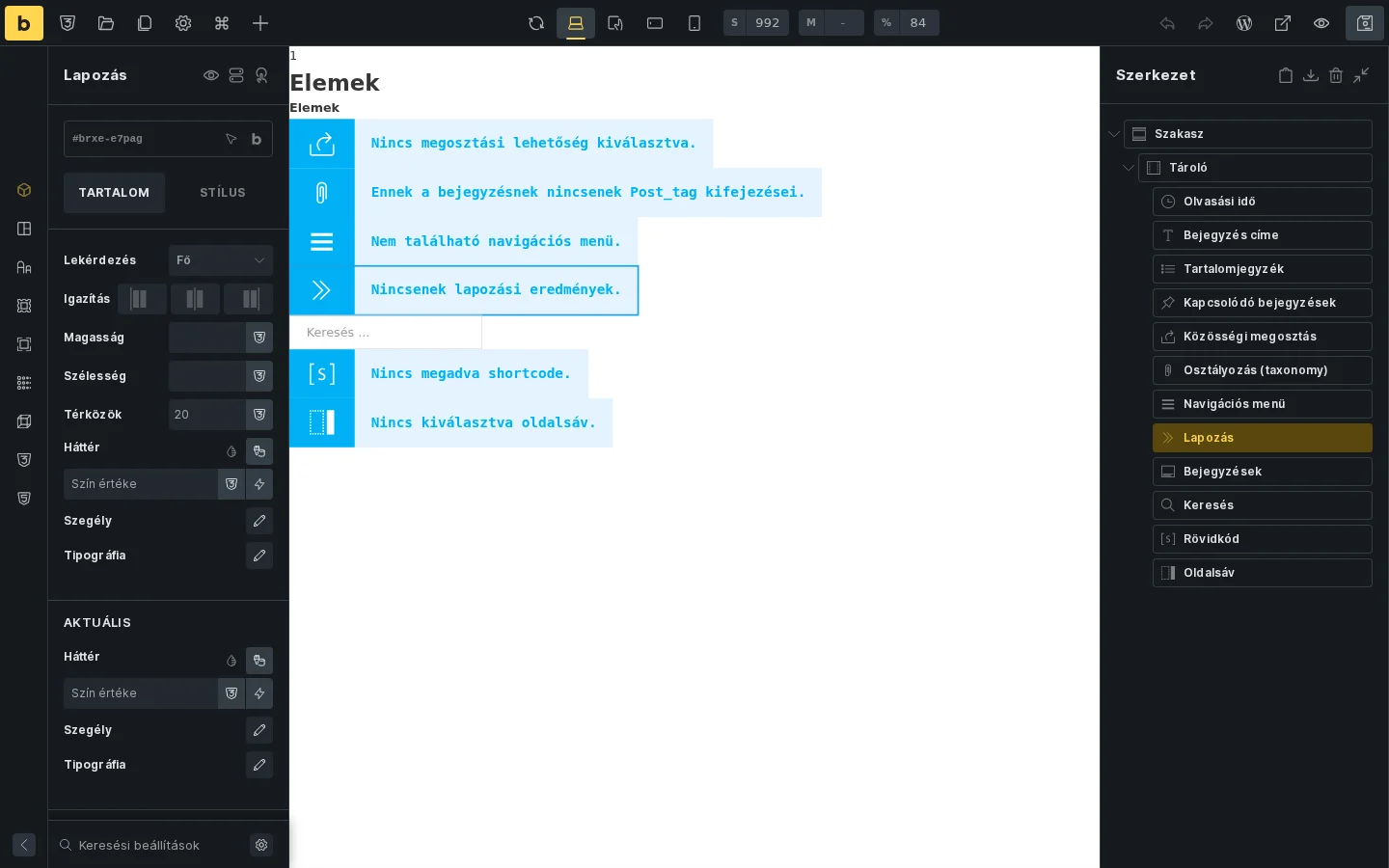
| Beállítás | Mit csinál | Alapérték |
|---|---|---|
| Lekérdezés | Melyik lekérdezést lapozza. | Fő |
| Igazítás | A lapozógombok vízszintes helye. | Nincs |
| Magasság, Szélesség | A gombok mérete. | Nincs |
| Térközök | A gombok közti távolság. | 20 |
| Háttér, Szegély, Tipográfia | A gombok megjelenése. | Nincs |
Az Aktuális csoport az éppen megnyitott oldal gombjának hátterét, szegélyét és tipográfiáját adja. Az Ikonok csoportban az Előző ikon és a Következő ikon cserélhető.
Az Egyéb csoportban:
| Beállítás | Mit csinál | Alapérték |
|---|---|---|
| Végméret | Hány oldalszám látszik a lista elején és végén. | 1 |
| Közepes méret | Hány oldalszám látszik az aktuális oldal két oldalán. | 2 |
| AJAX engedélyezése | Az oldalak között újratöltés nélkül lehet lépni. | Ki |
Bejegyzések elem
Szekció neve “Bejegyzések elem”A Bejegyzések elem bejegyzések listáját vagy rácsát jeleníti meg. Ha nincs mit mutatni, ezt jelzi a vászon.
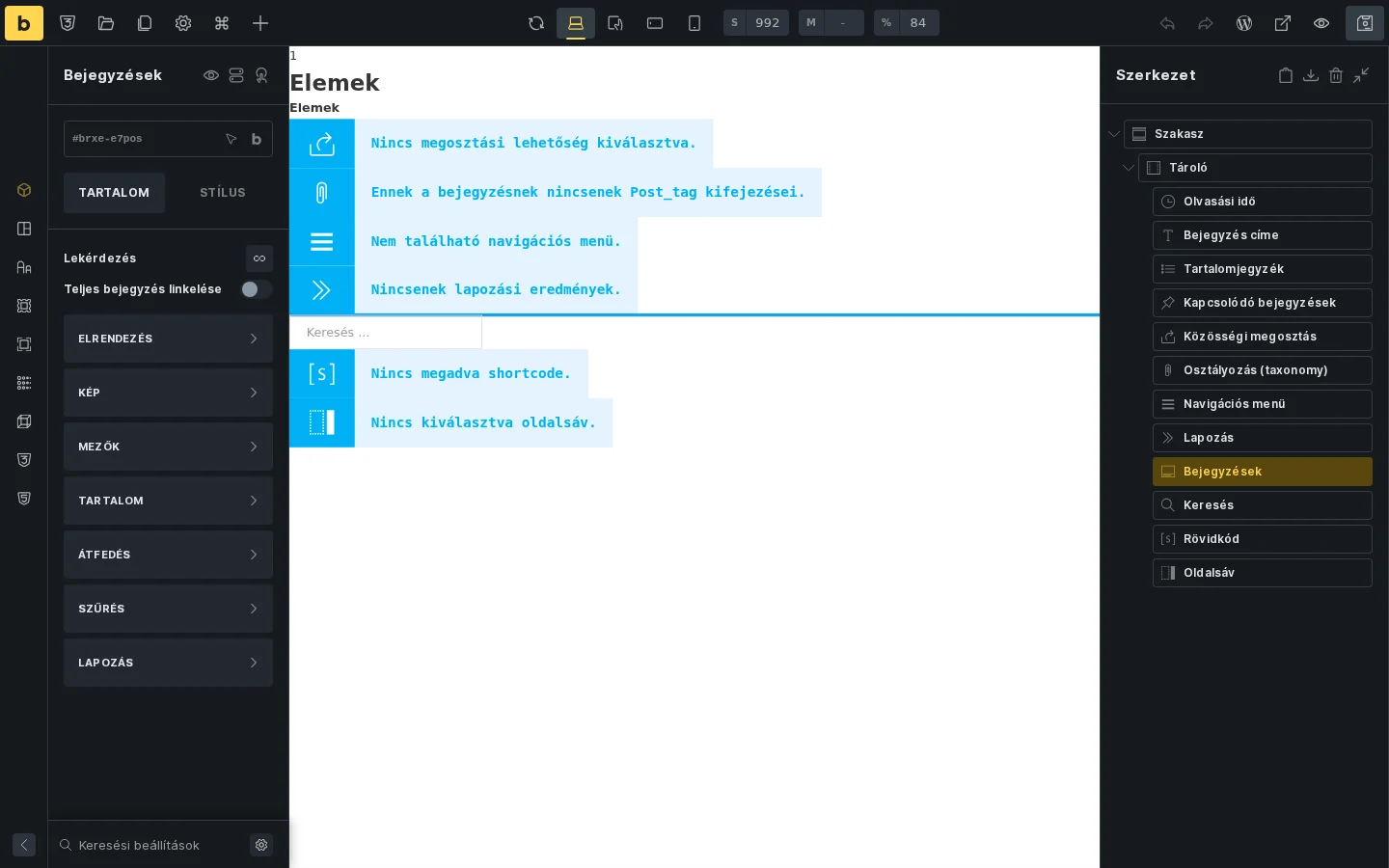
A tetején a Lekérdezés (a bejegyzések kiválasztása típus, kategória, címke és hasonló szűrőkkel) és a Teljes bejegyzés linkelése kapcsoló áll, amely a teljes kártyát kattinthatóvá teszi. Alatta hét csoport következik.
| Csoport | Mit állíthatsz |
|---|---|
| Elrendezés | A megjelenítés módja (lista, rács, masonry, metro), az oszlopok száma, a térköz, a kép magassága és aránya. |
| Kép | A képméret, a kép helye a kártyán, a kép szélessége és magassága. |
| Mezők | A cím (és HTML-címkéje), a metaadatok (és melyik mezők), a kivonat és hossza, valamint az „Olvass tovább” felirat. |
| Tartalom | A kártya szöveges részének tipográfiája és stílusa. |
| Átfedés | A képre kerülő átfedés beállításai. |
| Szűrés | Kategória- vagy címkeszűrő bekapcsolása, a szűrő osztályozása és helye. |
| Lapozás | A lapozás típusa: nincs, számok, „töltsön be többet” gomb vagy végtelen görgetés. Megadható a gomb felirata, a töltés közbeni szöveg és az „elfogytak a bejegyzések” üzenet. |
Készült: