

 Magyarmagyar
Vizuális rácsszerkesztő
CSS-rácsos elrendezések vizuális szerkesztése: oszlopok, sorok, hézag, elemek áthelyezése és átméretezése töréspontonként, lekérdezési ciklussal is.
A Vizuális rácsszerkesztő (angolul Visual Grid Builder) lehetővé teszi, hogy a rácselrendezéseket vizuálisan tervezd és kezeld. Minden olyan elemnél elérhető, amelynek Megjelenítés értéke grid. Segítségével:
- Rácsméret: módosítod az oszlopok és sorok számát;
- Elemek áthelyezése és átméretezése: egyszerű fogd és vidd módszerrel állítod az elemek méretét és helyét a rácson belül;
- Lekérdezési ciklus: a rácson belüli lekérdezési ciklus elemeit is finomhangolhatod;
- Töréspontok: a különböző töréspontokhoz külön rácselrendezést készíthetsz;
- Elemek átnevezése: az elemek átnevezésével áttekinthetőbbé teheted az elrendezést;
- Elemek szerkesztése: egy rácselem fölé víve a ceruza ikonra kattintva az elempanelben folytathatod a szerkesztését;
- Visszaállítás: az egész rácsot vagy egyes elemeket is alaphelyzetbe állíthatod az aktuális töréspontra;
- Előzmények: a lépések között előre-hátra mozoghatsz;
- Rács kitöltése: egy kattintással Blokk elemekkel töltheted ki az üres rácscellákat;
- Azonosító- és osztályszint: az elrendezést az elem azonosítójának vagy egy osztálynak a szintjén is megtervezheted.
Megnyitás
Szekció neve “Megnyitás”- Jelölj ki egy elrendezéselemet, például egy Divet.
- A Tartalom lapon állítsd a Megjelenítés értékét
grid-re. - A Megjelenítés érték mellett megjelenik a rácsszerkesztő ikonja. Kattints rá.
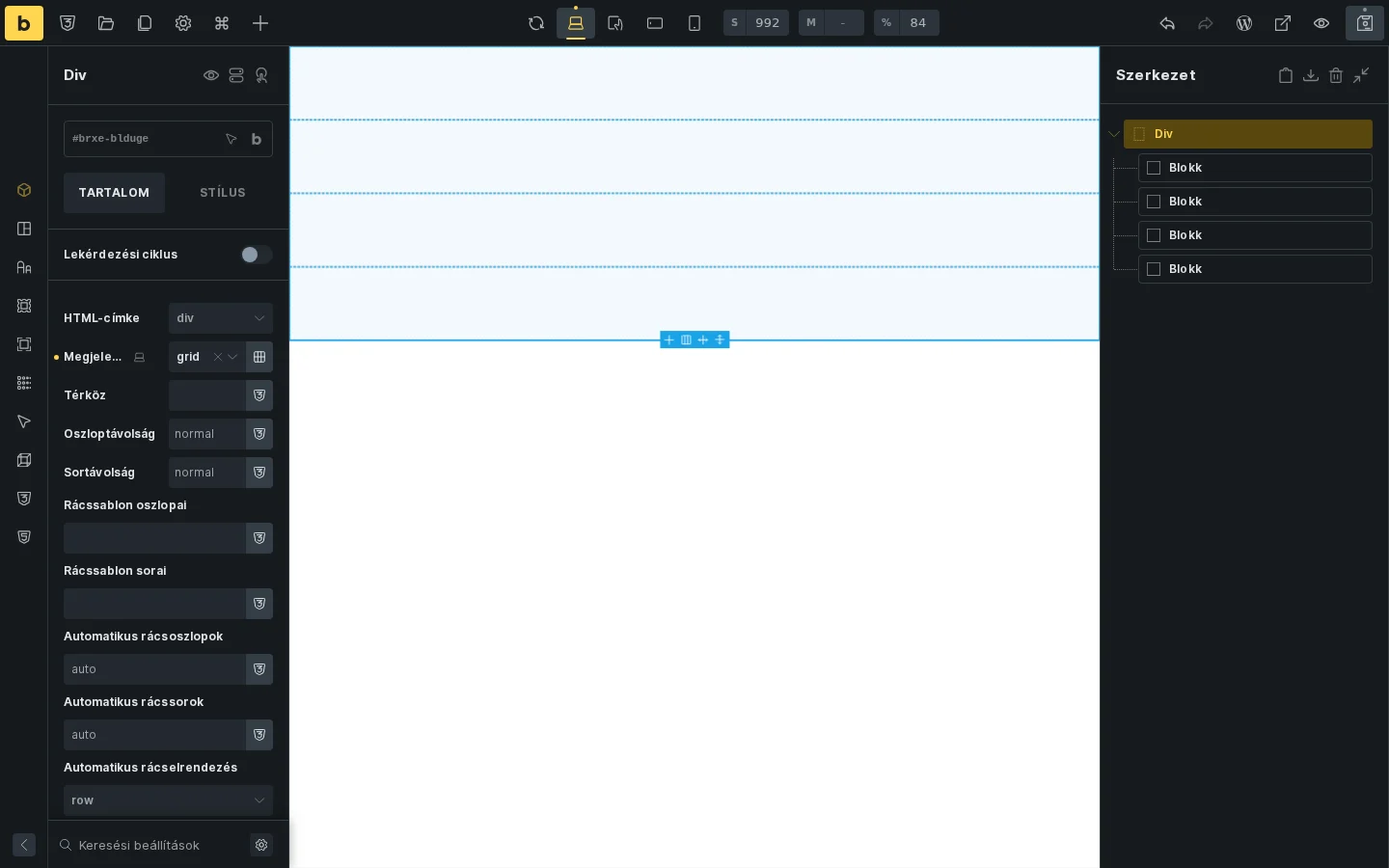
A képen a Megjelenítés mezőben a grid érték és mellette a rácsszerkesztő ikonja látszik, alatta a rácsos vezérlők (Rácssablon oszlopai, Rácssablon sorai stb.).
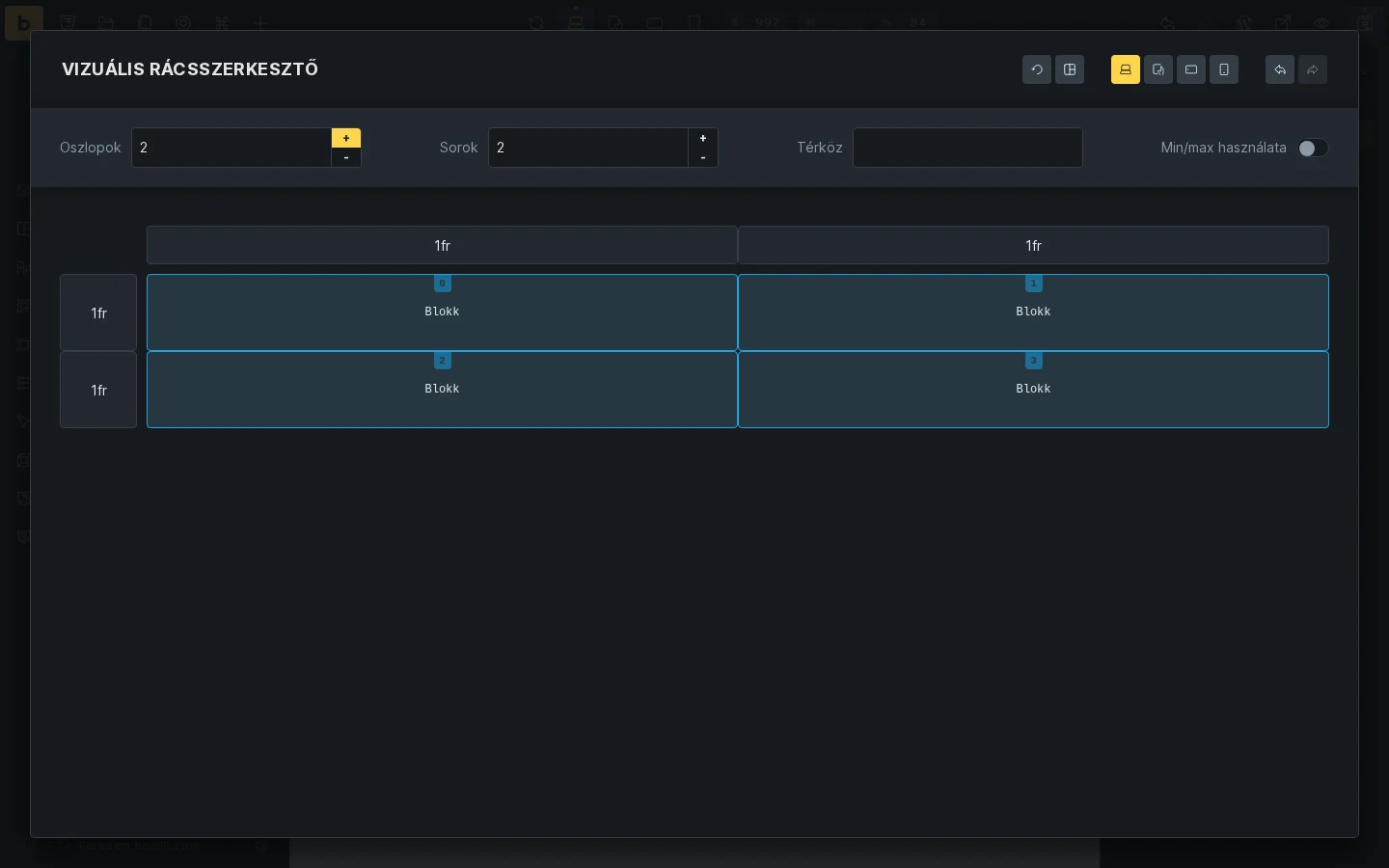
A képen az ablak két oszloppal és két sorral látszik: felül a vezérlősáv, alatta a rács oszlop- és sorméret-címkékkel, a cellákban pedig a Blokk elemek sorszámmal (0-tól).
Elemek stílusozása
Szekció neve “Elemek stílusozása”A rácsszerkesztő az egyes elemeket és a lekérdezési ciklusban lévő elemeket is stílusozza. A mentés módja attól függ, hogy azonosító- vagy osztályszinten dolgozol.
Statikus elemek:
- Azonosítószint: ha átméretezel vagy áthelyezel egy statikus elemet, a változások a Rácselem vezérlők Rácsoszlop és Rácssor tulajdonságaiba kerülnek. Ez közvetlenül módosítja az elem rácspozícióját.
- Osztályszint: ha a rácsot osztályszinten állítod be, az átméretezés és az áthelyezés egyéni CSS-ként mentődik. Ezek a stílusok a fő elem Egyéni CSS vezérlőjébe kerülnek.
Lekérdezési ciklus elemei:
- Azonosító- és osztályszinten egyaránt az áthelyezés és az átméretezés egyéni CSS-ként mentődik a fő elem Egyéni CSS vezérlőjében.
Fontos: ne módosítsd az automatikusan generált CSS-stílusokat, mert az elrendezés épségéhez szükségesek. A kódkommentek egyértelműen jelölik őket, így könnyen felismerhetők és megőrizhetők. Áthelyezés vagy átméretezés után a CSS magától frissül az új értékekre. Ha alaphelyzetbe állítasz egy elemet, a generált egyéni CSS törlődik, és az elem visszatér az eredeti állapotába.
Vezérlők
Szekció neve “Vezérlők”Rácsműveletek (az ablak fejlécében)
Szekció neve “Rácsműveletek (az ablak fejlécében)”- Alaphelyzet (rács): az aktuális töréspont összes rácsstílusát visszaállítja.
- Töréspontok: a szerkesztő elhagyása nélkül válthatsz a töréspontok között.
- Előzmények: visszavonás és újra.
Rácsvezérlők (a vezérlősávban)
Szekció neve “Rácsvezérlők (a vezérlősávban)”| Vezérlő | Mit csinál |
|---|---|
| Oszlopok | Az oszlopok számát állítja (+ és - gombbal vagy beírással) |
| Sorok | A sorok számát állítja |
| Térköz | A rácselemek közti hézag, bármilyen érvényes CSS-értékkel, változókkal is |
| Min/max használata | Bekapcsolva az oszlop- vagy sorméretet minmax(0, 1fr) értékre állítja a nagyobb rugalmasságért |
A rácsszerkesztő megnyitáskor magától felismeri a meglévő rácsbeállítást, és ehhez igazítja az oszlop- és sorvezérlőket.
Rácspanel vezérlői
Szekció neve “Rácspanel vezérlői”- Egyes oszlopok és sorok: az oszlopok és sorok méretét egyenként szabályozod (a rács fölötti és melletti címkék).
- Elemek: a rácson belüli elemek szerkesztése.
A méreteket a Bricks a fő elem beállításaiból számolja ki. A repeat(3, 2fr) például 2fr 2fr 2fr formára alakul. A méreteket átírhatod 1fr, 300px, minmax(0, 1fr) vagy bármilyen más érvényes értékre.
Egyes elemek vezérlői
Szekció neve “Egyes elemek vezérlői”- Átméretezés: húzd a szegélyeket.
- Mozgatás: húzd az elemet a rácson belül.
- Átnevezés: kattints az elem címkéjére.
- Alaphelyzet: az elem összes stílusát visszaállítja az aktuális töréspontra.
- Szerkesztés: bezárja a rácsszerkesztőt, és a szerkezet panelben kijelöli az elemet a további szerkesztéshez.
Minden elem sorszáma látható. Ha az elem lekérdezési ciklus része, a ciklusban elfoglalt saját sorszáma jelenik meg, 0-tól kezdve.
A rácsok általános működéséről a CSS Grid elrendezés fejezetben olvashatsz.
Készült: