

 Magyarmagyar
Szakasz és Tároló elem
A Szakasz és a Tároló elem: szerepük, a közös elrendezési beállítások (rács és flex), masonry, valamint a régi elrendezés átalakítása Tárolókra.
A Szakasz és a Tároló két a négy elrendezéselem közül (a másik kettő a Blokk és a Div, lásd Blokk és Div elem). Az elrendezéselemek közös szerepéről és arról, mikor melyiket érdemes használni, az Az elrendezés elemei fejezet szól.
Szakasz
Szekció neve “Szakasz”A Szakasz az oldal legkülső építőeleme: az oldalt önálló területekre bontja (egy téma, egy szakasz), például nyitóblokkra, tartalmi részre vagy láblécre.
- Alapértelmezett szélessége 100%, a
sectioncímkét használja, és flexboxot alkalmaz. - A teljes rendelkezésre álló szélességet kitölti, magassága a tartalmához igazodik.
- A szakaszok függőlegesen egymás alá kerülnek.
- Legfelső szinten használd. Amikor új Szakaszt adsz a vászonhoz, a Bricks automatikusan beletesz egy Tároló elemet is. Ha nincs rá szükség, törölheted, ez csak az oldalépítést gyorsító alapértelmezés.
Példa a szerkezetre: Szakasz > Tároló > Címsor.
Tipp: a szakaszokkal külön háttérrel, térközzel és elrendezéssel bíró, jól elkülönülő oldalrészeket készíthetsz.
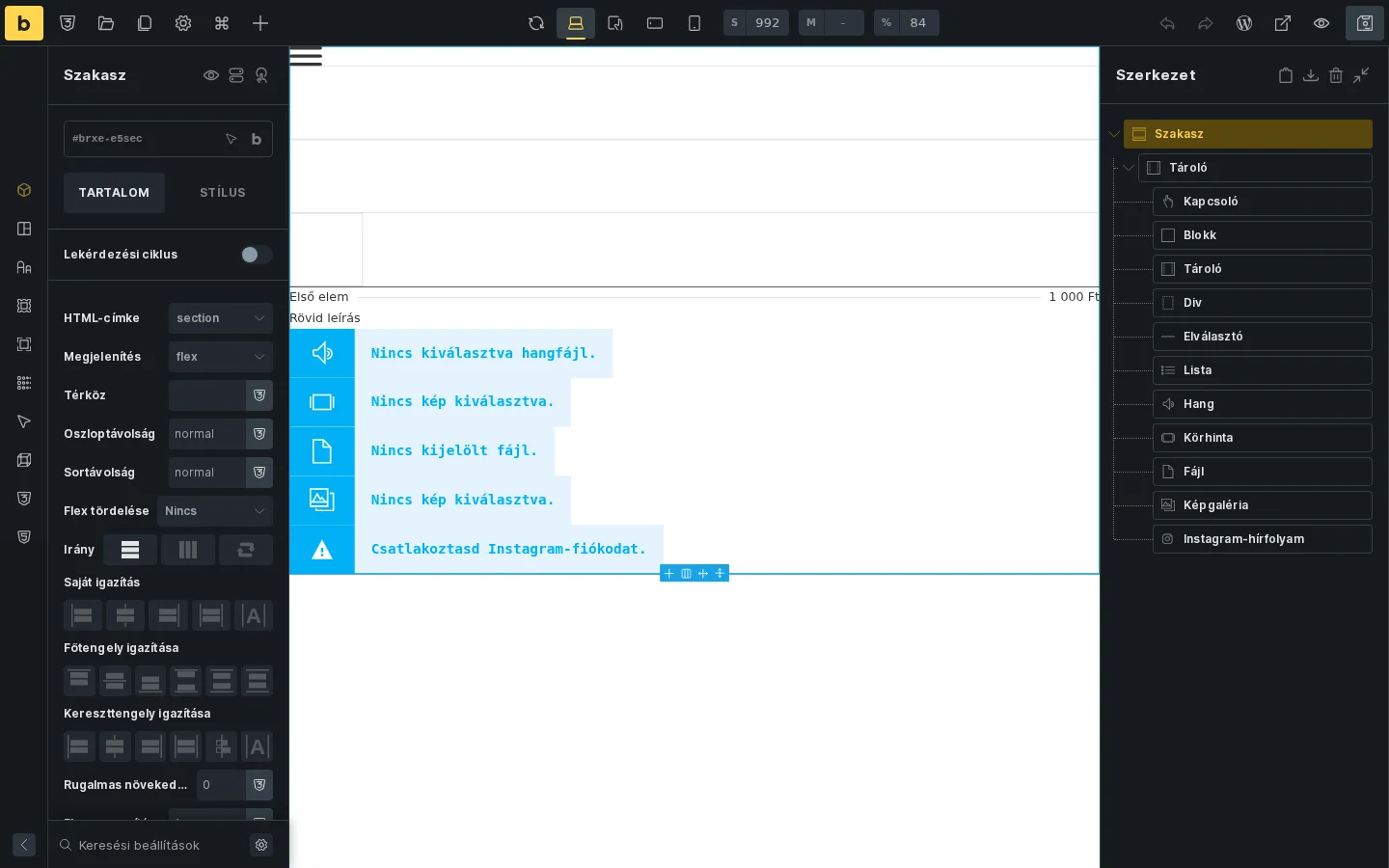
A képen a Szakasz elem HTML-címke mezője section értéket mutat, a Megjelenítés flex. Alatta az irány és az igazítás beállításai látszanak.
Tároló
Szekció neve “Tároló”A Tároló volt az egyetlen elrendezéselem a Bricks 1.5-ös változata előtt, azóta a Szakasz, a Blokk és a Div egészíti ki.
- Alapértelmezett szélessége 1100 px, középre igazított, és flexbox elrendezést használ. Így egyszerűen irányíthatod, igazíthatod és oszthatod el a benne lévő elemeket.
- Legfelső szinten vagy Szakaszon belül használd.
- A Tároló szerkesztésekor a vásznon az „oszlop” elrendezés ikonjára kattintva gyorsan beszúrhatsz egy előre megtervezett, oszlopalapú elrendezést.
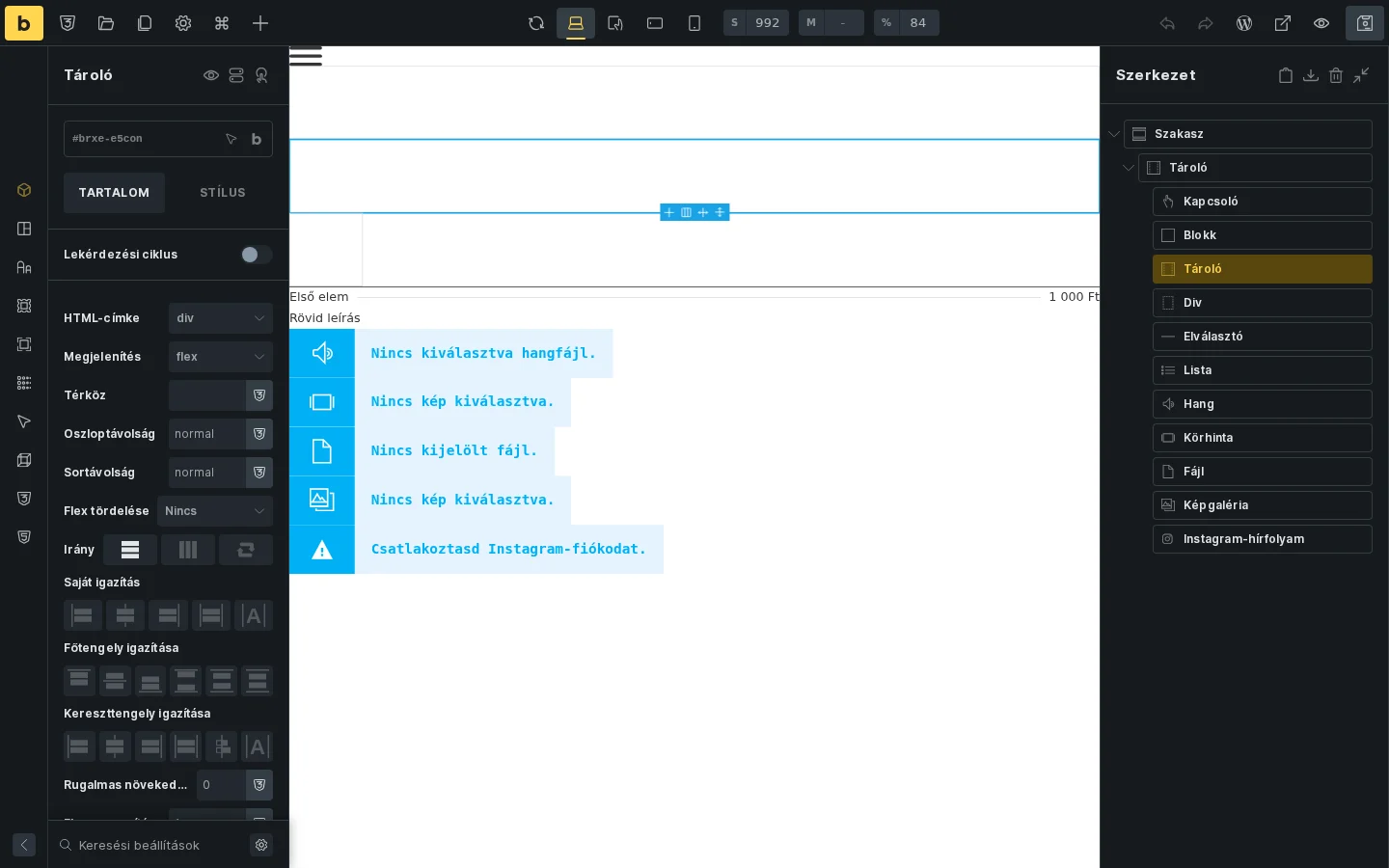
A képen a Tároló Lekérdezési ciklus kapcsolója, a HTML-címke (div), a Megjelenítés (flex), a térközök, az Irány és az igazítások láthatók.
Közös beállítások
Szekció neve “Közös beállítások”A Szakasz, a Tároló, a Blokk és a Div ugyanazokat a beállításokat kínálja, az alapértékek eltérnek.
| Beállítás | Mit csinál | Alapérték |
|---|---|---|
| Rácsoszlop | Az elem oszlopkiterjedése (grid-column), ha a szülő rácsot használ. |
|
| Rácssor | Az elem sorkiterjedése (grid-row), ha a szülő rácsot használ. |
|
| Lekérdezési ciklus | Bekapcsolja a lekérdezési ciklust dinamikus tartalomhoz. Szakaszon, Tárolón, Blokkon és Divén érhető el. | Ki |
| Link | Hivatkozás beállításai, ha a HTML-címke a. Ilyenkor kötelező. |
|
| HTML-címke | Az elem HTML-címkéje: div, section, a (link), article, nav, ol, ul, li, aside, address, figure vagy egyéni. |
div (Szakasznál section) |
| Egyéni címke | Az egyéni címke neve attribútumok nélkül. Kötelező, ha a címke „egyéni”. | |
| Megjelenítés | A CSS display értéke: flex, grid, block, inline-block, inline vagy none. |
flex |
Rácselrendezés (ha a Megjelenítés grid)
Szekció neve “Rácselrendezés (ha a Megjelenítés grid)”| Beállítás | Mit csinál |
|---|---|
| Térköz | A rácselemek közti távolság (grid-gap). |
| Rácssablon oszlopai, Rácssablon sorai | A rács oszlopainak és sorainak sablonja. Dinamikus adatot és változókat is elfogad. |
| Automatikus rácsoszlopok, Automatikus rácssorok | Az automatikusan létrejövő oszlopok és sorok mérete. Dinamikus adatot és változókat is elfogad. |
| Automatikus rácselrendezés | A rácsba töltés iránya: row, column vagy dense. |
| Elemek igazítása | A rácselemek igazítása a saját cellájukban (két mező: vízszintes és függőleges). |
| Tartalom igazítása | A teljes rács igazítása a tárolóban (két mező: vízszintes és függőleges). |
Flex-elrendezés (ha a Megjelenítés flex)
Szekció neve “Flex-elrendezés (ha a Megjelenítés flex)”| Beállítás | Mit csinál | Alapérték |
|---|---|---|
| Flex tördelése | Tördelés: nincs, tördelés, fordított tördelés. | Nincs |
| Irány | A flex-direction: sor vagy oszlop. |
|
| Saját igazítás | Az elem saját igazítása a szülőjében (align-self, !important-tal). |
|
| Főtengely igazítása | A justify-content. |
|
| Kereszttengely igazítása | Az align-items. |
|
| Oszloptávolság | Az oszlopok közti távolság (column-gap). |
|
| Sortávolság | A sorok közti távolság (row-gap). |
|
| Rugalmas növekedés | A flex-grow, legalább 0. |
0 |
| Flex zsugorítás | A flex-shrink, legalább 0. |
1 |
| Flex alapméret | A flex-basis. Dinamikus adatot és változókat is elfogad. |
auto |
A Sorrend (order, legalább -999, alapérték 0) akkor érhető el, ha a megjelenítés nem none.
Masonry (Stílus fül)
Szekció neve “Masonry (Stílus fül)”| Beállítás | Mit csinál | Alapérték |
|---|---|---|
| Masonry elrendezés | Bekapcsolja a masonry elrendezést a gyermekelemeknek. | Ki |
| Oszlopok | A masonry oszlopainak száma (--columns). |
3 |
| Térköz | Az elemek közti távolság (--gutter). |
10px |
| Vízszintes sorrend | Vízszintes sorrendbe rendezi az elemeket. | Ki |
| Átmenet: Időtartam | Az átmenetek hossza. A „0” kikapcsolja az alapanimációkat. | 0,4s |
| Felfedési animáció | Az elemek megjelenési animációja: skálázás, áttűnés, becsúszás balról vagy jobbról, ferdítés. Csak az újonnan a DOM-ba kerülő elemekre vonatkozik. | Skálázás |
A masonry részleteit a Masonry elrendezés fejezet írja le.
Régi (1.2 előtti) elrendezés átalakítása Tárolókra
Szekció neve “Régi (1.2 előtti) elrendezés átalakítása Tárolókra”Ha az oldalad a Bricks 1.2 előtt, a régi szakasz, sor és oszlop elrendezéssel készült, az adatokat át kell alakítani az új Tároló-alapú elrendezésre. A Bricks beépített átalakítóval egy kattintással elvégzi ezt, nem kell mindent újraépítened.
- Az új elrendezés teljesen rugalmas, nincs előre megadott „szakasz”, „sor” vagy „oszlop” fogalma, ezért az átalakítás után valószínűleg kézzel is igazítanod kell.
- A régi adatok a frontenden továbbra is megjelennek, de nem teljesen pontos formában.
- Az átalakító nem törli a meglévő (szakaszalapú) Bricks-adatokat, így szükség esetén visszaléphetsz egy régebbi Bricks-változatra.
- Oldalanként haladj, hogy egyetlen oldal átnézését se hagyd ki. Óvatosságból az átalakítást előbb egy másolaton vagy tesztkiszolgálón is elvégezheted.
1. lépés: az át nem alakított tartalmak megkeresése
Szekció neve “1. lépés: az át nem alakított tartalmak megkeresése”A bejegyzések, oldalak és sablonok listáján az át nem alakított tételek címe mögött a „(not migrated)” felirat áll.
2. lépés: az átalakító futtatása
Szekció neve “2. lépés: az átalakító futtatása”- Jelöld ki az átalakítandó oldalt a listában.
- A Tömeges műveletek menüben válaszd a Migrate Bricks Data műveletet.
- Kattints az Alkalmaz gombra.
3. lépés: az eredmény ellenőrzése
Szekció neve “3. lépés: az eredmény ellenőrzése”Nyisd meg az átalakított oldalt a Bricksben, és végezd el a szükséges igazításokat. Nézd meg az oldalt a frontenden is, hogy az elrendezés megfelel-e az elvárásaidnak.
Átalakítási tippek
Szekció neve “Átalakítási tippek”- A szakaszok alapértelmezett, 30 px-es alsó margóját a Sablonstílusok → Általános → Gyökérkonténer margója beállításnál állíthatod vissza.
- Az elemek alapértelmezett, 15 px-es alsó margóját az Elem margója beállításnál állíthatod vissza ugyanott.
Készült: