

 Magyarmagyar
Dinamikus adatok
A dinamikus adatcímkék használata: beszúrás, WordPress-mezők, egyéni mezők, dátumok, szűrők és kulcs-érték argumentumok.
A dinamikus adatokkal a WordPress adatbázisában tárolt értékeket jelenítheted meg a Bricksben: kiemelt kép, bejegyzés címe, dátum, szerző neve, kategóriák, címkék, az oldal címe vagy bármelyik egyéni mező. Leggyakrabban sablonok készítésekor használod őket, például a bejegyzés sablonban vagy egy egyedi bejegyzéstípus (például ingatlanhirdetés) egyoldalas sablonjában.
A dinamikus adat egy címkével (tag) adható meg kapcsos zárójelben, például {post_title}. Megjelenítéskor a Bricks a címke helyére az aktuális értéket írja.
Dinamikus adat beszúrása
Szekció neve “Dinamikus adat beszúrása”Szöveges beállításban a { karakter begépelésére megjelenik a dinamikus adatok választója. A beállítás melletti villám ikonra kattintva ugyanezt a listát nyitod meg.
Nem szöveges beállításoknál (kép, videó és hasonlók) a beállításpanelen a dinamikus adatok legördülő menüből választasz.
Az összes címke elérhető minden olyan elemben, amely támogatja a dinamikus adatot. Egy galéria típusú egyéni mező (például egy ACF-galéria) szövegelembe is beszúrható: ilyenkor img címkék sorozataként jelenik meg (az :image szűrővel).
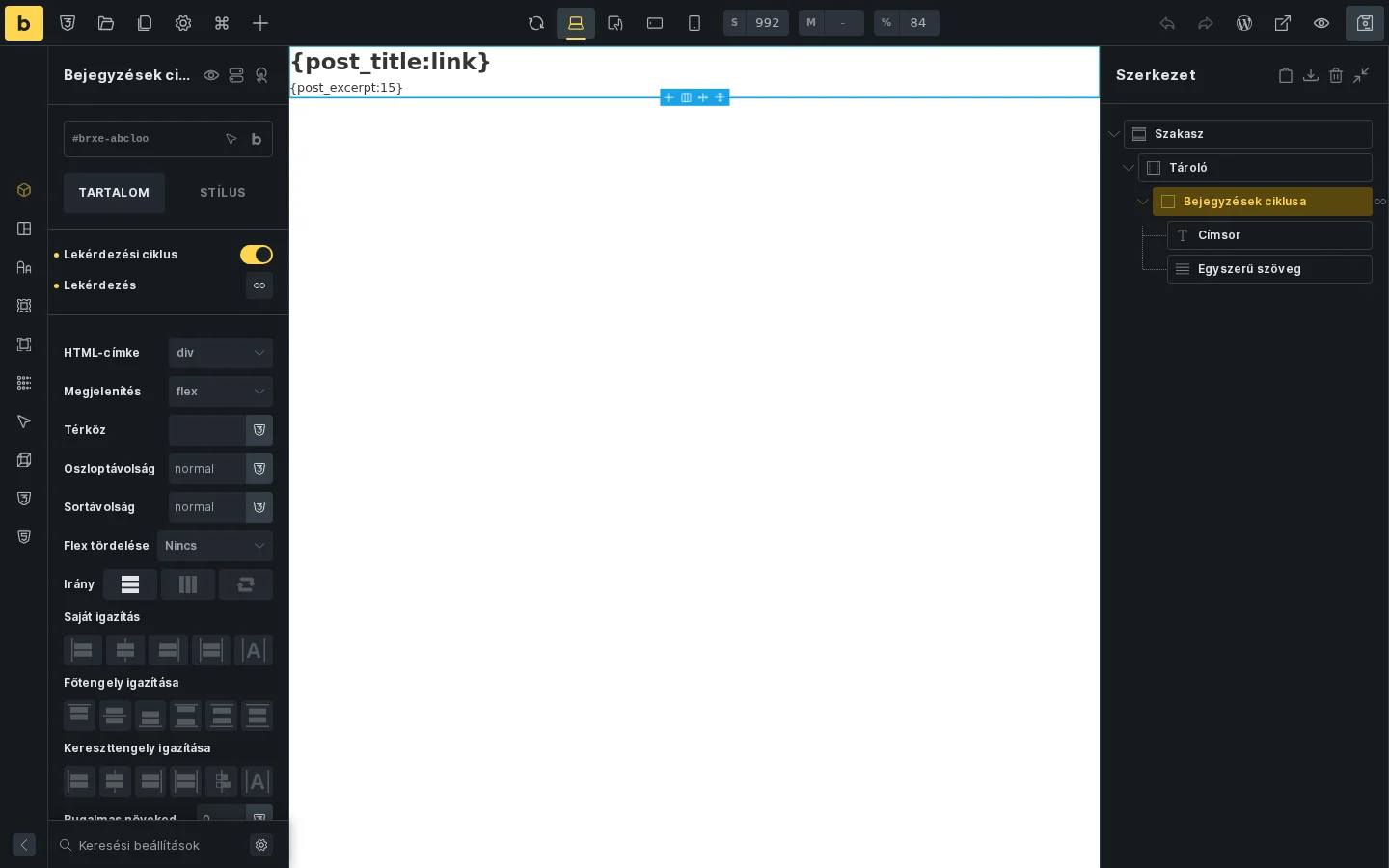
A képen egy blokk látszik, amelyben a Címsor és az Egyszerű szöveg elem dinamikus címkét tartalmaz ({post_title:link} és {post_excerpt:15}).
Egyéni mezők bővítményei
Szekció neve “Egyéni mezők bővítményei”A Bricks nem csak a WordPress alapadataival dolgozik. Ezeket az egyéni mező bővítményeket támogatja:
- Advanced Custom Fields (ACF és ACF Pro)
- Meta Box
- Crocoblock JetEngine
- Pods
- CMB2
- Toolset
Így a legbonyolultabb egyedi bejegyzéstípus-elrendezések és adatigények is megoldhatók sablonnal.
Advanced Custom Fields
Szekció neve “Advanced Custom Fields”A Bricks az összes ACF és ACF Pro mezővel együttműködik, a Flexible Content és a beágyazott csoportok is beleértve. A mezők a szerkesztő dinamikus adat legördülő menüjében jelennek meg.
- A Relationship mező (a kétirányú kapcsolat is) és a Repeater mező a lekérdezési ciklus építőben is elérhető. Végig tudsz menni a mezők tartalmán, és az alsó szintű mezőket dinamikus adatként jelenítheted meg.
- Az ACF True / False mezője az elemfeltételeknél hasznos. Alapból a lefordított „True / False” felirat jön vissza, ezért feltételben használd a
:valueszűrőt. A hamis ellenőrzéséhez a== 0, az igazhoz a== 1összehasonlítás kell. - A
{acf_get_row_layout}címke az ACF Flexible tartalom aktuális elrendezésének nevét adja vissza, ami az elemfeltételekkel jól használható.
Meta Box
Szekció neve “Meta Box”A Bricks kompatibilis a Meta Box bejegyzéstípusaival, taxonómiáival, egyéni mezőivel és kapcsolataival. Az egyéni mezők a dinamikus adat legördülő menüben jelennek meg, és a tartalmuk szerint töltődnek be a frontenden. A (többszörözhető) Group mező és a kapcsolatok a lekérdezési ciklus építőben is elérhetők, az alsó szintű mezők dinamikus adatként megjeleníthetők. A nem többszörözhető, beágyazott Group mezők építése is lehetséges a lekérdezési ciklusban.
Crocoblock JetEngine
Szekció neve “Crocoblock JetEngine”A Bricks kompatibilis a JetEngine bejegyzéstípusaival, meta dobozaival (egyéni mezők), taxonómiáival, kapcsolataival és beállítási oldalaival. Az egyéni mezők dinamikus adatként érhetők el a szerkesztőben, a kapcsolatok és az ismétlők pedig a lekérdezési ciklust is táplálhatják. Az egyedi tartalomtípusok (CCT) támogatását a JetEngine adja, nem a Bricks, ezért ezekkel kapcsolatos kérdéssel a JetEngine ügyfélszolgálatához fordulj.
A JetEngine meta dobozok mezői is megjelennek, ha a forrásuk WooCommerce termékadat vagy WooCommerce termékváltozat. A Bricks mindegyik forrásnak külön előtagot ad:
| Forrás | Címke |
|---|---|
| WooCommerce termékadat | {je_woo_product_<mezőnév>} |
| WooCommerce termékváltozat | {je_woo_product_variation_<mezőnév>} |
| A Termék bejegyzéstípushoz rendelt bejegyzésmezők | {je_product_<mezőnév>} |
Ha például a termékadat mezőjének neve delivery_note, a címke {je_woo_product_delivery_note}. Egy azonos nevű, rendes termék-bejegyzésmező címkéje {je_product_delivery_note}. Az eltérő előtagok megakadályozzák, hogy a két mező ugyanazt a címkét regisztrálja.
Alap WordPress-adatok
Szekció neve “Alap WordPress-adatok”Alapból ezek a címkék használhatók.
Bejegyzésmezők
Szekció neve “Bejegyzésmezők”Bejegyzésekhez és egyedi bejegyzéstípusokhoz kapcsolódnak.
| Címke | Mit ad vissza |
|---|---|
{post_title} |
a bejegyzés címe |
{post_id} |
a bejegyzés azonosítója |
{post_url} |
a bejegyzés hivatkozása |
{post_slug} |
a bejegyzés slugja |
{post_type} |
a bejegyzés típusa |
{post_date} |
a közzététel dátuma |
{post_modified} |
a módosítás dátuma |
{post_time} |
a közzététel időpontja |
{post_comments_count} |
a hozzászólások száma |
{post_content} |
a bejegyzés tartalma (blokkszerkesztő) |
{post_excerpt} |
a bejegyzés kivonata |
{read_more} |
a bejegyzésre mutató hivatkozás „Read more” felirattal |
{featured_image} |
a kiemelt képet tartalmazó kép címke |
Ezek a mezők támogatják a szűrőket:
| Példa | Hatás |
|---|---|
{post_title:link} |
a cím a bejegyzésre mutató hivatkozásként jelenik meg |
{post_title:link:3} |
ugyanez, de a cím 3 szóra rövidítve |
{post_title:link:newTab} |
a hivatkozás új lapon nyílik |
{post_date:human_time_diff} |
a dátumkülönbség emberi formában („1 hour”, „5 mins”, „2 days”) |
{post_excerpt:55} |
a kivonat 55 szóra korlátozva (a kettőspont utáni szám a szavak száma) |
{post_excerpt:format:10} |
a HTML-formázás megmarad, a kivonat 10 szóra korlátozva |
{featured_image:medium_large} |
a kiemelt kép medium_large méretben (alapból bélyegkép méret) |
{featured_image:large:link} |
a kiemelt kép large méretben, a bejegyzésre mutató hivatkozásba csomagolva |
Taxonómiák
Szekció neve “Taxonómiák”Ezek a címkék a bejegyzéshez rendelt kifejezések listáját adják, és mindegyik kifejezés a saját archívumára mutat:
{post_terms_category}{post_terms_post_tag}{post_terms_my_taxonomy_slug}: amy_taxonomy_slughelyére a használni kívánt taxonómia slugja kerül.{post_terms_category:plain}: a:plainszűrő eltávolítja a hivatkozásokat.
Ha az elem körül már van hivatkozás, a kifejezések hivatkozásait a bricks/dynamic_data/post_terms_links szűrővel kapcsolhatod ki.
Kifejezések (termek)
Szekció neve “Kifejezések (termek)”| Címke | Mit ad vissza |
|---|---|
{term_id} |
a kifejezés azonosítója |
{term_name} |
a kifejezés neve |
{term_slug} |
a kifejezés slugja |
{term_count} |
a kifejezéshez tartozó bejegyzések száma |
{term_taxonomy_slug} |
a kifejezés taxonómiájának slugja |
{term_parent} |
a szülő kifejezés neve (üres, ha nincs szülő) |
{term_children} |
a közvetlen gyermek kifejezések nevei vesszővel elválasztva (csak a közvetlen gyerekek, az üres kifejezések is szerepelnek) |
{term_url} |
a kifejezés archívumának hivatkozása |
{term_description} |
a kifejezés leírása |
{term_meta:my_term_meta_key} |
a my_term_meta_key kifejezésmeta értéke |
A {term_parent} és a {term_children} címkéhez három szűrő használható: a :value azonosítókat, a :slug slugokat, a :link hivatkozott neveket ad vissza. Elemfeltételben a {term_children:value} nem üres voltával például csak a szülő kifejezéseknél jeleníthetsz meg egy elemet.
Szerzőmezők
Szekció neve “Szerzőmezők”| Címke | Mit ad vissza |
|---|---|
{author_id} |
a szerző azonosítója |
{author_name} |
a szerző neve |
{author_bio} |
a szerző bemutatkozása |
{author_email} |
a szerző e-mail-címe |
{author_website} |
a szerző weboldala |
{author_archive_url} |
a szerző archívumának hivatkozása |
{author_avatar} |
a szerző avatárja képként (szövegben) vagy kép URL-ként (hivatkozásban) |
{author_meta:meta_key} |
a megadott szerzőmeta értéke, például {author_meta:first_name} a keresztnevet adja |
Szűrési példák:
{author_bio:20}: a bemutatkozás 20 szóra korlátozva.{author_name:link}: a név a szerző profiloldalára mutató hivatkozás.{author_email:link}és{author_website:link}: az e-mail-cím vagy a weboldal hivatkozásként.{author_avatar:200}: az avatár legfeljebb 200 képpont széles és magas.
Lekérdezésmezők
Szekció neve “Lekérdezésmezők”{query_loop_index}: az aktuális cikluselem sorszáma, 0-tól indulva. A @start-at argumentummal más kezdőszámot adhatsz meg ({query_loop_index @start-at:1} 1-től indul). A @pad argumentum kitölti nullákkal a megadott szélességig: a {query_loop_index @pad:3} az 1 helyett 001-et, a 10 helyett 010-et ad, a @pad:2 pedig 01-et és 10-et.
{query_results_count}: a lekérdezés találatainak száma. Cikluson belül és kívül is használható. Kívül szűrőként meg kell adni a lekérdezési ciklus Bricks azonosítóját is, így: {query_results_count:quer34}. Az azonosítót az elem jobb gombos helyi menüjéből másolhatod a vágólapra.
Oldal és archívum mezői
Szekció neve “Oldal és archívum mezői”| Címke | Mit ad vissza |
|---|---|
{site_title} |
az oldal címe (Beállítások → Általános → Webhely címe) |
{site_tagline} |
az alcím (Beállítások → Általános) |
{site_url} |
az oldal címe URL-ként |
{site_login} |
a belépési URL. Átirányítás belépés után: {site_login:3}, ahol a szám a céloldal azonosítója |
{site_logout} |
a kilépési URL. Átirányítás kilépés után: {site_logout:3} |
{archive_title} |
az archívum címe |
{archive_title:context} |
az archívum címe szövegkörnyezettel (előtaggal) |
{archive_description} |
az archívum leírása (szerző, bejegyzéstípus vagy kifejezés) |
{url_parameter:my_key} |
az URL my_key paraméterének értéke (például https://példa.hu/?my_key=érték) |
Felhasználói profil mezői
Szekció neve “Felhasználói profil mezői”Az aktuális (bejelentkezett) felhasználó adatait adják vissza.
| Címke | Mit ad vissza |
|---|---|
{wp_user_id} |
azonosító |
{wp_user_login} |
felhasználónév |
{wp_user_email} |
e-mail-cím |
{wp_user_url} |
weboldal |
{wp_user_author_url} |
szerzői archívum URL-je |
{wp_user_role} |
elsődleges szerepkör (a :value szűrő a szerepkör slugját adja) |
{wp_user_registered_date} |
regisztráció dátuma |
{wp_user_nicename} |
becenév (nicename) |
{wp_user_description} |
bemutatkozás |
{wp_user_first_name} |
keresztnév |
{wp_user_last_name} |
vezetéknév |
{wp_user_display_name} |
megjelenített név |
{wp_user_picture} |
avatár képként vagy URL-ként |
{wp_user_meta:my_user_meta_key} |
a my_user_meta_key felhasználómeta értéke |
Natív WordPress egyéni mezők
Szekció neve “Natív WordPress egyéni mezők”A saját egyéni mezőidet cf_ előtaggal kell megadni. Ha a mező neve phone_number, a címke {cf_phone_number}. A mező a dinamikus adatok választójában is megjelenik az Egyéni mezők csoportban.
Dátum címkék
Szekció neve “Dátum címkék”Az aktuális dátum
Szekció neve “Az aktuális dátum”{current_date}: az aktuális dátum (UTC), a Beállítások → Általános oldalon megadott dátumformátumban.{current_wp_date}: az aktuális dátum a WordPress időzónája szerint, ugyanabban a formátumban.
Más formátumot PHP dátumformátummal adhatsz meg, például:
{current_date:Y}{current_date:Ymd}{current_date:Y-m-d}{current_date:Y.m.d}{current_date:Y/m/d}{current_date:Y m d}{current_date:g:i A}{current_date:timestamp}Dátum átformázása
Szekció neve “Dátum átformázása”A {format_date} címke egy dátumot egyik formátumból a másikba alakít át, PHP kód nélkül:
{format_date @date:'2025-01-10' @from:'Y-m-d' @to:'d M Y'}Argumentumai:
@date: az átalakítandó dátum. Lehet fix érték vagy másik dinamikus címke.@from: a bemeneti formátum (példáulY-m-d,Y/m/d,Y-m-d\TH:i:s.v\Z).@to: a kívánt kimeneti formátum (példáuld M Y,timestamp,Y-m-d (l)).
Példák:
- Egyszerű átalakítás. A fenti címke kimenete
10 Jan 2025. - API-válaszból. Ha a
{query_api @key:'registered'}ISO formátumú dátumot ad (például2025-04-30T09:41:02.053Z), ezzel alakíthatod át:{format_date @date:'{query_api @key:'registered'}' @from:'Y-m-d\TH:i:s.v\Z' @to:'Y m d (l)'}. A kimenet:2025 04 30 (Wednesday). - Időbélyegre. Dátumok összehasonlításához feltételben hasznos:
{format_date @date:'{cf_my_date}' @from:'Y/m/d' @to:'timestamp'}, ahol a{cf_my_date}például2025/03/25.
Haladó címkék
Szekció neve “Haladó címkék”Az echo címke bármelyik PHP-függvény kimenetét megjeleníti:
{echo:my_custom_function}: amy_custom_function()visszatérési értékét írja ki.{echo:get_the_date('Y-m-d', '55')}: az 55-ös azonosítójú bejegyzés dátumaY-m-dformátumban.
A függvény argumentumait egyszeres idézőjelbe kell tenni, akár fix értékek, akár dinamikus címkék: {echo:my_function('static value')} és {echo:my_function('{post_title}')}.
A használható függvényeket a bricks/code/echo_function_names szűrővel kell engedélyezni.
do_action
Szekció neve “do_action”A do_action címkével műveletkampót (action hook) helyezhetsz el a sablonban, így más bővítmények is beléphetnek a tervedbe. Például a {do_action:woocommerce_after_single_product} a WooCommerce egyoldalas terméksablonba illesztve lehetővé teszi, hogy más bővítmények a termékoldal végére tegyenek tartalmat.
WooCommerce
Szekció neve “WooCommerce”Aktív WooCommerce esetén további címkék érhetők el a termékekhez és rendelésekhez. A WooCommerce moduláris (v2) elemekhez a kosár végösszegének, a pénztár lépéseinek, a WooCommerce URL-eknek, a fiókcímeknek, a rendeléseknek, a letöltéseknek és a vásárlói jegyzeteknek is vannak címkéi.
Szűrők
Szekció neve “Szűrők”A címkék kimenetét ezekkel a szűrőkkel módosíthatod:
| Szűrő | Hatás |
|---|---|
:<szám> |
szövegmezőnél a megadott szószámra vágja a tartalmat ({post_excerpt:10}); avatármezőnél a kép szélessége és magassága |
:context vagy :prefix |
szövegkörnyezetet (előtagot) ad az archívum címéhez |
:image |
a mezőt kép címkeként adja vissza |
:link |
a mezőt hivatkozásként adja vissza |
:newTab |
a hivatkozás új lapon nyílik |
:tel |
a hivatkozás URL-je telefonszám formátumú (tel:+123456789) |
:<szöveg> |
szövegkörnyezettől függően felhasználó- vagy kifejezésmeta kulcs, URL-paraméter kulcs, kifejezések elválasztója, dátumformátum, képméret slug (például thumbnail, full) vagy az echo függvény neve |
:value |
a felirat helyett az értéket adja vissza. Elemfeltételekben választó típusú mezők összehasonlításához hasznos (Meta Box jelölőnégyzet-lista, ACF Select, Checkbox, Radio Button, Button Group mezők, ha a visszatérési típus „Both (Array)”) |
:raw |
a címke feldolgozását kihagyja |
:url |
egy azonosítóból URL-t ad (például fájl típusú mezőnél) |
:format |
megtartja a HTML-formázást, vagy WooCommerce-nél az üres csillagokat is mutatja az értékelésnél |
:plain |
eltávolítja a HTML-címkéket (wp_strip_all_tags), például a kifejezéslistából a hivatkozásokat |
:array_value|{KULCS} |
egy tömb eredmény megadott kulcsának értékét adja. Hasznos az ACF Google Map és Link típusú mezőihez, és az echo címkével is használható. Beágyazott tömbnél JSON szövegként adja vissza. Csak akkor használd, ha biztos vagy benne, hogy az eredmény tömb; hiányzó kulcsnál üres szöveg jön |
:timestamp |
a dátum vagy idő értékét időbélyeggé alakítja |
:slug és :term_id |
a {post_terms_xxxx} címkéknél a kifejezés neve helyett a slugot vagy az azonosítót adja. Feltételben és taxonómia lekérdezésben az :plain szűrővel együtt használd: {post_terms_xxxx:slug:plain} |
Az :array_value szűrő példái:
{acf_place_map:array_value|lat}: az ACF Google Map mező szélességi koordinátája.{acf_place_map:array_value|post_code}: az irányítószám.{acf_ext_link:array_value|title}: az ACF Link mező címe.{je_football-team_logo:array_value|id}: a JetEngine médiamező azonosítója (ha az értékformátum „tömb”).{mb_testimonials_user_image:array_value|name}: a Meta Box egyképes mező neve.{echo:custom_function:array_value|hello}: acustom_function()eredményénekhellokulcsa.
Kulcs-érték argumentumok
Szekció neve “Kulcs-érték argumentumok”A dinamikus címkékhez kulcs-érték argumentumokat is adhatsz: {címke @kulcs:érték}. A szóközt tartalmazó szöveget egyszeres idézőjelbe kell tenni, és az érték is tartalmazhat dinamikus címkét (például {acf_text_field @fallback:'No content was found for {post_title}'}).
| Argumentum | Mit csinál |
|---|---|
@fallback |
tartalék szöveg, ha a címke nem ad vissza adatot. Bármelyik címkével használható |
@fallback-image |
tartalék kép képcímkékhez. Mellékletazonosító vagy URL lehet |
@sanitize |
a szövegkörnyezetben használt címkék tisztítási módját szabályozza |
A @fallback példái:
{acf_text_field @fallback:'This is the fallback text!'}: ha azacf_text_fieldüres, a tartalék szöveg jelenik meg.{acf_page_builder_cta_modul_options_css_id @fallback:'{acf_get_row_layout}-{query_loop_index}'}: ha a mező üres, az aktuális ACF Flexible elrendezés neve és a ciklussorszám kerül a helyére. Dinamikus CSS-azonosítónál hasznos.
A @fallback-image példái: {acf_image @fallback-image:554} vagy {acf_image @fallback-image:'https://example.com/placeholder.png'}. Ha az acf_image nem elérhető, a megadott kép jelenik meg.
A @sanitize alapból mindent a wp_kses_post függvénnyel tisztít, ami kiszűri a nem kívánt HTML-t és szkripteket. Ez akkor okozhat gondot, ha egy egyéni mezőben JavaScriptet kiadó rövidkód (például űrlap) van: a szkript kiszűrődik, és az űrlap nem működik. Példák:
{acf_my_wysiwyg @sanitize:false}: kikapcsolja a tisztítást, így a szkriptek is megjelennek. Csak akkor használd, ha biztos vagy abban, hogy a tartalom tisztítás nélkül is biztonságos.{acf_my_wysiwyg @sanitize:sanitize_email}: asanitize_emailfüggvényt alkalmazza. Ha az érték nem érvényes e-mail-cím, üres lesz.{acf_my_wysiwyg @sanitize:sanitize_email @fallback:'[email protected]'}: ha a tisztítás után üres az eredmény, a tartalék cím jelenik meg.
Fejlesztői kampók
Szekció neve “Fejlesztői kampók”bricks/dynamic_data/exclude_tags: címkék listáját zárja ki a Bricks dinamikus adatkezeléséből.bricks/dynamic_data/replace_nonexistent_tags: kikapcsolja azt az alapviselkedést, hogy a nem létező címkéket üres szövegre cseréli a Bricks.
Készült: