

 Magyarmagyar
Telepítés és licenc
A Bricks téma telepítése, a licenc aktiválása és a Bricks menü első megnyitása.
Mielőtt telepítesz, ellenőrizd, hogy a tárhelyed megfelel a Bricks követelményeinek: PHP, adatbázis, memória, feltöltési méretkorlát és modern böngésző. A legtöbb tárhely megfelel; ha mégsem, a korlátokat a tárhelyszolgáltatónál kell emelni.
A Bricks téma telepítése
Szekció neve “A Bricks téma telepítése”A Bricks ugyanúgy települ, mint bármely más WordPress-téma. A letöltés és a licenckulcs a Bricks fiókodban található.
- Töltsd le a legfrissebb verziót ZIP-fájlként a Bricks fiókodból.
- A WordPress vezérlőpultján nyisd meg a Megjelenés → Sablonok oldalt.
- Kattints a Sablon hozzáadása gombra.
- Kattints a Sablon feltöltése gombra.
- Válaszd ki a
bricks.zipfájlt a számítógépedről. - Kattints a Telepítés most gombra.
- A feltöltés végén kattints az Aktiválás gombra.
Ha a feltöltés nem sikerül, általában a WordPress feltöltési méretkorlátja túl kicsi. Végső megoldásként csomagold ki a fájlt a gépeden, és a bricks mappát töltsd fel FTP-vel a /wp-content/themes/ mappába.
A licenc aktiválása
Szekció neve “A licenc aktiválása”A telepítés után új Bricks menüpont jelenik meg a vezérlőpulton, és egy értesítés kéri a licenc aktiválását.
- Kattints a Bricks → Licenc menüpontra (vagy az értesítés linkjére).
- Másold ki a licenckulcsot a Bricks fiókodból.
- Illeszd be a licenc mezőbe.
- Kattints a Licenc aktiválása gombra.
Sikeres aktiválás után a Licenc oldalon az állapot ACTIVE lesz, és megjelenik a Licenc deaktiválása és a Licenc újbóli érvényesítése gomb. Blueprint-oldalaknál, klónozott webhelyeknél vagy kóddal kezelt telepítéseknél a licenckulcsot a wp-config.php fájlban a BRICKS_LICENSE_KEY állandóval is megadhatod.
A Bricks menü
Szekció neve “A Bricks menü”A telepítés után a Bricks menü alatt találod az Első lépések, Sablonminták, Beállítások, Elemek, AI, Egyéni betűtípusok, Oldalsávok, Rendszerinformációk és Licenc oldalakat.
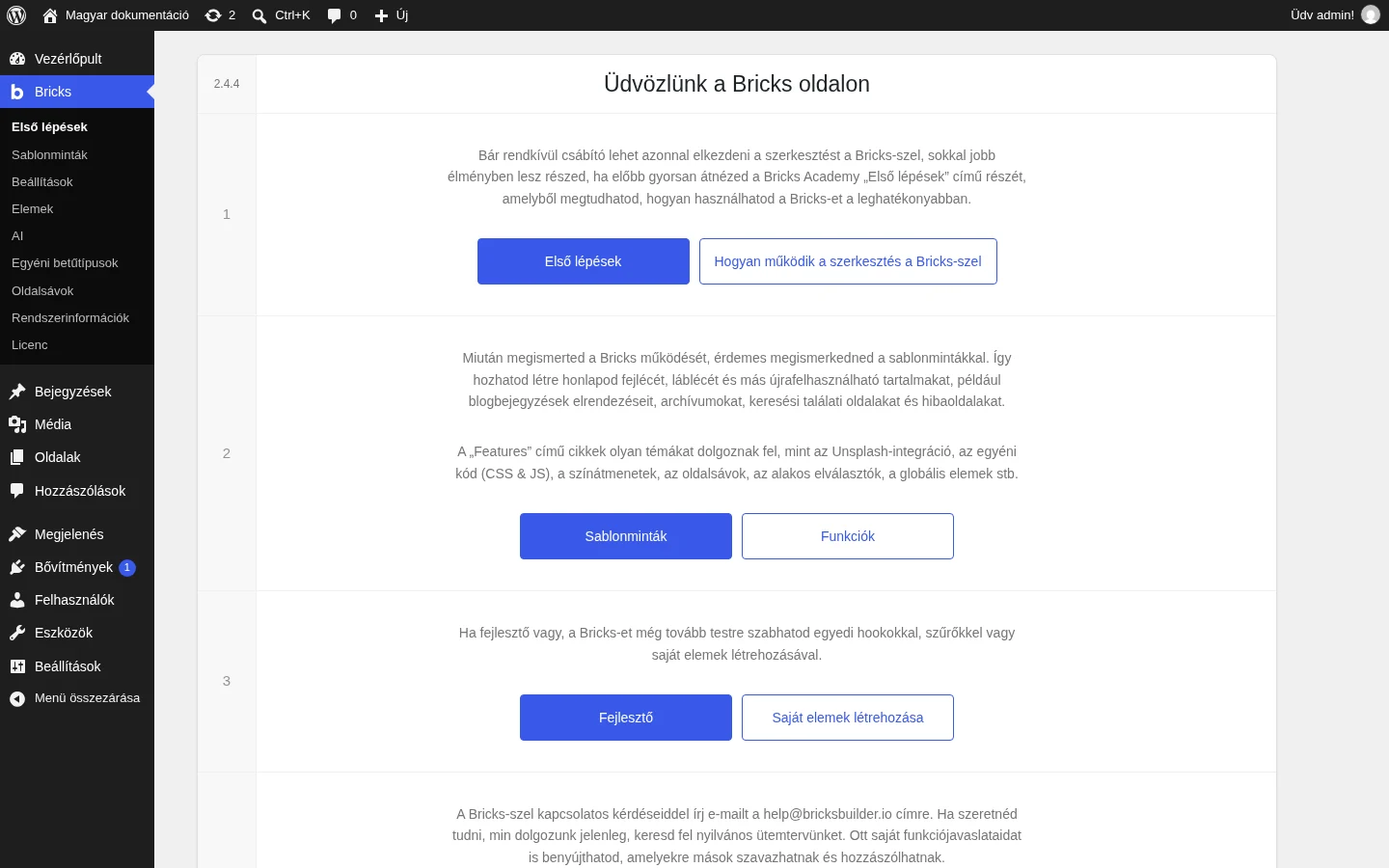
A bal oldali menüben látszik az összes Bricks almenüpont.
Készült: