

 Magyarmagyar
A Bricks beállításai lapról lapra
A Bricks → Beállítások oldal összes lapja és beállítása: általános, hozzáférés, sablonok, szerkesztő, teljesítmény, karbantartás, API-kulcsok, egyéni kód, WooCommerce.
A Bricks → Beállítások oldal az egész telepítés globális beállításait tartalmazza. Minden beállítás ott van a felületen, ahogy itt leírjuk. A lapok: Általános, Szerkesztői hozzáférés, Sablonok és komponensek, Szerkesztő, Teljesítmény, Karbantartási mód, API-kulcsok, Egyéni kód, és ha a WooCommerce aktív, egy WooCommerce lap is.
Az oldal tetején két gomb van:
- Beállítások exportálása: a jelenlegi beállításokat JSON-fájlként tölti le. A hagyományos értékek (a „kódfuttatás engedélyezése” is) benne vannak. A szerkesztői hozzáférés, az SVG-feltöltés, a kódfuttatás, a karbantartás megkerülése és az űrlapbeküldések eléréséhez tartozó szerepkör- és felhasználói jogosultságok WordPress-jogosultságok, ezeket minden importálás után kézzel kell beállítani.
- Beállítások importálása: egy korábban exportált JSON-fájl feltöltésével helyreállítod vagy átviszed a beállításokat egyik telepítésből a másikba.
A lapok fölött a Beállítások keresése… mező segít megtalálni egy beállítást. Alul a Beállítások mentése és a Beállítások alaphelyzetbe állítása gomb van.
Általános
Szekció neve “Általános”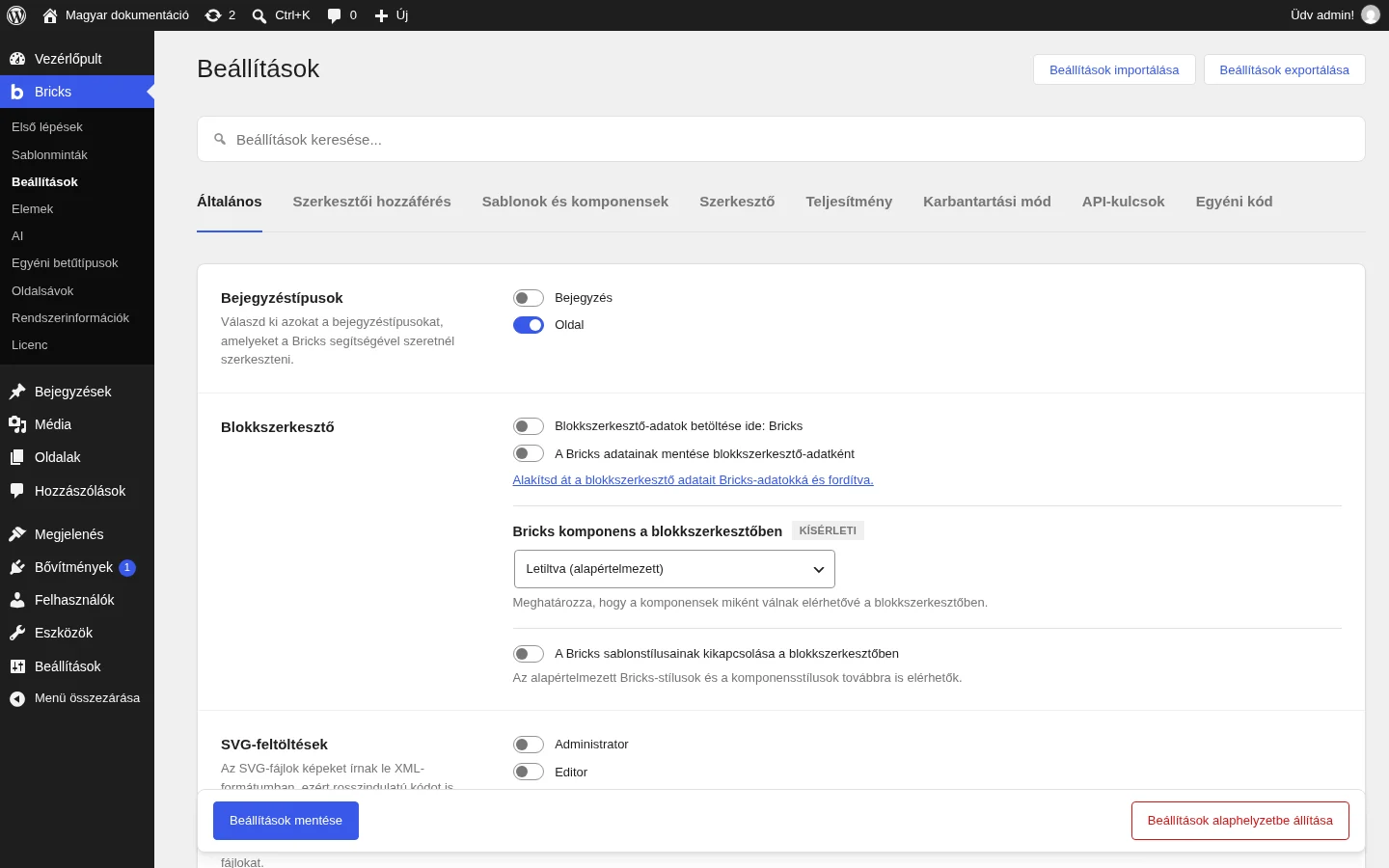
Bejegyzéstípusok
Szekció neve “Bejegyzéstípusok”Itt választod ki, mely WordPress-tartalomtípusokat szerkesztheted a Bricks-szel. Alapból az oldalak vannak bekapcsolva. Azoknál a típusoknál, ahol minden bejegyzés ugyanazt az elrendezést használja (például termékek, ingatlanok), általában nem kell itt bekapcsolni: hozz létre inkább egy Bricks-sablont megfelelő feltételekkel.
Blokkszerkesztő
Szekció neve “Blokkszerkesztő”A Bricks és a WordPress blokkszerkesztője (Gutenberg) közti adatkezelést szabályozza.
- Blokkszerkesztő-adatok betöltése a Bricks-be: ha olyan oldalt szerkesztesz, amelyen már van blokkszerkesztős tartalom, a Bricks megpróbálja átalakítani és betölteni a szerkesztőbe.
- A Bricks-adatok mentése blokkszerkesztő-adatként: minden Bricks-mentéskor a Bricks megpróbál egy Gutenberg-kompatibilis másolatot is írni, hogy a tartalom látszódjon a hagyományos WordPress-szerkesztőben. Nem minden elem támogatott.
Bricks-komponensek a blokkszerkesztőben (kísérleti): a komponensek Gutenberg-blokkként való elérhetőségét szabályozza.
- Letiltva (alapérték): a komponensek nem jelennek meg a blokkszerkesztőben.
- Komponensek egyenkénti engedélyezése: minden komponenst külön kell bekapcsolni.
- Minden komponens automatikus engedélyezése: az összes komponens blokként regisztrálódik.
SVG-feltöltések
Szekció neve “SVG-feltöltések”A WordPress alapból tiltja az SVG-feltöltést, mert az SVG XML-alapú, és kártékony szkriptet tartalmazhat. Itt szerepkörönként kapcsolhatod be, legalább edit_posts jogosultságú szerepköröknek. Minden feltöltött SVG automatikusan megtisztításra kerül. Csak megbízható szerepköröknek engedélyezd.
Egyéb beállítások
Szekció neve “Egyéb beállítások”- A globális osztálykezelő letiltása: eltávolítja a globális osztálykezelő panelt a szerkesztőből.
- Globális osztályok CSS-ének kimenete az Osztálykezelő sorrendjében: bekapcsolva a Bricks az osztályok CSS-ét ugyanabban a sorrendben adja ki, ahogy a Globális osztálykezelőben állnak. Így kiszámíthatóbb, melyik osztály nyer, ha több hozzárendelt osztály ugyanazt a tulajdonságot állítja azonos specificitással. Kikapcsolva a Bricks a korábbi módon, a megjelenített elemeken előforduló sorrendben adja ki.
- A CSS-változókezelő letiltása: eltávolítja a CSS-változók kezelőpaneljét.
- A Bricks Open Graph metacímkéinek letiltása: a Bricks nem ad ki saját Open Graph-címkéket. Akkor használd, ha ezt egy másik bővítmény (például Yoast SEO vagy RankMath) intézi.
- A Bricks SEO metacímkéinek letiltása: a Bricks nem ad ki saját SEO-metacímkéket, ha külső SEO-bővítmény kezeli.
- Egyéni képméretek létrehozása: a WordPress feltöltéskor legenerálja a Bricks által regisztrált egyéni képméreteket.
- Elemazonosító hozzáadása szükség szerint: alapból a Bricks minden megjelenített elemhez hozzáadja az egyedi azonosítót és az osztályattribútumot, akkor is, ha nincs rajta stílus. Bekapcsolva kihagyja ezeket azokról az elemekről, amelyeknek nincs CSS-beállítása, így kicsit karcsúbb lesz a HTML. A szerkesztőben mindig hozzáadódnak.
- „Ugrás” hivatkozások letiltása: eltávolítja a Bricks által az oldal tetejére illesztett, akadálymentességi ugrólinkeket (például „Ugrás a fő tartalomra”). Csak akkor kapcsold ki, ha a témád külön kezeli.
- Sima görgetés: globálisan hozzáadja a
scroll-behavior: smoothCSS-t, így a horgonylinkek közötti ugrás finom görgetéssel történik. - „Bricks-adatok törlése” gomb engedélyezése: megjelenít egy gombot a bejegyzés- és oldalszerkesztő képernyőn, amellyel az adott tartalom összes Bricks-adata törölhető. Szándékosan külön be kell kapcsolni, hogy ne törölj véletlenül.
- Bricks-adatok lekérdezése a keresési eredményekben: a WordPress keresése a Bricks tartalmát tároló meta-táblákban is keres, így a Bricks-elemekbe írt szöveg is kereshetővé válik.
Sablonstílusok: betöltési mód
Szekció neve “Sablonstílusok: betöltési mód”Azt szabályozza, melyik sablonstílus érvényesül, ha több sablonstílus feltétele is illik az aktuális oldalra.
- Legspecifikusabb (alapérték): csak az egyetlen, legmagasabb pontszámú stílus töltődik be (a pontszám a feltétel specificitásán alapul).
- Minden egyező sablonstílus betöltése: az összes illeszkedő stílus betöltődik és összeolvad, a specifikusabb elsőbbséget élvez.
Tartalom duplikálása
Szekció neve “Tartalom duplikálása”Azt szabályozza, ki használhatja a „Duplikálás” funkciót bejegyzéseknél és oldalaknál. Alapból bárki, akinek megvan az edit_post jogosultsága.
- Engedélyezés (alapérték): minden
edit_postjogosultságú felhasználónak elérhető. - Globális tiltás: a duplikálás senkinek sem elérhető.
- WordPress-adatok duplikálásának tiltása: a WordPress alapadatait (cím, tartalom stb.) nem másolja, a Bricks-adatokat igen.
Összetettebb szabályokhoz használd a bricks/use_duplicate_content szűrőt.
Űrlapbeküldések
Szekció neve “Űrlapbeküldések”- Űrlapbeküldések mentése az adatbázisba: bekapcsolja a beépített tárolást. A Bricks Űrlap elemének beküldései egy külön adatbázistáblába kerülnek, és a Bricks → Űrlapbeküldések oldalon érhetők el.
- Hozzáférés az űrlapbeküldésekhez: kiválasztod, mely szerepkörök láthatják a mentett beküldéseket. A rendszergazdák mindig láthatják. Egyes felhasználóknak a profilszerkesztő oldalon is megadható a hozzáférés.
- Adatbázistábla alaphelyzetbe állítása: törli az összes mentett beküldést, a tábla szerkezete megmarad.
- Adatbázistábla törlése: teljesen eltávolítja az űrlapbeküldések táblát. Csak bekapcsolt mentésnél látszik.
Lekérdezésszűrők
Szekció neve “Lekérdezésszűrők”Bekapcsolja a lekérdezések rendezését, szűrését és az élő keresést a bejegyzés-, kifejezés- és felhasználó-lekérdezési ciklusokban. Ez működteti a Szűrő elemet.
- Lekérdezések rendezésének, szűrésének és élő keresésének engedélyezése: aktiválja a rendszert, és létrehozza a szükséges adatbázis-indextáblát.
- Egyéni mezők integrációja: az ACF- és Meta Box-mezők használhatók a szűrésben, így egyéni mezők értéke szerint is szűrhetsz.
Bekapcsolt szűrőknél egy indexelő tart karban egy háttérindexet:
- Szűrőindex újragenerálása: újraépíti az egész webhely szűrőindexét. Futtasd a szűrők bekapcsolása után vagy nagyobb tartalomváltozás után.
- Indexelési feladat folytatása: azonnal lefuttatja a sorban álló feladatokat, anélkül hogy a következő WP-cron futásra várna.
- Sérült adatbázis javítása: akkor jelenik meg, ha a Bricks adatbázis-sérülést észlel; javítja a szűrőindex-táblákat.
- Minden indexelési feladat eltávolítása: törli a sorban álló feladatokat. Használd, ha az indexelő elakad, utána generáld újra az indexet.
Ha az indexelő nem halad, lásd az Ismert problémák fejezet erre vonatkozó részét. Harmadik féltől származó szűrőbővítményekkel együtt ne használd a lekérdezésszűrőket.
Egyéni töréspontok
Szekció neve “Egyéni töréspontok”Az alapértelmezetten túli, egyéni töréspontokat kapcsolja be. A weboldal tervezésének megkezdése előtt állítsd be őket.
- CSS-fájlok újragenerálása: külső CSS-fájlos betöltésnél újragenerálja az összes CSS-fájlt az aktuális töréspontokhoz.
Egyéni hitelesítési oldalak
Szekció neve “Egyéni hitelesítési oldalak”A WordPress alapértelmezett wp-login.php hitelesítési oldalait a saját, Bricks-szel épített oldalaidra cseréli.
- Bejelentkezés: az egyéni bejelentkezési oldal.
- Regisztráció: az egyéni regisztrációs oldal.
- Elfelejtett jelszó: az egyéni oldal az elfelejtett jelszóhoz.
- Jelszó visszaállítása: az egyéni jelszó-visszaállítási oldal.
A WordPress hitelesítési oldalainak elérése: azt adja meg, mi történik, ha a látogató közvetlenül egy alapértelmezett WordPress-hitelesítési címre megy (például wp-login.php). Csak akkor érvényes, ha az egyéni oldalak be vannak állítva.
- Átirányítás az egyéni hitelesítési oldalra (alapérték): a megfelelő egyéni oldalra küldi.
- Hibaoldal: 404-es hibaoldalt ad.
- Kezdőlap URL-je: a kezdőlapra irányít.
- Átirányítás megadott oldalra: egy kiválasztott oldalra irányít.
Az egyéni hitelesítési oldal megkerülésének letiltása: alapból bárki elérheti az eredeti WordPress-hitelesítési oldalakat, ha a címhez hozzáfűzi a ?brx_use_wp_login (vagy ?brx_use_wp_login=1) paramétert. Ez 5 percre érvényes megkerülési sütit állít be. Ezt kikapcsolva minden esetben az egyéni oldalak érvényesek.
Felhasználói aktiválás
Szekció neve “Felhasználói aktiválás”Bekapcsolva az újonnan regisztrált felhasználók e-mailt kapnak egy aktiválási hivatkozással, amelyre kattintaniuk kell. Ez a webhely összes új regisztrációjára vonatkozik, nem csak a Bricks Űrlap elemén át küldöttekre.
- Felhasználói aktiválás: bekapcsolja az e-mailes megerősítést.
- Automatikus bejelentkezés az aktiválás után: az aktiváló hivatkozás után a felhasználó azonnal be van léptetve.
- Sikeres megerősítés oldala: ide kerül a felhasználó sikeres aktiváláskor.
- Sikertelen megerősítés oldala: ide kerül, ha az aktiválás nem sikerül vagy a hivatkozás érvénytelen.
A Felhasználók listában megjelenik egy aktiválási állapot oszlop, ahol kézzel állíthatod a felhasználókat aktívra vagy inaktívra, és újra elküldheted az aktiváló e-mailt.
Felhasználói aktiválás: e-mail (csak bekapcsolt aktiválásnál látszik): az aktiváló e-mail beállításai.
- Feladó e-mail-címe: a feladó címe; ha üres, a WordPress alapértéke.
- Feladó neve: a feladó megjelenő neve; alapérték:
WordPress. - Tárgy: az e-mail tárgya. Alapérték: „Activate your account” (a megjelenített szöveg a telepítésed nyelvétől függhet).
- E-mail tartalma: a levél szövege. Sablonparaméterekkel a webhely nevét, címét, a felhasználónevet, a felhasználó e-mail-címét és az aktiváló hivatkozást vagy nyers aktiváló URL-t szúrhatod be.
- HTML e-mail: HTML-ként küldi a levelet sima szöveg helyett.
Jelszavas védelem
Szekció neve “Jelszavas védelem”Bekapcsolja az oldalak és sablonok jelszavas védelmét. A védelem csak a frontend elérését korlátozza, a REST API-t és más hozzáférési módokat nem. Érzékeny adatokhoz szigorúbb biztonsági megoldást használj.
Árva elemek
Szekció neve “Árva elemek”Árva elem az, amelynek szülőeleme már nincs meg az adatokban; elrendezési hibákat okozhat.
- Árva elemek keresése a szerkesztő mentésekor: minden mentéskor lefuttat egy ellenőrzést. Betöltéskor a Bricks e beállítástól függetlenül mindig ellenőriz. Kézzel is kiválthatod, ha a szerkesztő címéhez hozzáfűzöd:
?check=orphaned. - Indítás: Árva elemek áttekintése: az egész webhelyet átvizsgálja, és kiírja a találatokat a gomb alatt.
A részletekért lásd az Ismert problémák fejezet árva elemekről szóló részét.
Szerkesztői hozzáférés
Szekció neve “Szerkesztői hozzáférés”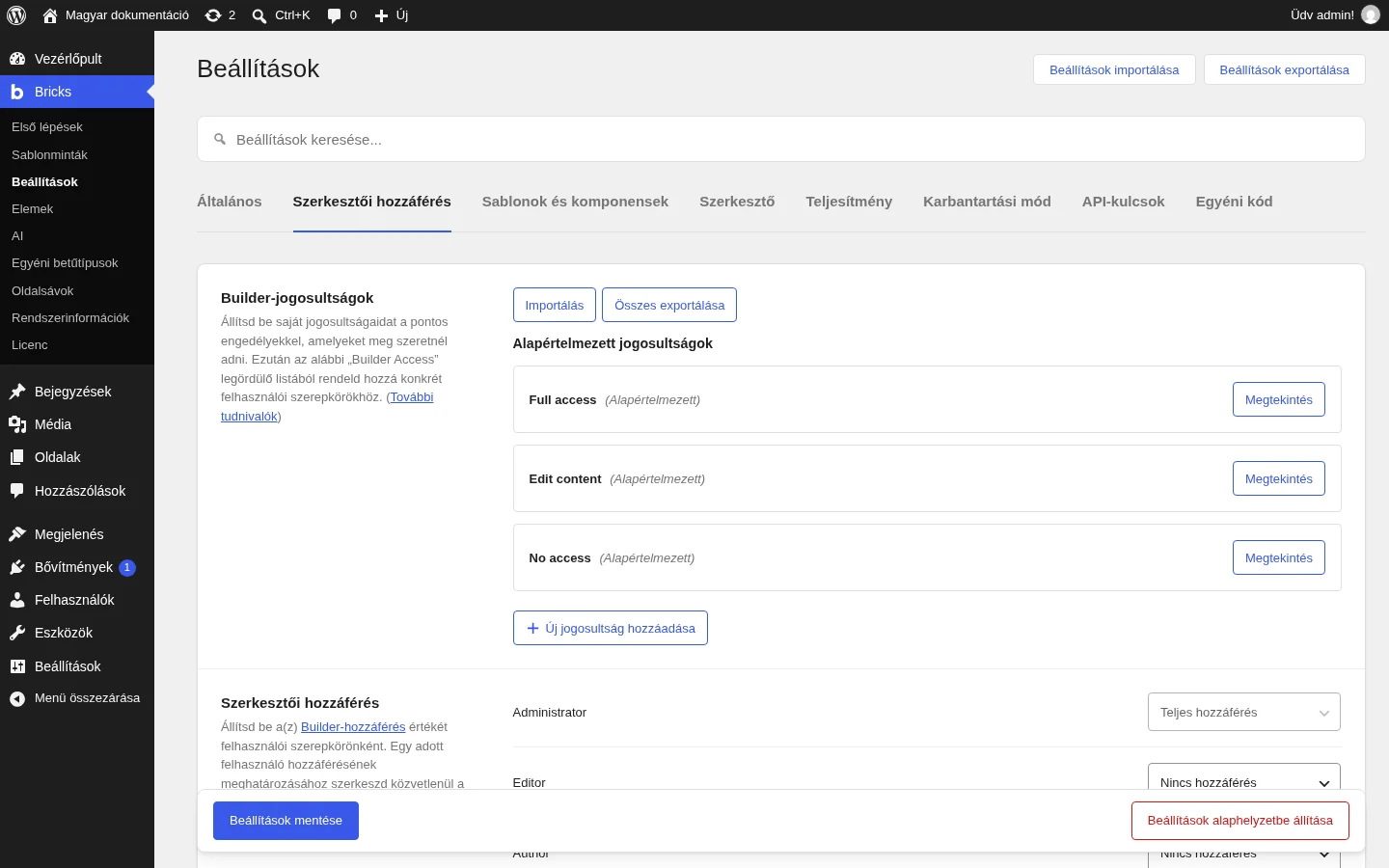
Itt állítod be, ki nyithatja meg a szerkesztőt, és mit tehet benne.
Szerkesztői jogosultságok (kísérleti)
Szekció neve “Szerkesztői jogosultságok (kísérleti)”A Bricks három előre definiált jogosultsági szintet ad:
- Teljes hozzáférés: minden szerkesztőfunkció elérhető.
- Tartalom szerkesztése: csak tartalomszerkesztés; az elrendezés, a stílus és a szerkezeti vezérlők tiltottak.
- Nincs hozzáférés: a szerkesztőbe belépni sem lehet.
Az Új jogosultság hozzáadása gombbal egyéni jogosultságot hozhatsz létre névvel, leírással, és csak azokkal az engedélyekkel, amiket adni akarsz. Létrehozás után az egyéni jogosultságok az alapértelmezettek mellett megjelennek a hozzáférési legördülő listákban. A rendszergazdák mindig teljes hozzáférésűek, és nem korlátozhatók.
Szerkesztői hozzáférés
Szekció neve “Szerkesztői hozzáférés”Itt rendelsz jogosultságot minden WordPress-szerepkörhöz (Administrator, Editor, Author, Contributor, Subscriber és a többi). Egy konkrét felhasználónak a saját WordPress-profiljában adhatsz hozzáférést.
Megjegyzés: bármely, a manage_options WordPress-jogosultsággal rendelkező szerepkör ettől a beállítástól függetlenül teljes szerkesztői hozzáférést kap.
Sablonok és komponensek
Szekció neve “Sablonok és komponensek”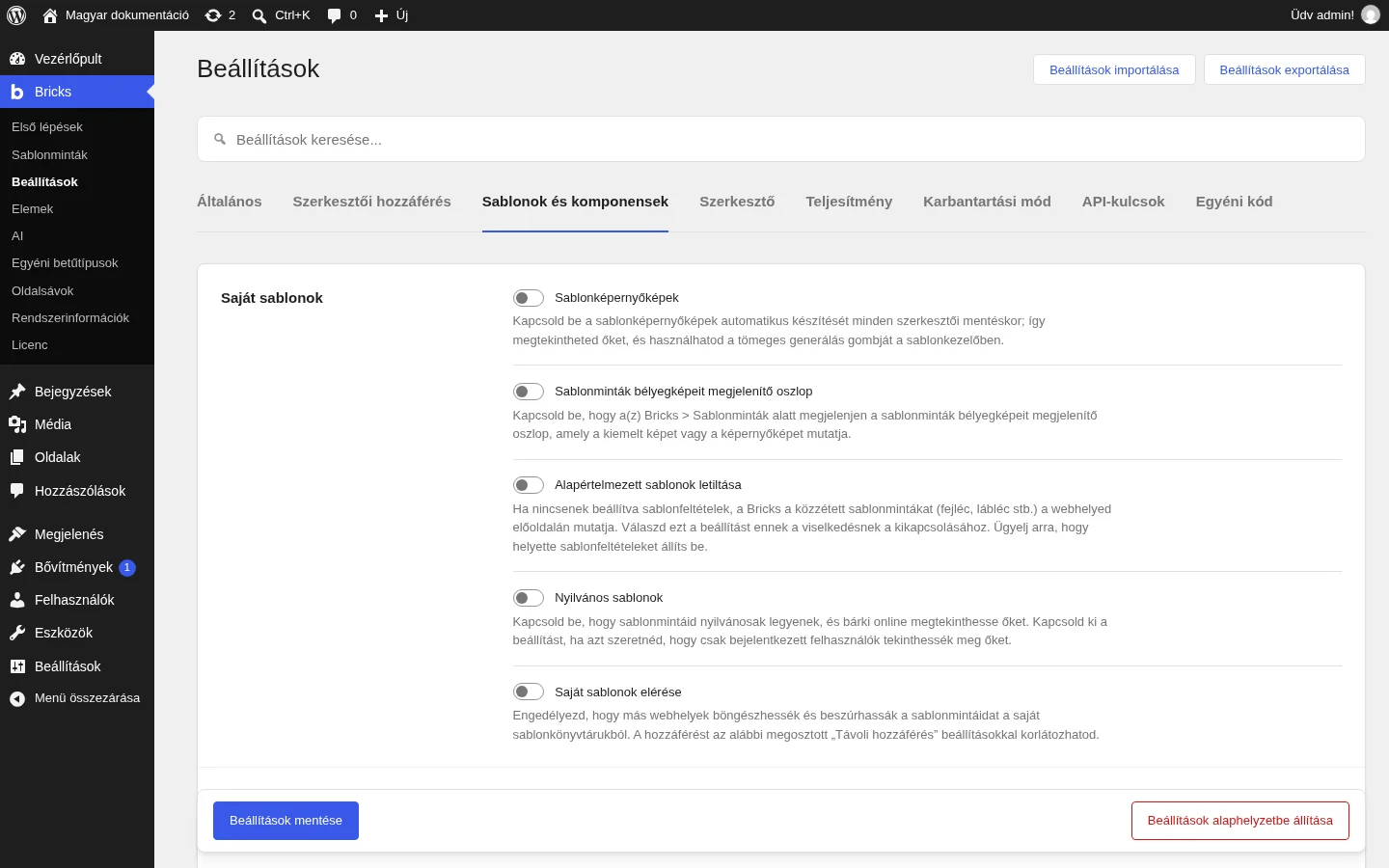
Saját sablonok
Szekció neve “Saját sablonok”A helyben létrehozott Bricks-sablonok beállításai.
- Sablon-képernyőképek: a Bricks minden szerkesztői mentéskor képernyőképet készít a sablonokról. Ezek a sablonkezelő miniatűrjeiben jelennek meg, és a sablonkezelőben tömegesen is generálhatók. Ha már vannak képernyőképek, megjelenik a „Képernyőképek törlése” gomb.
- A sablonkezelő miniatűrjének magassága: a miniatűr legnagyobb magassága képpontban. Az ennél magasabb sablonok egérrel fölé mutatva görgetnek.
- Sablonminiatűr oszlop: a Bricks → Sablonok listában megjeleníti a kiemelt képet vagy a képernyőképet.
- Sablonminiatűr oszlop: szélesség: a miniatűr szélessége képpontban. Alapérték: 60.
- Sablonminiatűr oszlop: magasság: a miniatűr magassága képpontban. Alapérték: 60.
- Alapértelmezett sablonok letiltása: alapból, ha van közzétett Bricks-sablon feltétel nélkül, a Bricks azt jeleníti meg a frontenden. Bekapcsolva ez a tartalék működés kikapcsol, és minden sablonnál kifejezett feltétel kell.
- Nyilvános sablonok: bekapcsolva bárki megtekintheti a sablonokat. Kikapcsolva csak a bejelentkezett felhasználók.
- Saját sablonok elérése: engedi, hogy más Bricks-telepítések a saját sablonkönyvtárukból böngésszék és beszúrják a te sablonjaidat. A hozzáférést az alábbi közös „Távoli hozzáférés” beállításokkal korlátozhatod.
- Sablonok kizárása: kiválasztott sablonok, amelyeket akkor sem lehet távolról elérni, ha a hozzáférés egyébként engedélyezett.
Saját komponensek
Szekció neve “Saját komponensek”- Komponens-képernyőképek: minden szerkesztői mentéskor automatikusan képernyőképet készít a komponensekről, és engedélyezi az egyedi és tömeges generálást a Komponenskezelőben. Új telepítéseken alapból be van kapcsolva. Kikapcsolva leáll a generálás, és a helyi miniatűrök rejtve lesznek, de a fájlok nem törlődnek. A „Képernyőképek törlése” gomb minden generált komponens-képernyőképet eltávolít.
- Saját komponensek elérése: engedi, hogy más Bricks-telepítések böngésszék és importálják a komponenseidet. A korlátozás a közös „Távoli hozzáférés” beállításokkal történik.
- Komponensek kizárása: a kiválasztott komponensek nem kerülnek a távoli katalógusba. A Bricks a távoli importot akkor is blokkolja, ha a kiválasztott komponens egy kizárt komponenstől függ.
Távoli hozzáférés
Szekció neve “Távoli hozzáférés”Ezek a beállítások a távoli sablonokra és komponensekre közösen érvényesek:
- Engedélyezett URL-ek: a hozzáférést adott célwebhely-címekre korlátozza; soronként egy cím. Üresen hagyva minden webhely hozzáfér, amely a többi feltételnek megfelel.
- Jelszavas védelem: olyan jelszót állít be, amelyet a távoli webhelyeknek meg kell adniuk a megosztott sablonok vagy komponensek eléréséhez. A mezőnél megjelenítés, másolás és generálás gomb van.
Távoli könyvtárak
Szekció neve “Távoli könyvtárak”Más Bricks-telepítéseket állíthatsz be sablon- és komponensforrásként; több távoli webhelyet is felvehetsz. Minden forráshoz:
- Név: a szerkesztő forrás-legördülőiben az URL helyett ez a címke jelenik meg.
- URL: a távoli Bricks-telepítés teljes webcíme.
- Jelszó: a forrás webhelyen a Távoli hozzáférés → Jelszavas védelem alatt megadott jelszó.
A forrásoldal külön szabályozza, hogy sablonokat, komponenseket vagy mindkettőt kínál-e.
Egyéb beállítások
Szekció neve “Egyéb beállítások”- Sablonok konvertálása: ha a régi
Containerelemszerkezettel épített sablont importálsz vagy szúrsz be, a Bricks automatikusan átalakítja a mostani elrendezési szerkezetre (Szekció → Konténer → Blokk / Div).
Szerkesztő
Szekció neve “Szerkesztő”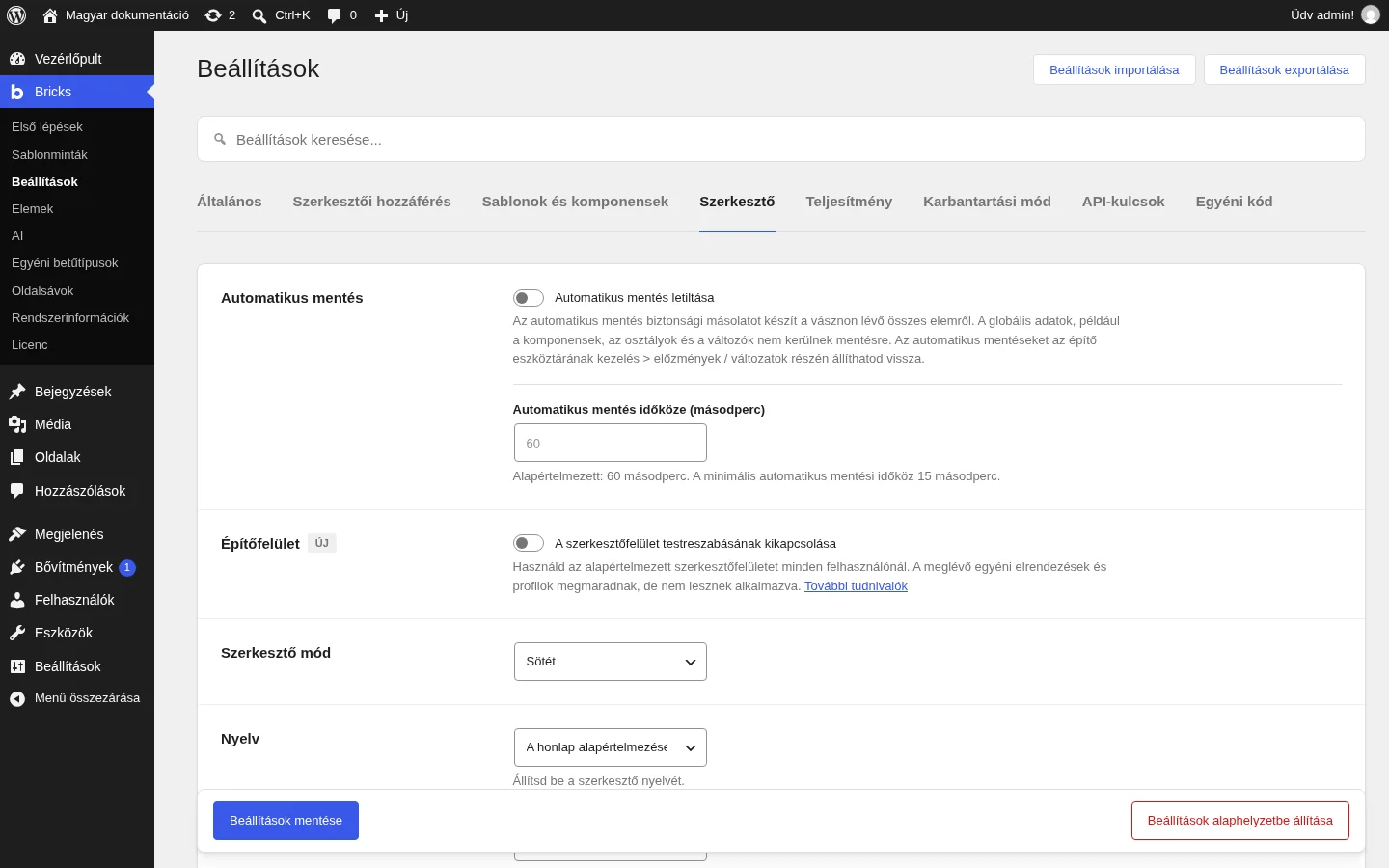
Automatikus mentés
Szekció neve “Automatikus mentés”- Automatikus mentés letiltása: kikapcsolja a háttérben történő automatikus mentést. Az automatikus mentés biztonsági másolatot készít a vásznon lévő összes elemről. A globális adatok (komponensek, osztályok, változók) nem kerülnek mentésre. Az automatikus mentéseket a szerkesztő eszköztárában a Kezelés → Előzmények / Változatok részen állíthatod vissza.
- Automatikus mentés időköze (másodperc): milyen gyakran fusson. Alapérték: 60, legalább 15.
Szerkesztő mód
Szekció neve “Szerkesztő mód”A szerkesztő felületének megjelenése.
- Sötét (alapérték): sötét hátterű felület.
- Világos: világos hátterű felület.
- Egyéni: a saját színsémádat CSS-változókkal adod meg; ilyenkor egy kódszerkesztő jelenik meg a felülírásokhoz.
Nyelv
Szekció neve “Nyelv”- Nyelv: a szerkesztő nyelve, a webhely nyelvétől függetlenül. Alapból a webhely nyelve.
- A szerkesztő nyelvi iránya: felülírja a szövegirányt. Automatikus (alapérték, a nyelv szerint), balról jobbra, jobbról balra.
Az eszköztár logójának hivatkozása
Szekció neve “Az eszköztár logójának hivatkozása”Azt adja meg, mi történik, ha a szerkesztő eszköztárában a Bricks logóra kattintasz:
- Megtekintés a frontenden (alapérték): a szerkesztett oldal nyilvános nézetét nyitja.
- Kezdőlap: a webhely kezdőlapjára visz.
- Vezérlőpult: a WordPress vezérlőpultjára visz.
- Tartalomtípus: a tartalomtípus listájára visz.
- Szerkesztés WordPressben: a szokásos WordPress-szerkesztőt nyitja meg az aktuális tartalomhoz.
- Egyéni URL: tetszőleges megadott címre visz.
- Nincs hivatkozás: a logó nem kattintható.
Az Megnyitás új lapon beállítás a hivatkozás célját új böngészőlapon nyitja.
Vezérlőpanel
Szekció neve “Vezérlőpanel”A szerkesztő beállítópaneljének finomhangolása.
- Osztály előnézete egérrel fölé mutatva: ha egy globális osztály nevére mutatsz az osztálymezőben, megjelenik az osztály stílusainak előnézete.
- Osztály legördülő: az első osztály automatikus kiválasztása: amikor a vásznon kijelölsz egy elemet, automatikusan kiválasztja a hozzárendelt első érvényes globális osztályt. Alapból ki van kapcsolva. Ha a Bricks az utoljára kiválasztott osztályt is megjegyzi, és az még hozzá van rendelve az elemhez, az elsőbbséget élvez.
- Osztály legördülő: az utoljára kiválasztott osztály automatikus visszaállításának tiltása: megakadályozza, hogy a Bricks magától visszaállítsa az elemhez utoljára kiválasztott globális osztályt. Alapból ki van kapcsolva, azaz a Bricks visszaállítja. Ha az előző beállítással együtt kapcsolod be, az első hozzárendelt osztály lesz kiválasztva.
- Színelőnézet egérrel fölé mutatva: a vezérlőpanelben a színértékekre mutatva színmintát mutat.
- Változó előnézete egérrel fölé mutatva: egy CSS-változóra mutatva a legördülő listákban és mezőkben megmutatja a feloldott értékét.
- Automatikus kibontás letiltása: a szövegszerkesztő és a kódvezérlők nem bővülnek ki automatikusan, ha rájuk kattintasz.
- Rögzített vezérlőcsoportok letiltása: megszünteti a gyakran használt vezérlőcsoportok rögzítésének lehetőségét.
- Globális osztályok letiltása (felület): elrejti a globális osztályok felületét a vezérlőpanelből. Kódból továbbra is használhatók. Ez más, mint az Általános lapon a globális osztálykezelő letiltása.
- Változó legördülő: érték elrejtése: a CSS-változó-választóban elrejti a változónevek mellett látszó feloldott értéket.
- Kódvezérlő: Vim kapcsoló: Vim-billentyűkötéseket kapcsol be a szerkesztő CodeMirror kódszerkesztőiben.
- Térközvezérlő: összekapcsolt állapot megjegyzése: az összes elemen megjegyzi a térközvezérlők (margó, belső margó, szegélysarok) összekapcsolt vagy különálló állapotát. Ha az egyik elem belső margóját „minden oldal összekapcsolva” állapotba állítod, a következő térközvezérlők is így nyílnak meg.
Elem morzsamenü: a vezérlőpanelben az elem fölött megjeleníti az elemhierarchiában elfoglalt helyet.
- Letiltva (alapérték).
- Alapértelmezett elemnevek megjelenítése: a Bricks beépített elemtípus-nevei (például „Szekció → Konténer → Szöveg”).
- Egyéni elemnevek megjelenítése: az elemeknek adott egyéni nevek.
Reszponzív vezérlő jelzése: mikor jelenjen meg a jelzőikon az elemeknél, amelyek töréspontonként eltérő értéket támogatnak.
- Megjelenítés, ha van bármilyen érték (alapérték): akkor is, ha csak az alap (asztali) érték van megadva.
- Megjelenítés, ha van nem alap töréspontú érték: csak ha van táblagépes vagy mobil felülírás.
- Megjelenítés minden reszponzív vezérlőn: mindig látszik.
- Letiltás: soha nem jelenik meg.
Vezérlőcsoportok láthatósága:
- Elrejtés, ha nincs nyitva (alapérték): a csoportok összecsukva vannak, amíg rájuk nem kattintasz.
- Mindig látszik: minden vezérlőcsoport mindig ki van nyitva.
Betűcsalád-beállítások:
- Minden betűtípus megjelenítése (alapérték): minden elérhető betűtípus látszik a betűcsalád-listában.
- Csak a kedvencek megjelenítése: csak a kedvencnek jelölt betűtípusok látszanak.
Média
Szekció neve “Média”- Médiaválasztó: azt választja ki, melyik felületet használják az Kép, Képgaléria, Videó, Hang, SVG és Fájl vezérlők. Alapérték a Bricks médiaböngészője; a másik lehetőség a szokásos WordPress médiatár választója. Mindkettő a WordPress médiatár fájljait használja.
- Mappák a médiatárban: az aktív, kompatibilis mappa-integrációt mutatja. A Bricks támogatja a HappyFiles bővítményt. Integráció nélkül a médiaböngésző mappaszervezés nélkül is elérhető.
- Médiaállapot-ellenőrzés engedélyezése: fokozatosan átvizsgálja a médiatárat: hiányzó helyettesítő szöveget (alt), törött fájlokat, elavult formátumokat, hiányzó képméreteket és a beállított méretküszöböt meghaladó fájlokat keres. Alapból be van kapcsolva.
Mind az öt ellenőrzés alapból be van kapcsolva. A túl nagy fájlok alapértelmezett küszöbei: kép 1 MB, betűtípus 0,5 MB, dokumentum 5 MB, hang 10 MB, videó 50 MB. Ha egy médiatípusnál 0-t adsz meg, arra nem jelez figyelmeztetést. Az elavult fájlkiterjesztések alapértéke: bmp,tif,tiff; pont nélkül, vesszővel elválasztva add meg őket. Ha üresen hagyod, semmi sem lesz elavultként jelölve.
Vászon
Szekció neve “Vászon”- Elemtérköz letiltása: a kijelölt elemeken nem mutatja a margó és belső margó vizuális jelzéseit.
- Elem automatikus görgetése a nézetbe: ha a szerkezetpanelen kijelölsz egy elemet, a vászon odagörget. A görgetés eltolását százalékban add meg (például
50%középre igazít), vagyoffa kikapcsoláshoz. Alapérték:0.
Szerkezetpanel
Szekció neve “Szerkezetpanel”- Elemműveletek: Duplikálás: „Duplikálás” gombot ad minden elemsorhoz a szerkezetpanelen.
- Elemműveletek: Törlés: „Törlés” gombot ad minden elemsorhoz.
- Összecsukás az oldal betöltésekor: a szerkesztő megnyitásakor minden elemcsoport összecsukva van.
- Az aktív elem kibontása és a nézetbe görgetése: ha a vásznon kijelölsz egy elemet, a szerkezetpanel kibontja a szülőcsoportjait, és odagörget.
Elemműveletek
Szekció neve “Elemműveletek”Elem becsomagolása: az alapértelmezett csomagolóelem (billentyűparancs vagy jobb gombos menü). Blokk (alapérték), Div vagy Konténer.
Elem beszúrása: a „+” ikonnal vagy a jobb gombos menüvel beszúrt elem alapértelmezett típusa. Blokk (alapérték), Div vagy Konténer.
Elrendezés beszúrása: az „Elrendezés” műveletikonnal beszúrt elrendezés elemtípusa. Blokk (alapérték), Div vagy Konténer.
Beillesztett képek és SVG-k importálása: ha másik webhelyről illesztesz be elemeket, a képek és SVG-k alapból csak helyőrzők, mert a forráscímek nem biztos, hogy elérhetők. Bekapcsolva a Bricks letölti és beimportálja az eszközöket a helyi médiatárba. Csak a Kép, Képgaléria és SVG elemekre érvényes; az egyéni URL-lel vagy dinamikus adatcímkével megadott képeket nem importálja.
WP polyfill
Szekció neve “WP polyfill”A szerkesztőben betölti a wp-polyfill.min.js fájlt a régebbi böngészőkkel való jobb kompatibilitásért. Modern böngészőknél a teljesítményterhelés miatt nem ajánlott.
Cloudflare Rocket Loader (kísérleti)
Szekció neve “Cloudflare Rocket Loader (kísérleti)”Kapcsold be, ha a szerkesztő nem tölt be, miközben a Cloudflare Rocket Loader aktív. A Rocket Loader késlelteti a JavaScript betöltését, és zavarhatja a szerkesztő indulását.
Lekérdezési ciklus
Szekció neve “Lekérdezési ciklus”- Legtöbb találat: korlátozza a lekérdezési ciklusonként a vásznon megjelenő találatok számát. Gyorsabbá teszi a szerkesztőt nagy találati halmaznál. Csak a Bricks saját lekérdezéseire érvényes. Legalább 2.
- Lekérdezési ciklus típusának megjelenítése: a lekérdezéstípus-legördülőben megmutatja a mögöttes objektumtípus kulcsát (például
acf_related_writers,mb_page-to-user). Fejlesztőknek hasznos egyéni lekérdezés-integrációkhoz.
Dinamikus adatok
Szekció neve “Dinamikus adatok”- Dinamikus adatok szövegének megjelenítése a vásznon: a szerkesztő vásznán élőben értékeli ki a dinamikus adatcímkéket, így valódi tartalmat látsz a címkehelyőrzők helyett.
- WordPress egyéni mezők tiltása a legördülőben: elrejti az egyéni mezőket a dinamikus adatcímkék listájából. Sok egyéni mezőnél érezhetően gyorsíthatja a szerkesztőt. A mezőket továbbra is használhatod, ha beírod a címkét, például
{cf_my_field}. - Legördülő: dinamikus adat kulcsának megjelenítése: a címke mellett a kulcsot is mutatja (például
{post_title}). - Legördülő: dinamikus adat címkéjének elrejtése: az olvasható címke helyett csak a kulcs látszik.
- Legördülő: panel kibővítése, ha a legördülő látszik: kiszélesíti a vezérlőpanelt, hogy több elem férjen el.
Globális adatok szinkronizálása (kísérleti)
Szekció neve “Globális adatok szinkronizálása (kísérleti)”Ha többen szerkesztenek egyszerre, a mentések felülírhatják egymás globális osztályváltoztatásait. Ennek bekapcsolásával minden mentéskor szinkronizálódnak a globális osztályok az összes megnyitott szerkesztőpéldány között.
CSS-szinkron (kísérleti)
Szekció neve “CSS-szinkron (kísérleti)”Egy elem vagy globális osztály egyéni CSS-ében a támogatott deklarációkat szinkronban tartja a megfelelő stílusvezérlőkkel. A változás mindkét irányban működik, a nem kapcsolódó vagy nem támogatott CSS változatlan marad.
Globális osztályok importkezelője
Szekció neve “Globális osztályok importkezelője”Azt szabályozza, mikor jelenik meg a globális osztályok importkezelő párbeszédpanelje elemek beillesztésekor, osztályok importálásakor vagy osztályokat tartalmazó sablonok beszúrásakor.
- Megjelenítés ütközésnél (alapérték): akkor nyílik meg, ha egy importált osztály ütközik egy meglévővel (azonos név, eltérő stílus).
- Megjelenítés új osztályoknál: akkor nyílik meg, ha az importált tartalomban a könyvtáradban még nem szereplő osztályok vannak.
- Megjelenítés új és ütköző osztályoknál: mindkét esetben megnyílik.
- Soha: a párbeszédpanel nélkül, csendben alkalmazza az osztályokat.
HTML és CSS átalakítása Bricks-elemekké
Szekció neve “HTML és CSS átalakítása Bricks-elemekké”Azt szabályozza, hogy a vágólapról beillesztett HTML- és CSS-tartalom automatikusan átalakuljon Bricks-elemekké, globális osztályokká és globális változókká.
- Engedélyezés (megerősítéssel a beillesztéskor) (alapérték): megkérdezi, átalakítsa-e az észlelt HTML- vagy CSS-tartalmat.
- Engedélyezés (megerősítés nélkül): rákérdezés nélkül átalakítja.
- Letiltás: figyelmen kívül hagyja az észlelt HTML- vagy CSS-tartalmat.
Megjelenítés
Szekció neve “Megjelenítés”- WP REST API-s megjelenítés letiltása: alapból a szerkesztő a WP REST API-t használja az elemek vásznon való megjelenítéséhez. Bekapcsolva AJAX-megjelenítésre vált. Csak akkor használd, ha megjelenítési problémáid vannak, például a szerver blokkolja a REST API-t.
Azonnali navigáció (kísérleti)
Szekció neve “Azonnali navigáció (kísérleti)”Oldalak és sablonok között teljes oldalújratöltés nélkül válthatsz a szerkesztőben. Hasznos, ha sok oldalon dolgozol egymás után.
Teljesítmény
Szekció neve “Teljesítmény”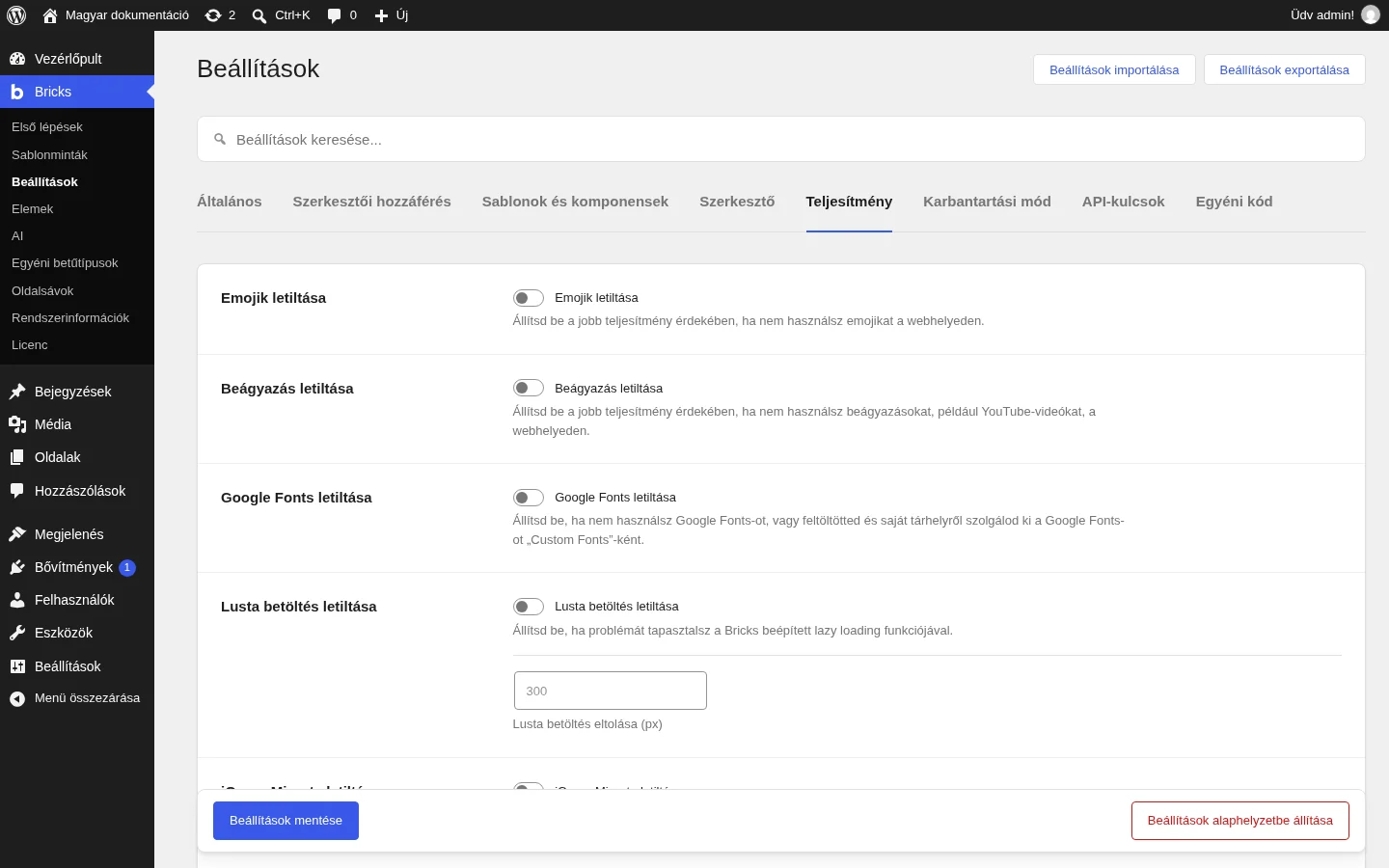
-
Emojik letiltása: eltávolítja a WordPress emoji-átalakító szkriptjét és CSS-ét (
wp-emoji-release.min.js). Ajánlott, ha nem használsz emojikat, mert egy felesleges HTTP-kérést spórol. -
Beágyazás letiltása: eltávolítja a WordPress oEmbed szkriptjeit, és az URL beillesztéssel történő automatikus beágyazást. Ajánlott, ha nem ágyazol be külső tartalmat (például YouTube-videót vagy tweetet).
-
Google Fonts letiltása: a Bricks nem tölti be a Google Fontsot a Google CDN-jéről. Kapcsold be, ha nem használsz Google-betűtípusokat, vagy letöltötted és egyéni betűtípusként saját magad szolgálod ki őket.
-
Lusta betöltés letiltása: a Bricks alapból natív lusta betöltést (lazy loading) alkalmaz a képekre. Kapcsold ki, ha megjelenítési gondot okoz.
- Lusta betöltés eltolása: hány képponttal a látómező előtt kezdődjön a kép betöltése. Alapérték: 300 px.
-
jQuery Migrate letiltása: eltávolítja a WordPress által a régi jQuery-kódokkal való visszamenőleges kompatibilitás miatt betöltött
jquery-migrate.min.jsszkriptet. Biztonságosan kikapcsolható, ha nem futtatsz 1.9-nél régebbi jQuery-t. -
Lekérdezési ciklusok gyorsítótárazása: a lekérdezési ciklusok eredményét a WordPress objektum-gyorsítótárában tárolja. A gyorsítótár-kulcs tartalmazza az elem azonosítóját, a lekérdezési változókat és a szülőciklus kontextusát, így a különböző lekérdezések külön bejegyzést kapnak. Akkor működik a legjobban, ha a lekérdezési argumentumok viszonylag állandók. Az oldalbetöltések közötti tartós gyorsítótárhoz szerverszintű objektum-gyorsítótár (Redis, Memcached) kell. Kapcsold ki, ha váratlan vagy elavult találatokat látsz.
-
Osztályláncolás letiltása: alapból, ha egy elemhez globális osztály tartozik, a Bricks olyan CSS-szelektort generál, amely láncolja a globális osztályt az elemtípus osztályával (például
.my-class.brxe-button), ami növeli a specificitást. Bekapcsolva a szelektor csak.my-classlesz. Hasznos, ha a magasabb specificitás ütközik harmadik fél CSS-ével. -
CSS betöltési módja: az oldalspecifikus CSS kimenetét szabályozza.
- Soron belüli stílusok (alapérték): a CSS közvetlenül a HTML
<style>címkéiben van, mindig friss, nincs gyorsítótár. - Külső fájlok: a Bricks
.cssfájlokat hoz létre awp-content/uploads/bricks/css/mappában, és külső stíluslapként tölti be. Így a böngésző és a CDN gyorsítótárazhat. A feltöltési mappának írhatónak kell lennie. Ilyenkor megjelenik a CSS-fájlok újragenerálása gomb, és az utolsó újragenerálás dátuma és a Bricks verziója.
- Soron belüli stílusok (alapérték): a CSS közvetlenül a HTML
-
Webbetűtípus betöltési módja: csak akkor látszik, ha a Google Fonts nincs letiltva.
- Stíluslapok (alapérték): a betűtípusok
<link>stíluslappal töltődnek. Betöltés előtt rövid ideig stílusozatlan szöveg villanhat fel (FOUT). - Webfont Loader (JS): a Webfont Loader könyvtár kezeli a betöltést; a tartalom rejtve marad, amíg a betűtípusok be nem töltődnek, így nincs FOUT.
- Stíluslapok (alapérték): a betűtípusok
-
Egyéni betűtípusok előtöltése: saját tárhelyről kiszolgált egyéni betűtípusoknál
<link rel="preload">címkéket ad a<head>-hez a megfelelő betűtípusfájlokhoz, így a böngésző előbb letölti őket, és elkerülhető a FOUT.A Bricks automatikusan előtölti azokat az egyéni betűtípusfájlokat, amelyeket az aktív oldal kimenetében a kifejezetten megadott tipográfiai beállításokból felismer. Ehhez a betűcsaládnak és a megfelelő súlynak/stílusnak a Bricks tipográfiai vezérlőiben kell lennie, hogy a Bricks párosítani tudja egy mentett egyéni betűtípus-változattal. A Bricks nem oldja fel a teljes CSS-kaszkádot az örökölt betűcsaládok, külön megadott betűvastagságok, reszponzív állapotok, egyéni szelektorok vagy egyéni CSS között. Például ha egy gomb a betűcsaládot a törzsből örökli, de csak magán a gombon állítja
font-weight: 700-ra, a külön 700-as betűtípusfájl előtöltése nem biztos, hogy automatikus, hacsak a családot és a súlyt nem együtt adod meg a tipográfiai beállításokban. -
Kaszkádréteg (örökölt): a Bricks CSS-kaszkádréteg-rendszerrel kezeli a stílusok specificitását, és megelőzi a nem szándékolt felülírást. Kikapcsolva a réteg nélküli, régebbi működésre áll vissza. Erősen ellenjavallt: csak konkrét kompatibilitási okból kapcsold ki.
Karbantartási mód
Szekció neve “Karbantartási mód”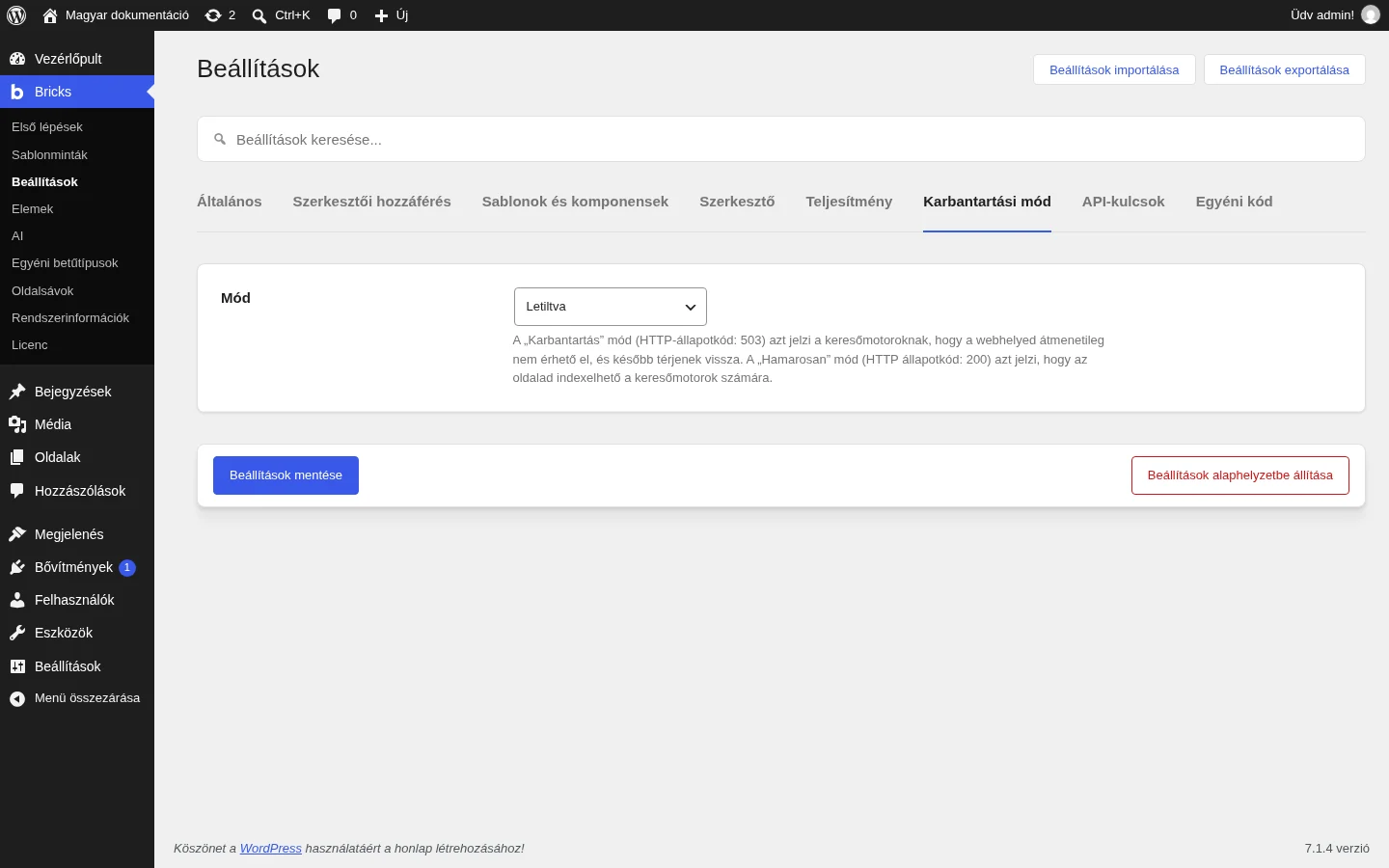
Egész webhelyre érvényes karbantartási vagy „hamarosan” oldalt kapcsol be.
- Letiltva (alapérték): a webhely teljesen elérhető.
- Karbantartás: HTTP 503-as állapotkódot ad, ami ideiglenes elérhetetlenséget jelez. A keresőmotorok ezt úgy értik, hogy „nézz vissza később”.
- Hamarosan: HTTP 200-as állapotkódot ad. A webhely indexelhető marad a keresőmotoroknak, miközben a karbantartási oldal látszik.
Sablon
Szekció neve “Sablon”Válassz egy Bricks-sablont (típus: Egyedi) a karbantartási vagy „hamarosan” oldalnak. A sablonnak közzétettnek kell lennie.
- Fejléc megjelenítése: a fejléc-sablon is megjelenik a karbantartási oldalon.
- Lábléc megjelenítése: a lábléc-sablon is megjelenik.
- Felugró ablakok megjelenítése: a felugró ablak sablonok is megjelennek.
Karbantartás megkerülése
Szekció neve “Karbantartás megkerülése”Azt szabályozza, mely bejelentkezett felhasználók látják a valódi webhelyet karbantartás alatt.
- Bejelentkezett felhasználók (alapérték): minden bejelentkezett felhasználó megkerüli a karbantartási oldalt.
- Bejelentkezett felhasználók adott szerepkörrel: csak a kiválasztott szerepkörűek kerülik meg. A rendszergazdák mindig.
Egyes felhasználóknak a profiloldalukon is adható megkerülés.
Bejegyzések és oldalak kizárása
Szekció neve “Bejegyzések és oldalak kizárása”Kiválaszthatod azokat az oldalakat és bejegyzéseket, amelyek karbantartási módban is nyilvánosan elérhetők maradnak.
API-kulcsok
Szekció neve “API-kulcsok”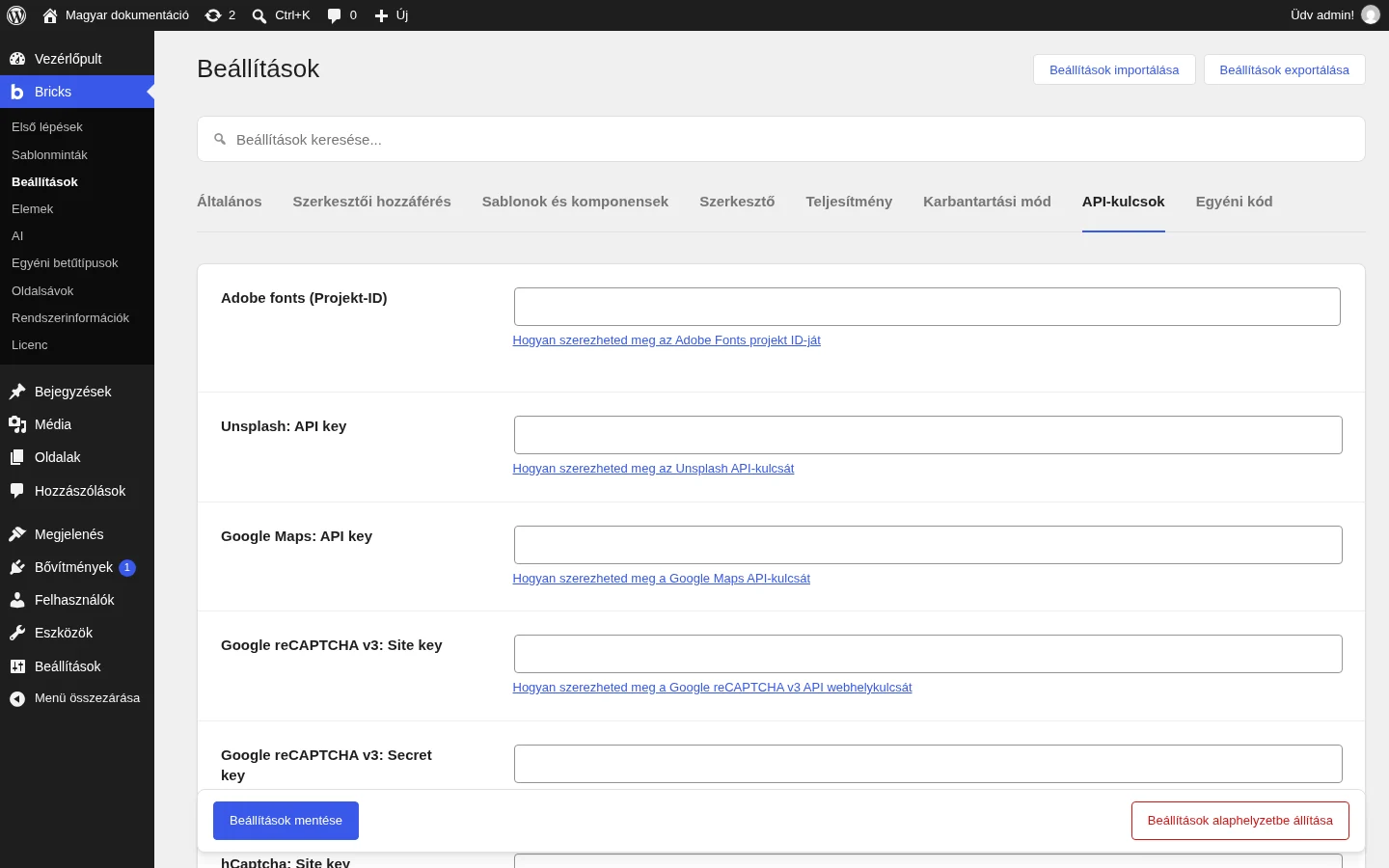
Itt illesztheted be a harmadik féltől származó szolgáltatások hozzáférési adatait. A kulcsok a képernyőn részben elrejtve látszanak.
| Beállítás | Mire kell |
|---|---|
| Adobe fonts (Projekt-ID) | Az Adobe Fonts (Typekit) projektazonosítód. Mentés után a Betűtípusok szinkronizálása gombbal letöltöd a betűtípusok listáját a Typekit API-ból. |
| Unsplash: API key | Bekapcsolja az Unsplash képkeresést a médiaválasztóban. |
| Google Maps: API key | A Google Maps elemhez kötelező. |
| Google reCAPTCHA v3: Site key | A reCAPTCHA v3 nyilvános webhelykulcsa a Bricks-űrlapokhoz. |
| Google reCAPTCHA v3: Secret key | A kiszolgálóoldali reCAPTCHA v3 ellenőrzés titkos kulcsa. |
| hCaptcha: Site key | A hCaptcha nyilvános webhelykulcsa. |
| hCaptcha: Secret key | A hCaptcha kiszolgálóoldali ellenőrzéséhez tartozó titkos kulcs. |
| Cloudflare Turnstile: Site key | A Cloudflare Turnstile CAPTCHA nyilvános webhelykulcsa. |
| Cloudflare Turnstile: Secret key | A Turnstile-ellenőrzés titkos kulcsa. |
| MailChimp: API key | Összekapcsol a MailChimp API-val, ez működteti az űrlapok MailChimp-műveletét. A beállítások mentésével szinkronizálódnak a közönséglisták. |
| SendGrid: API key | Összekapcsol a SendGrid-del, ez működteti az űrlapok SendGrid e-mailműveletét. Mentéskor szinkronizálódnak a listák. |
| Facebook App ID | A Facebook-alapú funkciókhoz kell. |
| Instagram Access Token | Az Instagram-hírfolyam elemhez kell. |
Egyéni kód
Szekció neve “Egyéni kód”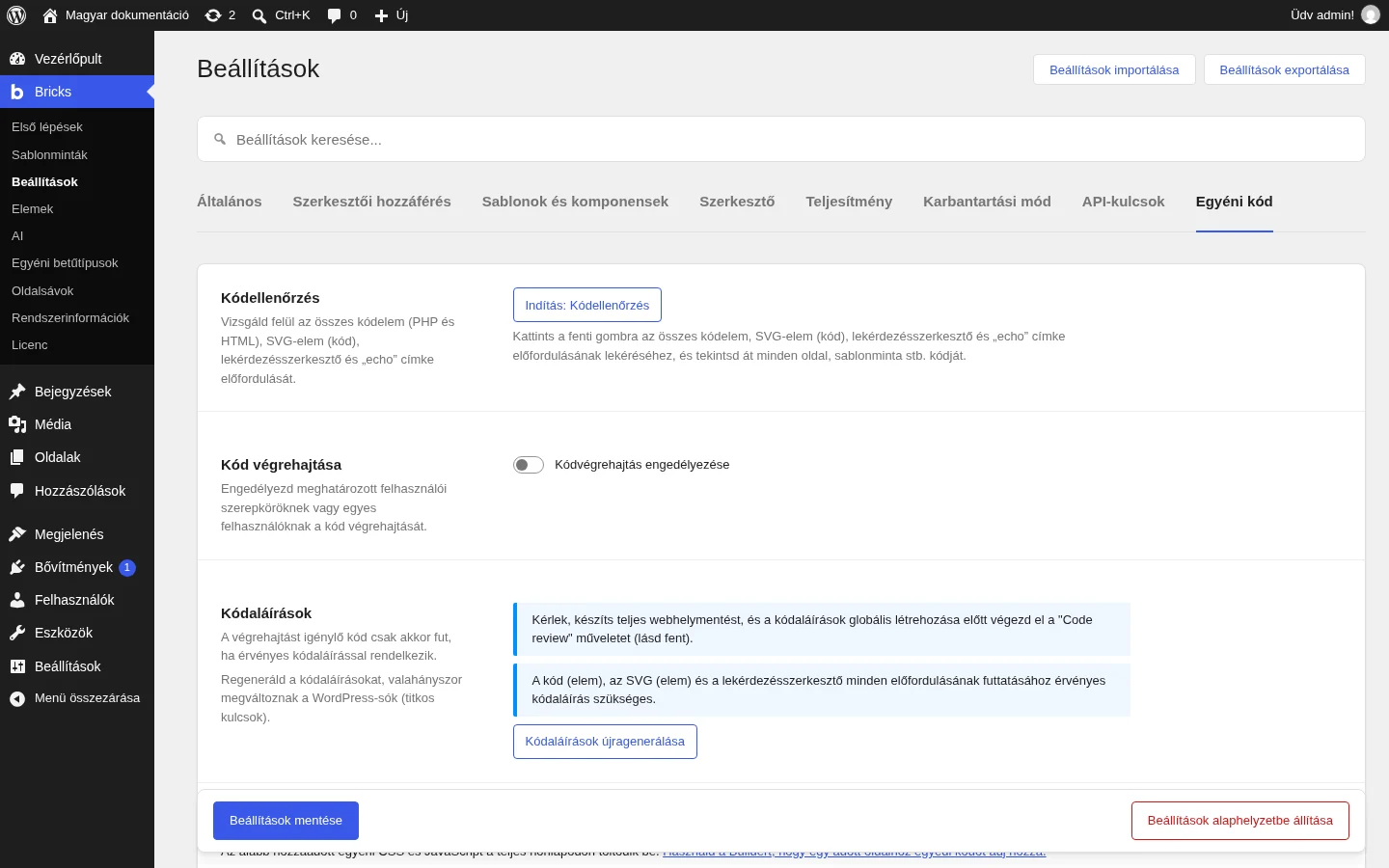
Kódáttekintés
Szekció neve “Kódáttekintés”Webhelyszintű ellenőrző eszköz: megkeresi az összes Kód elemet (PHP és HTML), a beágyazott kódot tartalmazó SVG elemeket, a lekérdezésszerkesztő-példányokat és az {echo:} dinamikus adatcímkéket.
A Kódáttekintés indítása gombra kattintva teljes jelentést kapsz: melyik oldal vagy sablon tartalmazza az adott kódot, mi az elem típusa, és mi a kód tartalma. A szűrőlistával típus szerint szűkíthetsz (Kód, SVG, Lekérdezésszerkesztő, Echo-címkék).
A kódok aláírási állapota háromféle lehet:
- Nincs aláírás: a kódot soha nem írták alá.
- Érvénytelen: a kód az utolsó aláírás óta módosult.
- Érvényes: a kód alá van írva, és nem módosult.
Ha a Bricks {echo:} címkéket talál, az eredmények alján megjelenik egy kódrészlet, amelyet a gyermektémádba másolhatsz, hogy a bricks/code/echo_function_names szűrővel engedélyezd ezeket a függvényeket.
Kódfuttatás
Szekció neve “Kódfuttatás”Azt szabályozza, futhat-e PHP-kód a Kód elemekben, az SVG elem kódjában, a lekérdezésszerkesztőkben és az {echo:} dinamikus adatcímkékben.
- Kódfuttatás engedélyezése: globálisan bekapcsolja a kódfuttatást. Alapból ki van kapcsolva.
Bekapcsolás után külön meg kell adni a kódfuttatási jogosultságot szerepköröknek vagy egyes felhasználóknak:
- Kódfuttatási jogosultságú szerepkörök: jelölőnégyzetek minden legalább
edit_postsjogosultságú szerepkörhöz. - Kódfuttatási jogosultságú egyes felhasználók: azokat a felhasználókat listázza, akiknek a profiljukban külön adtak jogot. A jogot a felhasználó profiljának szerkesztésénél adhatod meg vagy vonhatod vissza.
Kódfuttatási jogot csak megbízható felhasználóknak adj, és lehetőleg felhasználónként, ne szerepkörönként.
Az {echo:} címkékben használt függvényneveket külön engedélyezned kell a bricks/code/echo_function_names szűrővel. A bricks/code/disable_execution szűrő a beállításoktól függetlenül kikapcsolhatja a kódfuttatást; ilyenkor itt egy tájékoztató üzenet látszik.
Kódaláírások
Szekció neve “Kódaláírások”A kódaláírások kriptográfiailag aláírják a kód tartalmát. Az aláírás után módosított kód érvénytelen, és nem fut le.
- Kódaláírások újragenerálása: aláírja az összes Kód elemet, SVG elemet és lekérdezésszerkesztőt az egész webhelyen. Globális aláírás előtt mindig készíts teljes mentést a webhelyről, és futtasd le a kódáttekintést.
Az aláírásokat újra kell generálni, ha a WordPress titkos kulcsai (salt) megváltoznak, mert az aláírások ezekből származnak.
Egyéni CSS
Szekció neve “Egyéni CSS”Az összes oldalra érvényes globális CSS, soron belüli <style> blokkként a <head>-ben. Globális felülírásokra, segédosztályokra vagy mindenhol érvényes stílusokra használd. Oldalspecifikus CSS-hez a szerkesztőben az oldalbeállítások panel egyéni CSS vezérlőjét használd.
Fejléc szkriptek
Szekció neve “Fejléc szkriptek”Minden oldalon közvetlenül a záró </head> elé kerülő szkriptek és egyéb HTML. A szkripteket <script> címkébe kell tenni. Tipikus használat: elemzőkódok, címkekezelő (tag manager) kódok, előkapcsolódási (preconnect) tippek.
Törzs (fejléc) szkriptek
Szekció neve “Törzs (fejléc) szkriptek”Minden oldalon közvetlenül a nyitó <body> után beszúrt szkriptek, <script> címkében. Tipikus használat: a Google Tag Manager <noscript> tartaléka, csevegőmodulok.
Törzs (lábléc) szkriptek
Szekció neve “Törzs (lábléc) szkriptek”Minden oldalon közvetlenül a záró </body> elé kerülő szkriptek, <script> címkében. Tipikus használat: elemzési eseményszkriptek, késleltetett harmadik fél könyvtárak.
WooCommerce
Szekció neve “WooCommerce”Ez a lap csak akkor látszik, ha a WooCommerce telepítve és aktív.
Egyéb beállítások
Szekció neve “Egyéb beállítások”- WooCommerce-szerkesztő letiltása: kikapcsolja a Bricks összes WooCommerce-elemét és funkcióját, és visszaáll a WooCommerce alapértelmezett megjelenítésére.
- A Bricks WooCommerce „Értesítés” elemének engedélyezése: a WooCommerce összes natív értesítése megszűnik. Az Értesítés elemet kézzel kell elhelyezned ott, ahol értesítéseket szeretnél (kosár, pénztár stb.).
- A Bricks WooCommerce „Pénztári kupon” elemének engedélyezése: eltávolítja a natív pénztári kuponűrlapot. A Pénztári kupon elemet kézzel kell a pénztároldalra tenned. A WooCommerce beállításaiban a kuponkódok használatának engedélyezve kell lennie.
- A Bricks WooCommerce „Pénztári bejelentkezés” elemének engedélyezése: eltávolítja a natív pénztári bejelentkezési űrlapot. A Pénztári bejelentkezés elemet kézzel kell a pénztároldalra tenned. A WooCommerce Fiókok és adatvédelem beállításai között a bejelentkezés engedélyezve kell legyen a pénztárnál.
- Mennyiség mező megjelenítése a terméklistában: a „kosárba” gomb mellé mennyiség mezőt tesz a termékciklusokban. Csak készleten lévő, megvásárolható egyszerű termékekre érvényes.
- Termékváltozat-minták engedélyezése: a változó termékek kosárba tétel elemén a változatattribútum-legördülőket vizuális mintákká (szín, kép vagy címke) alakítja.
Termékek
Szekció neve “Termékek”- „Akció” termékjelvény: az akciós termékeken megjelenő jelvény tartalma.
- Nincs (alapérték): nincs akciós jelvény.
- Szöveg: az „Akció” szót mutatja.
- Százalék: a kedvezmény százalékát mutatja (például „25% off”).
- „Új” termékjelvény: „Új” jelvényt mutat azokon a termékeken, amelyeket a megadott napszámon belül tettek közzé. Üresen hagyva ki van kapcsolva.
Egy termék oldala
Szekció neve “Egy termék oldala”- Termékgaléria nagyításának letiltása: kikapcsolja a nagyítást a termékgaléria képein, ha fölé viszed az egeret.
- Termékgaléria lightboxának letiltása: kikapcsolja a lightboxot, amely a termékgaléria képeire kattintva nyílna.
AJAX kosárba tétel
Szekció neve “AJAX kosárba tétel”Aszinkron kosárba tételt kapcsol be a termékarchívumokon és ciklusokban, oldalújratöltés nélkül.
- AJAX kosárba tétel engedélyezése: felülírja a WooCommerce natív AJAX-os kosárba tételét az archív oldalakon. Csak a lekérdezési ciklusokban lévő egyszerű termékeknél hasznos. Szükséges hozzá, hogy a WooCommerce Termékek beállításaiban az „AJAX-os kosárba tétel gombok engedélyezése az archívumokon” be legyen kapcsolva.
Hozzáadás állapota:
- Gombszöveg: hozzáadás folyamatban: a gomb szövege, amíg a kosárba tétel kérése folyik. Alapérték: „Adding”.
Hozzáadva állapot:
- Gombszöveg: hozzáadva: a gomb szövege sikeres kosárba tétel után. Alapérték: „Added”.
- Szöveg visszaállítása ennyi másodperc után: mennyi idő után tér vissza a gomb eredeti felirata. Alapérték: 3.
- „Kosár megtekintése” gomb elrejtése: elrejti a „Kosár megtekintése” hivatkozást, amit a WooCommerce a hozzáadás után mutat.
- Értesítés megjelenítése: WooCommerce-értesítést mutat a sikeres hozzáadásról.
- Görgetés az értesítéshez: sikeres kosárba tétel után az oldal az értesítéshez görget.
Hibakezelés:
- Művelet hiba esetén: mi történjen, ha a kosárba tétel hibára fut (például olyan változó terméknél, ahol attribútumot kell választani).
- Átirányítás a termék oldalára (alapérték): a termék egyedi oldalára viszi a vásárlót.
- Értesítés megjelenítése: soron belüli hibaüzenetet mutat.
- Görgetés az értesítéshez hiba esetén: a hibaüzenethez görget. Csak akkor látszik, ha a hibakezelés az „Értesítés megjelenítése”.
Készült: