

 Magyarmagyar
Pénztár oldal
A WooCommerce Pénztár oldal két építési módja: Pénztár v2 állapotokkal és a hagyományos sablonos mód a Pénztár, Köszönőoldal, Fizetés és Rendelés visszaigazolása sablonokkal.
A Pénztár a WooCommerce különleges oldala. A WooCommerce telepítésekor automatikusan létrejön, és a WooCommerce → Beállítások → Haladó oldalon van hozzárendelve. A Bricks két módon építi fel:
- Pénztár v2 mód: a hozzárendelt Pénztár oldalt közvetlenül a haladó moduláris WooCommerce-elemekkel és a Pénztár v2 elemmel építed (lásd WooCommerce haladó moduláris elemek).
- Pénztár v1 mód: a hagyományos WooCommerce-pénztár rövidkódja marad az oldalon, a kimenetet pedig külön Bricks Pénztár, Köszönőoldal, Fizetés és Rendelés visszaigazolása sablon szabja testre.
Új vagy újratervezett oldalhoz a v2 módot használd, ha a pénztár, a fizetés, a köszönőoldal, a visszaigazolás és a belépés szükséges képernyőt egy helyen szeretnéd szerkeszteni. A v1 mód a rövidkódos és sablonos megoldásra épülő meglévő webhelyeknek való. A Woo beállítási varázsló bármelyik módot ellenőrizni vagy létrehozni tudja.
Pénztár v2 mód
Szekció neve “Pénztár v2 mód”Bekapcsolt haladó moduláris elemekkel a Pénztár v2 a pénztár, a fizetés, a köszönőoldal, a rendelés visszaigazolása és a belépés szükséges képernyőt szerkeszthető állapotként tartja a hozzárendelt Pénztár oldalon. A Woo beállítási varázslóban kétféle szerkezetet választhatsz:
- Haladó (v2): teljes, egyoldalas pénztári szerkezet.
- Haladó többlépéses (v2): kész, többlépéses pénztári szerkezet (lásd Többlépéses pénztár).
A Pénztár v2 teljes pénztári blokkot vagy kisebb szakaszokat generálhat: számlázási mezők, szállítási mezők, fizetési opciók, rendelés-összesítő és rendelés leadása. A generált pénztári mezők szerkeszthető Bricks elemek, ezért generálás után mozgathatod, stílusozhatod és átrendezheted őket.
Fizetési szakasz ingyenes rendelésnél. A meglévő Pénztár v2 elrendezésekben ellenőrizd, hogy a fizetési szakasz burkolóján rajta van-e a brx-woo-payment-section osztály. Ha hiányzik, add hozzá kézzel, hogy a fizetési cím és a fizetési módok ingyenes rendelésnél együtt tűnjenek el. A feltételek elfogadása és a Rendelés leadása vezérlők maradjanak a burkolón kívül. A részletes lépéseket a Pénztár (v2) fejezet tartalmazza.
Mezőszinkron. Használd a Pénztár v2 mezőszinkront minden olyan bővítmény telepítése vagy átállítása után, amely a WooCommerce pénztári mezőit módosítja. A szinkron megtalálja a hiányzó, érvénytelen és kettőzött generált mezőket, legenerálja a hiányzókat, eltávolítja az érvénytelen vagy kettőzött mezőket, és a címkéket és helyőrzőket frissíti a WooCommerce-ből.
A Pénztár v2 lekérdezési ciklusokat és dinamikus címkéket is ad az alkalmazott kuponokhoz, díjakhoz, adókhoz, rendelési tételekhez, rendelés végösszegeihez, rendelési letöltésekhez és vásárlói megjegyzésekhez.
A Belépés szükséges állapot akkor jelenik meg, ha a WooCommerce belépést kér a rendeléshez kapcsolódó képernyők megtekintéséhez. A kijelentkezett vásárlók nem vendég rendeléseinél a Köszönjük, a Rendelés visszaigazolása és a Fizetés képernyő is megkapja a Bricks-elrendezést.
Pénztár v1 mód
Szekció neve “Pénztár v1 mód”A hagyományos mód a hozzárendelt Pénztár oldalon a WooCommerce [woocommerce_checkout] rövidkódját jeleníti meg, a pénztár képernyőit pedig a Bricks WooCommerce sablontípusai szabják testre. A rövidkódot közvetlenül az oldalra is teheted, vagy a Pénztár oldalt Bricks-kel szerkesztve egy Rövidkód elembe írhatod [woocommerce_checkout] tartalommal.
A Bricks négy sablontípust ad a pénztári folyamathoz:
- WooCommerce - Pénztár
- WooCommerce - Köszönőoldal
- WooCommerce - Fizetés
- WooCommerce - Rendelés visszaigazolása
Pénztár sablon
Szekció neve “Pénztár sablon”Az alapértelmezett pénztár kétoszlopos: az egyik oszlopban a számlázási és szállítási adatok űrlapja, a másikban a rendelés összegzése és a rendelés folytatása gomb. Ennek az első pénztári képernyőnek a kinézetét a WooCommerce - Pénztár sablontípussal módosítod.
A sablont szerkesztve két, erre a típusra jellemző új elemet kapsz:
| Elem | Mit csinál |
|---|---|
| Pénztári vásárlói adatok | A számlázási és szállítási adatok űrlapját jeleníti meg. A nem kötelező mezőket (például a cégnevet) elrejtheted, a mezőket pedig stílusozhatod. |
| Pénztári rendelés áttekintése | A rendelés összegzését, a rendelkezésre álló fizetési módokat és a rendelés leadása gombot jeleníti meg. A részeit külön stílusozhatod. |
A pénztári kuponűrlap eltávolítása. Ha a WooCommerce általános beállításai között engedélyezted a kuponok használatát, a pénztárűrlap tetején egy kék kuponűrlap látszik. Ha el akarod távolítani, rejtsd el egyéni CSS-sel, vagy tedd a gyermektémádba a következő kódot:
remove_action( 'woocommerce_before_checkout_form', 'woocommerce_checkout_coupon_form', 10 );Pénztári kupon és Belépés a pénztárnál elem
Szekció neve “Pénztári kupon és Belépés a pénztárnál elem”Nagyobb irányítást kapsz a pénztári kupon és belépés helye és kinézete fölött két külön elemmel. Mindkettő kikapcsolt, amíg a Bricks → Beállítások → WooCommerce oldalon be nem kapcsolod.
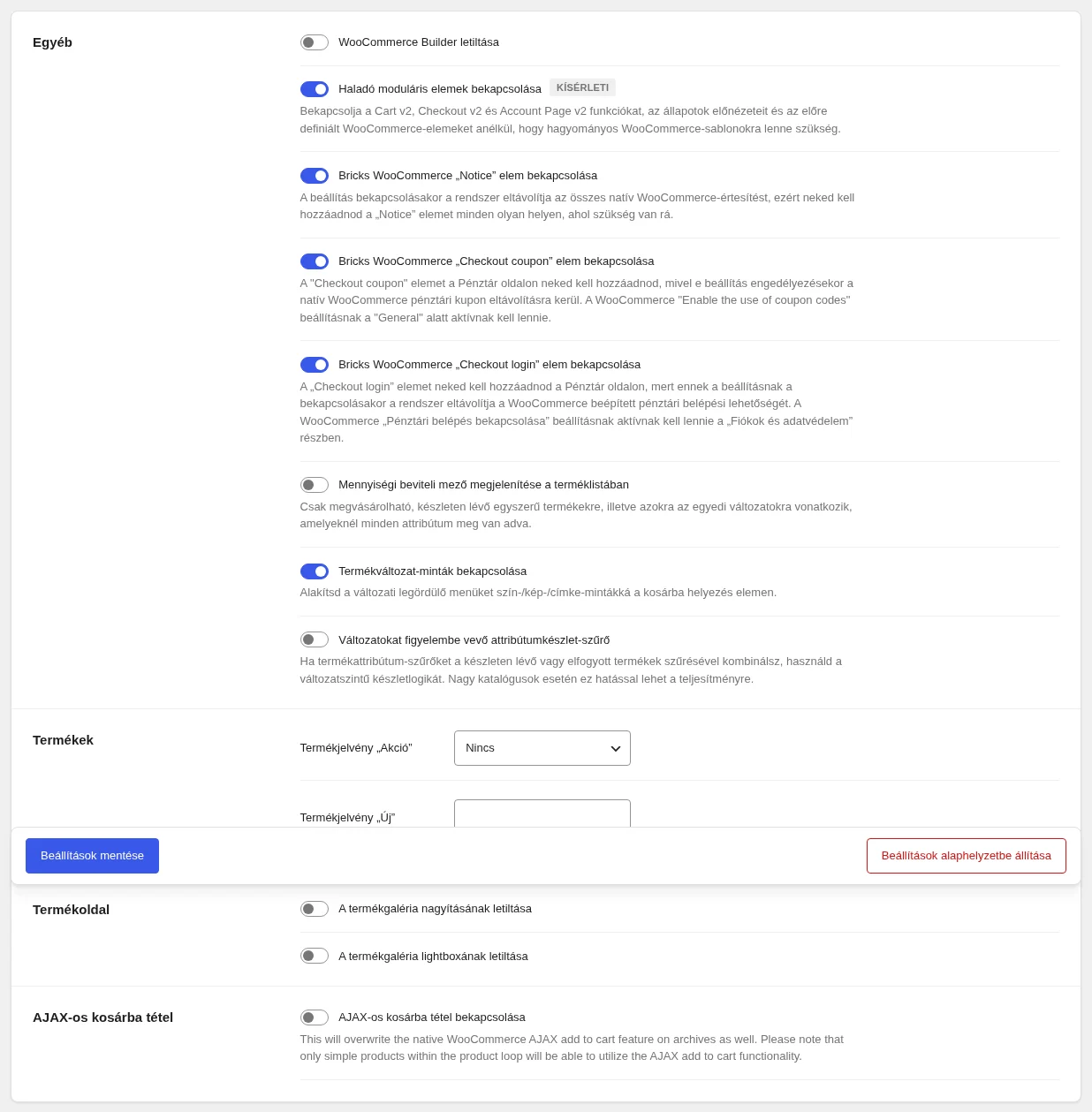
A képen a Bricks WooCommerce „Checkout coupon” elem bekapcsolása és a Bricks WooCommerce „Checkout login” elem bekapcsolása kapcsoló látszik.
Pénztári kupon elem. A kuponmezőt a pénztár oldal különböző helyein jelenítheted meg, hogy a vásárlók könnyen beváltsák a kedvezménykódjukat. Korábban nem tudtad szabályozni a pénztári kupon helyét, a stílusozás is korlátozott volt, és egyéni CSS kellett hozzá.
- Bekapcsolás: Bricks → Beállítások → WooCommerce → Bricks WooCommerce „Checkout coupon” elem bekapcsolása. A WooCommerce általános beállításaiban a kuponok használatának be kell lennie kapcsolva.
- Hely: alapból oda kerül, ahová az elemet beteszed a sablonban. Választhatsz más helyet is: a rendelés-összesítő címe előtt, a rendelés-összesítő címe után vagy a fizetés előtt. Az egyéni helybeállítások csak a látogatói oldalon (a tényleges Pénztár oldalon) érvényesek. A helyes elhelyezéshez az elemet a Pénztár sablon tetejére tedd.
- Kapcsolható űrlap: az űrlap alapból rejtve van, és csak a kapcsolóra kattintva nyílik ki, így tisztább az elrendezés.
Belépés a pénztárnál elem. Kényelmes belépési lehetőséget ad közvetlenül a pénztáron, hogy a visszatérő vásárlók a rendelés leadása előtt bejelentkezzenek. Akkor érhető el, ha a WooCommerce Fiókok és adatvédelem beállításai között bekapcsoltad a pénztári belépést. Korábban a pénztári belépési űrlap helye rögzített volt, és a stílusozása is korlátozott.
- Bekapcsolás: Bricks → Beállítások → WooCommerce → Bricks WooCommerce „Checkout login” elem bekapcsolása.
- Hely: ugyanúgy választható, mint a kuponelemnél. A helybeállítás csak a látogatói oldalon érvényes, ezért az elemet a Pénztár sablon elejére tedd.
- Kapcsolható űrlap: az űrlap alapból rejtett, és csak a kapcsolóra kattintva nyílik ki.
Az elemek beállításait a Pénztár elemek és WooCommerce Breadcrumbok és a Pénztár elemek fejezet részletezi.
Köszönőoldal sablon
Szekció neve “Köszönőoldal sablon”A rendelés leadása után, a fizetési folyamattól függően, a „Köszönjük” képernyőre érkezik a vásárló. Ennek stílusozásához hozz létre WooCommerce - Köszönőoldal típusú Bricks-sablont, és tedd bele a Pénztári köszönőoldal elemet. Ezzel a köszönőüzenetet és a rendelés adatainak részeit is testre szabhatod.
Sikertelen rendelés üzenete. A hagyományos Pénztári köszönőoldal elem támogatja a WooCommerce woocommerce_thankyou_order_failed_text szűrőjét. A Pénztár v2 az újonnan generált Köszönjük blokkokban a {woo_order_failed_text} címkét használja a sikertelen rendelés üzenetére. Ha a szűrt üzenetet egy meglévő Pénztár v2 elrendezésben is használni akarod:
- Nyisd meg a hozzárendelt Pénztár oldalt Bricks-szel, és válaszd ki a Köszönjük állapotot.
- Keresd meg az üzenet elemét a sikertelen rendelés blokkjában.
- Cseréld le a szövegét
{woo_order_failed_text}címkére, és mentsd.
A blokk feltételeit, a fizetés újrapróbálása hivatkozást, a stílust és a horgokat hagyd meg.
Fizetés sablon
Szekció neve “Fizetés sablon”Ha a látogató egy kifizetetlen rendelés fizetési linkjét kapja, külön pénztári képernyő jelenik meg a rendelés összegzésével, a rendelkezésre álló fizetési módokkal és a fizetés gombjával. Ennek testreszabásához hozz létre WooCommerce - Fizetés típusú sablont. Ebben két új elemet kapsz: a Pénztári rendelési táblázat és a Pénztári rendelés fizetése elemet, mindkettőhöz stílusvezérlőkkel.
Rendelés visszaigazolása sablon
Szekció neve “Rendelés visszaigazolása sablon”Ha a látogató egy kifizetetlen rendelés nyugtájának linkjét kapja, a pénztári folyamat a checkout/order-receipt.php sablont hívja. Ennek testreszabásához add hozzá a WooCommerce - Rendelés visszaigazolása sablontípust. A szerkesztőben a rendeléshez kötött dinamikus adat címkéket használhatod:
| Címke | Mit ad |
|---|---|
{woo_order_id} |
A rendelés azonosítója. |
{woo_order_number} |
A rendelés száma. |
{woo_order_date} |
A rendelés dátuma. |
{woo_order_total} |
A rendelés végösszege. |
{woo_order_payment_title} |
A rendelés fizetési módjának neve. |
{woo_order_email} |
A rendeléshez megadott e-mail-cím. |
A Pénztár v2 elrendezésekhez további rendelési címkék és rendelésfüggő lekérdezési ciklusok állnak rendelkezésre: rendelési tételek, végösszegek, letöltések, műveletek és vásárlói megjegyzések.
Készült: