

 Magyarmagyar
Távoli komponensek
Komponenskönyvtár megosztása Bricks-webhelyek között: kitétel, hozzáadás, böngészés, importálás, ütközések, jogosultságok és hibaelhárítás.
A távoli komponensekkel egy Bricks-webhely a kiválasztott komponenseit elérhetővé teszi, egy másik Bricks-webhely pedig a Komponenskezelőből importálja őket. Ügyfélwebhelyek, tesztkörnyezetek vagy kapcsolódó projektek közös komponenskönyvtárához használd.
A távoli komponensekhez mindkét webhelyen a Bricks újabb változata kell, hogy a távoli komponensböngészés és a függőségeket is tartalmazó importálás működjön.
A távoli importálás helyi komponenst hoz létre. Nem marad élő kapcsolat a forráswebhellyel, de a Bricks rögzíti, honnan származik a komponens, így egy későbbi importálás észleli és alkalmazza a forrás módosításait.
Mielőtt hozzákezdesz
Szekció neve “Mielőtt hozzákezdesz”Szükséged van:
- egy forráswebhelyre, amely tartalmazza a megosztani kívánt komponenseket,
- egy célwebhelyre, ahová importálni akarod őket,
- a forráswebhelyen nem Sima WordPress-permalinkszerkezetre,
- a Bricks-beállítások konfigurálására jogosultságra mindkét webhelyen,
- az importáló felhasználónak szükséges szerkesztői jogosultságokra.
1. Komponensek kitétele a forráswebhelyen
Szekció neve “1. Komponensek kitétele a forráswebhelyen”A forráswebhelyen:
- Nyisd meg a Bricks → Beállítások → Sablonok és komponensek lapot.
- A Saját komponenseim csoportban kapcsold be a Hozzáférés a saját komponensekhez kapcsolót.
- Ha szükséges, válaszd ki a kizárandó komponenseket.
- Állítsd be a közös Távoli hozzáférés vezérlőket.
- Mentsd a beállításokat.
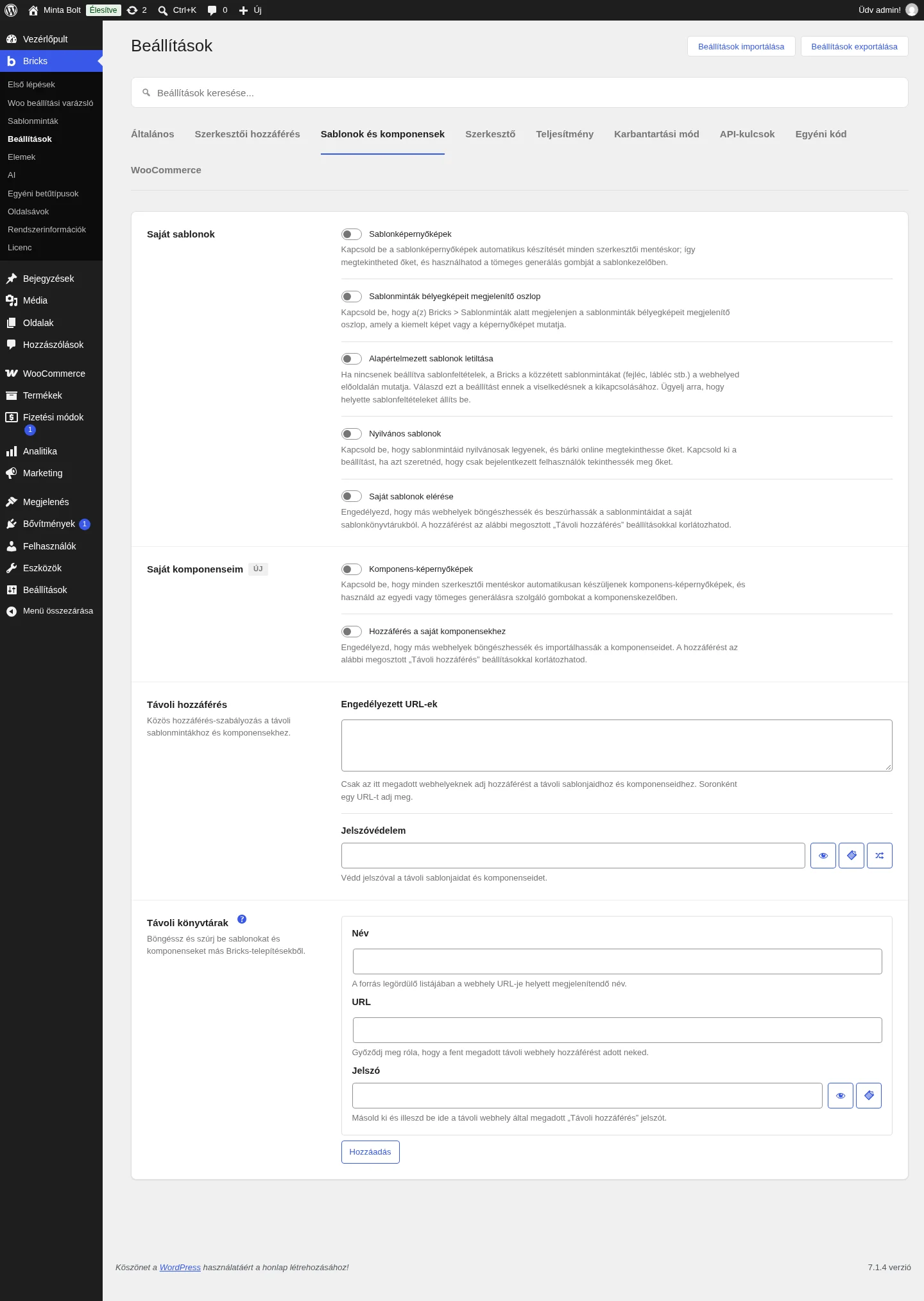
A képen a Saját komponenseim csoport két kapcsolóval (Komponens-képernyőképek, Hozzáférés a saját komponensekhez), alatta a közös Távoli hozzáférés és a Távoli könyvtárak űrlap látszik.
Komponensek kizárása
Szekció neve “Komponensek kizárása”A kizárt komponensek nem jelennek meg a távoli katalógusban.
A Bricks azt a komponenst sem engedi importálni, amely egy kizárt komponenstől függ. Ha például egy Kártya komponens egy kizárt Gomb komponenst tartalmaz, a Kártya megjelenhet a katalógusban, de a célwebhely nem tudja importálni, amíg a Gombot nem engeded, vagy el nem távolítod a Kártyából.
Távoli hozzáférés korlátozása
Szekció neve “Távoli hozzáférés korlátozása”A Távoli hozzáférés beállításai a távoli sablonokra és a távoli komponensekre egyaránt vonatkoznak:
- Engedélyezett URL-ek: csak a felsorolt célwebhelyek csatlakozhatnak. Soronként egy URL-t adj meg. Üresen hagyva bármelyik webhely kérhet, amely megfelel a többi hozzáférési követelménynek.
- Jelszóvédelem: a célwebhelyeknek ugyanazt a jelszót kell küldeniük. Használhatod a jelszógenerátort, vagy megadhatod a saját jelszavadat.
Ha a Hozzáférés a saját komponensekhez engedélyezve van, de nincs engedélyezett URL vagy jelszó, minden olyan Bricks-webhely böngészheti a kitett komponenskatalógust, amely ismeri a forrás URL-jét.
2. A forrás felvétele a célwebhelyen
Szekció neve “2. A forrás felvétele a célwebhelyen”A célwebhelyen:
- Nyisd meg a Bricks → Beállítások → Sablonok és komponensek lapot.
- A Távoli könyvtárak csoportban kattints a Hozzáadás gombra.
- Add meg a forráswebhely teljes URL-jét.
- Adj meg egy Nevet, ha a forrás a szerkesztőben név szerint jelenjen meg (nem kötelező).
- Ha a forrás jelszóvédett, írd be a Jelszó mezőbe a távoli hozzáférési jelszót.
- Mentsd a beállításokat.
Ugyanaz a távoli könyvtár bejegyzés sablonokat, komponenseket vagy mindkettőt biztosíthat, attól függően, mit tesz elérhetővé a forrás.
3. A távoli komponenskönyvtár böngészése
Szekció neve “3. A távoli komponenskönyvtár böngészése”Nyisd meg a szerkesztőt, kattints a mappa ikonra (Böngésző), és válaszd a Komponensek nézetet.
A Forrás legördülő listában a Saját komponensek helyett válaszd ki a beállított távoli webhelyet. A távoli könyvtárak csak akkor jelennek meg, ha az aktuális felhasználónak van Hozzáférés távoli komponensekhez jogosultsága.
Távoli forrásnál:
- kereshetsz a komponens neve alapján,
- szűrhetsz kategória szerint,
- válthatsz a rács- és listanézet között,
- a Frissítés gombbal újra lekérheted a katalógust,
- a Továbbiak betöltése gombbal újabb oldalakat tölthetsz be, ha a katalógusnak több oldala van,
- láthatod a forrás által adott komponens-bélyegképeket.
Ha a forrás nem érhető el, vagy nem támogatja a távoli komponenseket, a Komponenskezelő a komponenslista helyett a forrás hibaüzenetét mutatja.
4. Komponens áttekintése és importálása
Szekció neve “4. Komponens áttekintése és importálása”Kattints a távoli komponens importálás ikonjára. A Bricks először megvizsgálja a csomagot, és megnyit egy áttekintést a komponensről és a kapcsolódó dizájnrendszer-adatokról.
Importálás előtt mentsd a függőben lévő komponens-, globális osztály-, globális változó- és színmódosításokat. A Bricks letiltja az importálást, ha ezek a helyi módosítások nincsenek mentve, hogy ne írjon felül egy újabb, memóriabeli dizájnrendszert egy régebbi mentett változattal.
Az áttekintés tartalmazhat:
- beágyazott komponenseket,
- globális osztályokat és kategóriáikat,
- globális változókat, kategóriáikat, és a más változók által hivatkozott változókat,
- a hivatkozott színeket tartalmazó színpalettákat.
A megegyező helyi függőségeket a Bricks automatikusan kihagyja. A Globális osztályok, Globális változók vagy Színpaletták lépést kihagyhatod. A kihagyott csoport nem kerül hozzáadásra. Ha a globális osztályokat kihagyod, a Bricks az osztályhozzárendeléseket is eltávolítja az importált komponensből. A Kihagyás után nézd át a komponenst.
A konfigurált forráswebhelyen tárolt, hivatkozott képeket a Bricks a célwebhely Médiatárába tölti, ha az importáló felhasználó tölthet fel fájlokat. Más gazdákról származó képeket nem módosít.
Névütközések
Szekció neve “Névütközések”Ha egy nem kapcsolódó helyi komponens már ugyanazt a nevet viseli, a Bricks nevet kér az importált komponensnek, és a távoli forrás nevéből javasol egyet. A helyi komponens változatlan marad.
A névütközéssel rendelkező beágyazott komponenseket a Bricks átnevezi az importálás során, és a hivatkozásokat az importált helyi másolatokra irányítja.
Korábban importált komponensek
Szekció neve “Korábban importált komponensek”A Bricks a távoli forrás és a távoli komponensazonosító szerint nyomon követi minden importált komponens eredetét.
- Ha a távoli csomag változatlan, a Bricks jelzi, hogy a komponens már importálva van.
- Ha a távoli komponens vagy valamelyik beágyazott komponense megváltozott, az áttekintés a meglévő helyi másolatot cserére jelöli.
- A korábban importált komponens cseréje megtartja a helyi azonosítóját, így a meglévő példányok a frissített definíciót használják.
Azokat a helyi komponenseket, amelyek csupán ugyanazt a nevet viselik, a Bricks nem tekinti korábbi importnak. Az ismételt importálás viselkedését az eredet dönti el, nem a címke.
A sikeres importálás után a Bricks visszatér a Saját komponensek nézetre, frissíti az érintett komponenseket és dizájnrendszer-adatokat, és kiemeli az importált komponenst.
Többwebhelyes telepítésnél, ha a főwebhely komponenseit használja a beállítás, az importálás a megosztott komponenstárolót használja, nem hoz létre külön gyermekwebhelyi másolatot.
A Bricks az írás előtt ellenőrzi a csomagot, és megakadályozza az egyidejű távoli importokat. Ha az importálás a módosítások megkezdése után hibával megszakad, a Bricks visszaállítja a mentett komponens- és dizájnrendszer-adatokat.
Ami nem költözik át automatikusan
Szekció neve “Ami nem költözik át automatikusan”A csomag tartalmazza a komponensgráfot és a fent felsorolt, hivatkozott Bricks-dizájnrendszer-adatokat. Néhány webhelyspecifikus funkció a célwebhelyen figyelmet igényel.
A Bricks hordozhatósági figyelmeztetéseket mutat, ha ilyen elemeket észlel:
- lekérdezés- vagy globális lekérdezés-beállítások,
- ikonok,
- futtatható kód,
- dinamikus adat,
- egyéni betűtípusok,
- olyan elemtípusok, amelyeket a célwebhely nem támogat.
A figyelmeztetés nem mindig blokkolja az importálást. Azt jelzi, hogy ellenőrizd az importált komponenst a célwebhely bővítményei, tartalmi modellje, betűtípusai, ikonkészletei, lekérdezései és kódjogosultságai szerint.
A forrás kódaláírásaiban a Bricks nem bízik meg: eltávolítja a forrás aláírásait, és az importált kódot a célwebhely normál aláírási és kódjogosultsági folyamatán futtatja át. Azok a felhasználók, akiknek nincs kódfuttatási jogosultságuk, a kódérzékeny beállításokat kitakarva kapják.
Hiányzó globális osztályok
Szekció neve “Hiányzó globális osztályok”Ha egy komponens olyan globális osztály-azonosítóra hivatkozik, amely a forráson már nem létezik, az áttekintés megmutatja a hiányzó azonosítót, és letiltja a normál importálást.
Az újrapróbálás előtt javítsd a forráskomponenst:
- Szerkeszd a komponenst a forráswebhelyen.
- Távolítsd el vagy cseréld le a hiányzó osztályhivatkozást.
- Mentsd a komponenst és a dizájnrendszer-adatokat.
- Frissítsd a távoli könyvtárat a célwebhelyen.
- Importáld újra a komponenst.
A Globális osztályok lépés kihagyása az ebben a lépésben felsorolt összes osztályt kihagyja, nem csak a hiányzót. A Bricks az osztályhozzárendeléseket eltávolítja az importált komponensből.
Jogosultságok
Szekció neve “Jogosultságok”A távoli komponensműveletek külön szerkesztői jogosultságokat kombinálnak (lásd Szerkesztői hozzáférés és jogosultságok):
| Feladat | Szükséges jogosultságok |
|---|---|
| A beállított távoli források és katalógusaik böngészése | Hozzáférés távoli komponensekhez |
| Komponens importálása távoli forrásból | Hozzáférés távoli komponensekhez és Komponensek importálása/exportálása |
| Az importált helyi komponens beszúrása egy oldalra | Komponensek beszúrása |
| Komponenseket tartalmazó távoli sablon beszúrása | Hozzáférés távoli sablonokhoz, Sablonok beszúrása, Hozzáférés távoli komponensekhez, Komponensek importálása/exportálása és Komponensek beszúrása |
| Komponenseket tartalmazó távoli sablon mentése a Saját sablonok közé | Hozzáférés távoli sablonokhoz, Sablonok importálása/exportálása, Hozzáférés távoli komponensekhez és Komponensek importálása/exportálása |
Az adminisztrátorok teljes szerkesztői hozzáféréssel rendelkeznek. A többi felhasználónak olyan egyéni szerkesztői jogosultság kell, amely tartalmazza a munkafolyamatukhoz szükséges engedélyeket.
Hibaelhárítás
Szekció neve “Hibaelhárítás”A távoli webhely hiányzik a Forrás listából
Szekció neve “A távoli webhely hiányzik a Forrás listából”- Ellenőrizd, hogy a távoli könyvtár el van-e mentve a Bricks → Beállítások → Sablonok és komponensek lapon.
- Ellenőrizd, hogy az aktuális felhasználónak van-e Hozzáférés távoli komponensekhez jogosultsága.
- A beállítások mentése után töltsd újra a szerkesztőt.
A forrás betöltődik, de nincs komponens
Szekció neve “A forrás betöltődik, de nincs komponens”- Kapcsold be a Hozzáférés a saját komponensekhez kapcsolót a forráswebhelyen.
- Nézd meg, hogy a komponensek nincsenek-e kizárva.
- Ellenőrizd, hogy a célwebhely URL-je pontosan egyezik-e a forrás engedélyezett URL-jeivel az URL normalizálása után.
- Ellenőrizd, hogy a célwebhelyen az aktuális távoli hozzáférési jelszó van-e megadva.
- Ellenőrizd, hogy mindkét webhelyen a Bricks újabb változata fut-e.
Az importálás szerint a komponens kizárt komponenstől függ
Szekció neve “Az importálás szerint a komponens kizárt komponenstől függ”Engedélyezd a beágyazott függőséget a kizárt komponensek között, vagy távolítsd el a beágyazott komponenst a megosztott komponensből. A Bricks nem hoz létre hiányos komponensgráfot.
A Bricks arra kér, hogy előbb mentsd a módosításokat
Szekció neve “A Bricks arra kér, hogy előbb mentsd a módosításokat”Mentsd az aktuális komponens-, osztály-, változó- és színmódosításokat, majd indítsd újra az importálást. Ha másik import módosította a mentett dizájnrendszert, miközben az áttekintés nyitva volt, vizsgáld meg újra a komponenst, hogy friss importtervet kapj.
A helyi komponensek létrehozásáról, tulajdonságairól, változatairól, slotjairól és a példányok viselkedéséről a Komponensek fejezet szól. Sablonok webhelyek közti megosztásáról a Távoli sablonok fejezetben olvashatsz.
Készült: