

 Magyarmagyar
Fiók elemek: Oldal, Oldal v2, Rendelések, Megrendelés megtekintése és Fizetési módok
A Fiókom oldal vázát és a rendelésekhez, fizetési módokhoz tartozó Bricks elemeket építő WooCommerce elemek beállításai.
Ezek az elemek a WooCommerce Fiókom oldalát építik fel Bricksben. A szerkesztő elemlistájában Fiók - … névvel keresd őket. Fiókom sablonban vagy a Fiókom végpontok (rendelések, letöltések, címek, fizetési módok) saját sablonjában használd őket. Ha elkészültél, nézd végig az összes végpontot a fronton, hogy a navigáció és az űrlapok egységesek maradjanak.
Fiók - Oldal
Szekció neve “Fiók - Oldal”A teljes Fiókom elrendezést jeleníti meg: a fiók navigációját és az aktuális végpont tartalmát.
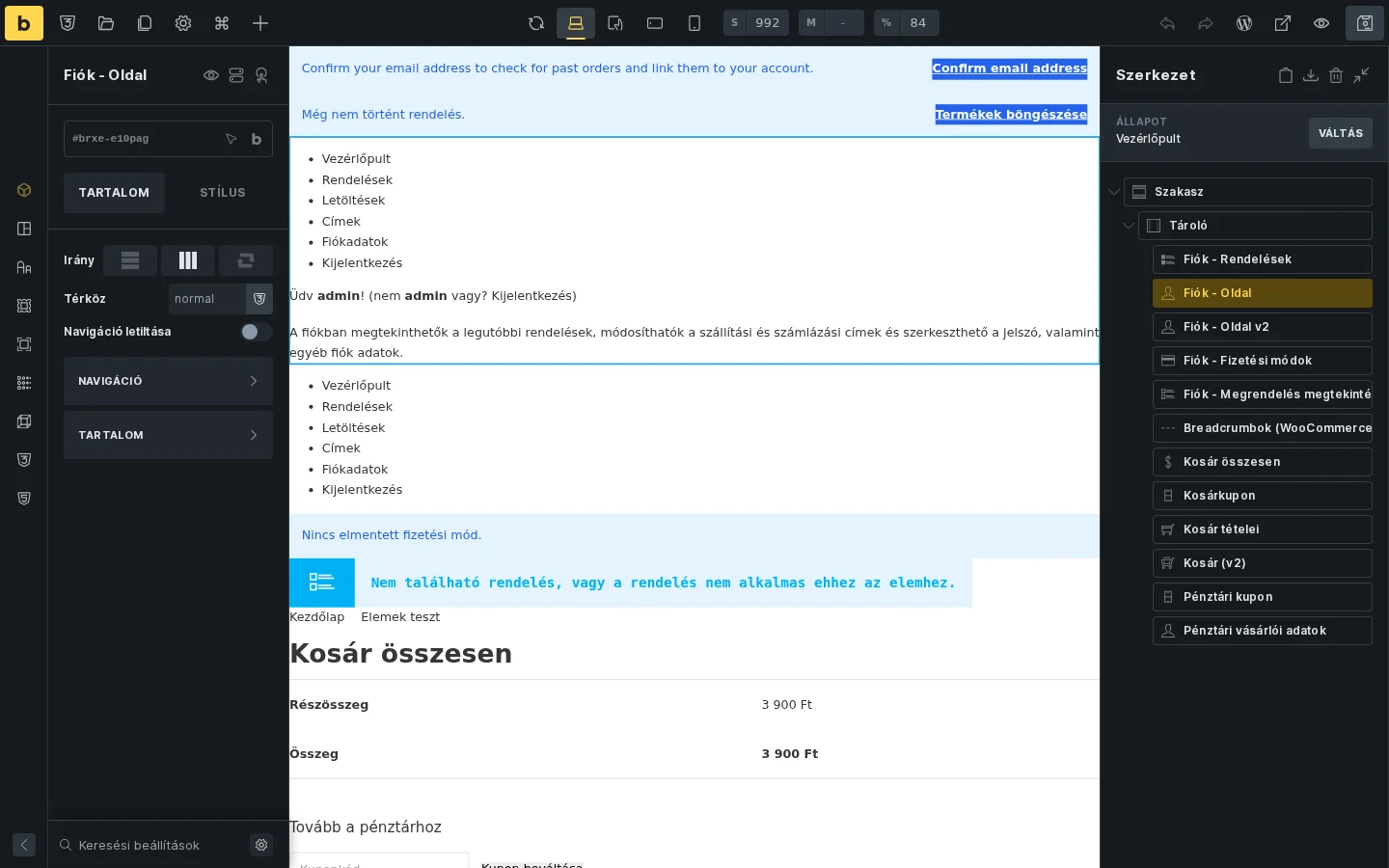
| Beállítás | Mit csinál |
|---|---|
| Irány | A navigáció és a tartalom egymás mellett vagy egymás alatt áll. |
| Térköz | A két rész közti távolság. |
| Navigáció letiltása | Elrejti a fiók navigációját, csak a tartalom marad. |
A Stílus fülön a beállítások: elemek igazítása, tartalom elosztása, háttér, szegély, dobozárnyék, belső távolság és az egyes elemek stílusa.
Fiók - Oldal v2
Szekció neve “Fiók - Oldal v2”A Fiókom oldalt szerkeszthető állapotokként jeleníti meg, közös fiókos navigációval. Csak a Fiókom oldalon működik.
Az elem csak akkor jelenik meg a szerkesztő elemlistájában, ha a Bricks Beállítások között bekapcsoltad a haladó moduláris WooCommerce elemeket.
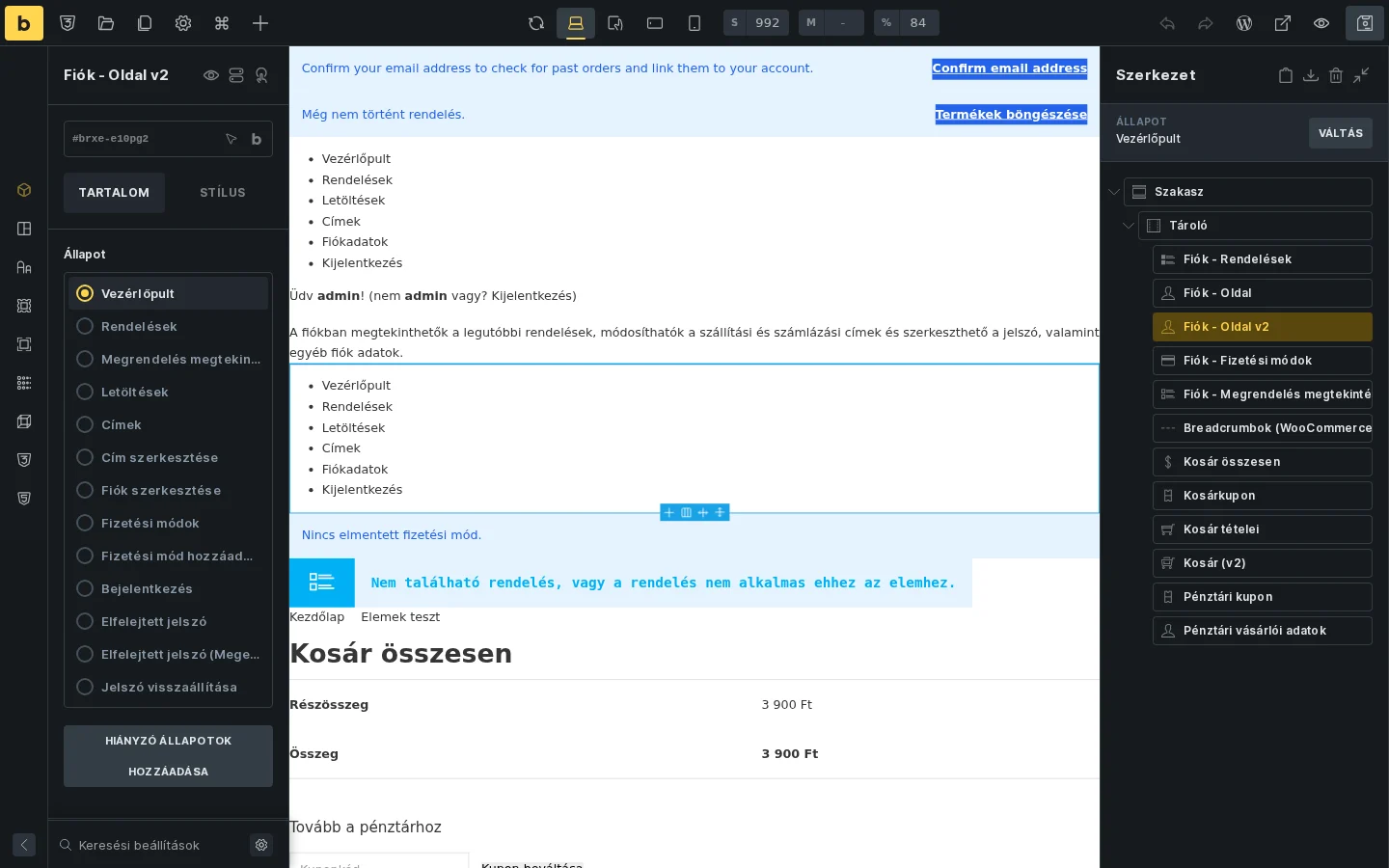
A tartalom fülön az Állapot választó átkapcsolja a szerkesztő előnézetét a Fiókom egyes nézetei között, és itt található a Hiányzó állapotok hozzáadása gomb is. A Stílus fülön a navigáció és a tartalom külön formázható. Az Irány, Térköz és Navigáció letiltása beállítás ugyanaz, mint a Fiók - Oldal elemnél.
Állapotok
Szekció neve “Állapotok”- Vezérlőpult
- Rendelések
- Megrendelés megtekintése
- Letöltések
- Címek
- Cím szerkesztése
- Fiók szerkesztése
- Fizetési módok
- Fizetési mód hozzáadása
- Bejelentkezés
- Elfelejtett jelszó
- Elfelejtett jelszó (Megerősítés)
- Jelszó visszaállítása
- Megrendelés visszavonása (csak a WooCommerce megfelelően új kiadásával, ha a visszavonás funkció be van kapcsolva)
Generált szerkezetek
Szekció neve “Generált szerkezetek”Minden állapothoz a Szerkezet beszúrása funkcióval teljes kiinduló blokk generálható az adott végponthoz. A generált szerkezet az állapot meglévő tartalma után kerül be, nem írja felül azt.
Hiányzó állapotok hozzáadása
Szekció neve “Hiányzó állapotok hozzáadása”Ha egy elvárt állapotelem hiányzik, jelöld ki a Fiók - Oldal v2 elemet, és kattints a Hiányzó állapotok hozzáadása gombra. A Bricks végignézi az elérhető állapotokat, és a hiányzókat hozzáfűzi, a meglévő állapotokat és tartalmukat nem bántja. Így visszakaphatsz egy véletlenül eltűnt állapotot, vagy pótolhatsz egy olyat, amely az oldal elkészülte után került a rendszerbe.
- A gomb csak akkor látszik, ha tényleg hiányzik állapot, és a jogosultságod engedi az elemek hozzáadását.
- A kikapcsolt WooCommerce funkciótól függő állapotok kimaradnak.
- Ha a Fiók - Oldal v2 komponensben van, a komponens definícióját szerkeszd.
- A hozzáadott állapotok üresek. Jelöld ki őket, és a Szerkezet beszúrása funkcióval generálj bennük kiinduló tartalmat.
- A gomb nem állítja vissza a törölt egyéni elrendezéseket, és a meglévő üres állapotokat sem tölti fel.
Megrendelés visszavonása
Szekció neve “Megrendelés visszavonása”Ez a nyilvános állapot a WooCommerce megfelelően új kiadását igényli, és a WooCommerce → Beállítások → Speciális → Funkciók alatt be kell kapcsolni a rendelés visszavonását. Vendég és bejelentkezett vásárló is megadhatja, áttekintheti és megerősítheti a visszavonási kérelmét.
- Válaszd ki a Megrendelés visszavonása állapotot.
- A Szerkezet beszúrása alatt generáld a teljes visszavonási blokkot. Ha az állapot hiányzik, előbb használd a Hiányzó állapotok hozzáadása gombot.
- A generált blokk három részből áll: Adataid, Áttekintés és Megerősítés. A szerkesztőben mindhárom mintaadatokkal látszik, a fronton az Order withdrawal képernyőfeltételek választják ki a megfelelő részt.
A testreszabásnál tartsd meg a generált visszavonási űrlap burkolóit, a küldő gombokat és a képernyőfeltételeket: az érvényesítést és a beküldést a WooCommerce végzi. A beküldött adatokat a visszavonási dinamikus címkékkel jelenítheted meg. Ha az állapot hiányzik vagy üres, a WooCommerce saját űrlapja jelenik meg.
A végpont megtalálásához tegyél ki látható hivatkozást a {woo_url:order-withdrawal} címkével, mert a WooCommerce nem hoz létre ilyet magától. A visszavonási kérelem nem mondja le a rendelést, és nem indít visszatérítést.
Címmezők karbantartása
Szekció neve “Címmezők karbantartása”A Cím szerkesztése állapotban a generált fiókcím-mezőket összevetheted a WooCommerce aktuális címmező-nyilvántartásával. Bővítmények vagy WooCommerce-beállítások módosítása után használd ezeket a műveleteket:
- Címmezők ellenőrzése
- Hiányzó mezők generálása
- Érvénytelen mezők eltávolítása
- Duplikált mezők eltávolítása
Lekérdezések és dinamikus adatok
Szekció neve “Lekérdezések és dinamikus adatok”Az elem támogatja a WooCommerce v2 lekérdezéseket a fiók rendeléseihez, a rendelési műveletekhez, a letöltésekhez és a címekhez. A megfelelő állapotban vagy lekérdezési ciklusban használhatod például a {woo_account_address_title}, {woo_account_address}, {woo_order_number}, {woo_order_view_url}, {woo_order_download_name} és {woo_order_action_url} címkét.
Tippek
Szekció neve “Tippek”- A javasolt Fiók - Oldal v2 szerkezetet a haladó moduláris WooCommerce elemekkel vagy a Woo beállítási varázslóval hozhatod létre.
- Beállítás után nézd át az összes állapotot: a bejelentkezett és kijelentkezett nézetnek, a jelszó-visszaállításnak, a fizetési módoknak és a rendelés megtekintésének egyaránt illeszkednie kell a bolt arculatához.
- Ha külön végpontsablonokat szeretnél, használhatod a klasszikus Fiók építő munkamenetet is.
Fiók - Rendelések
Szekció neve “Fiók - Rendelések”A vásárló rendeléseinek táblázata a Fiókomban.
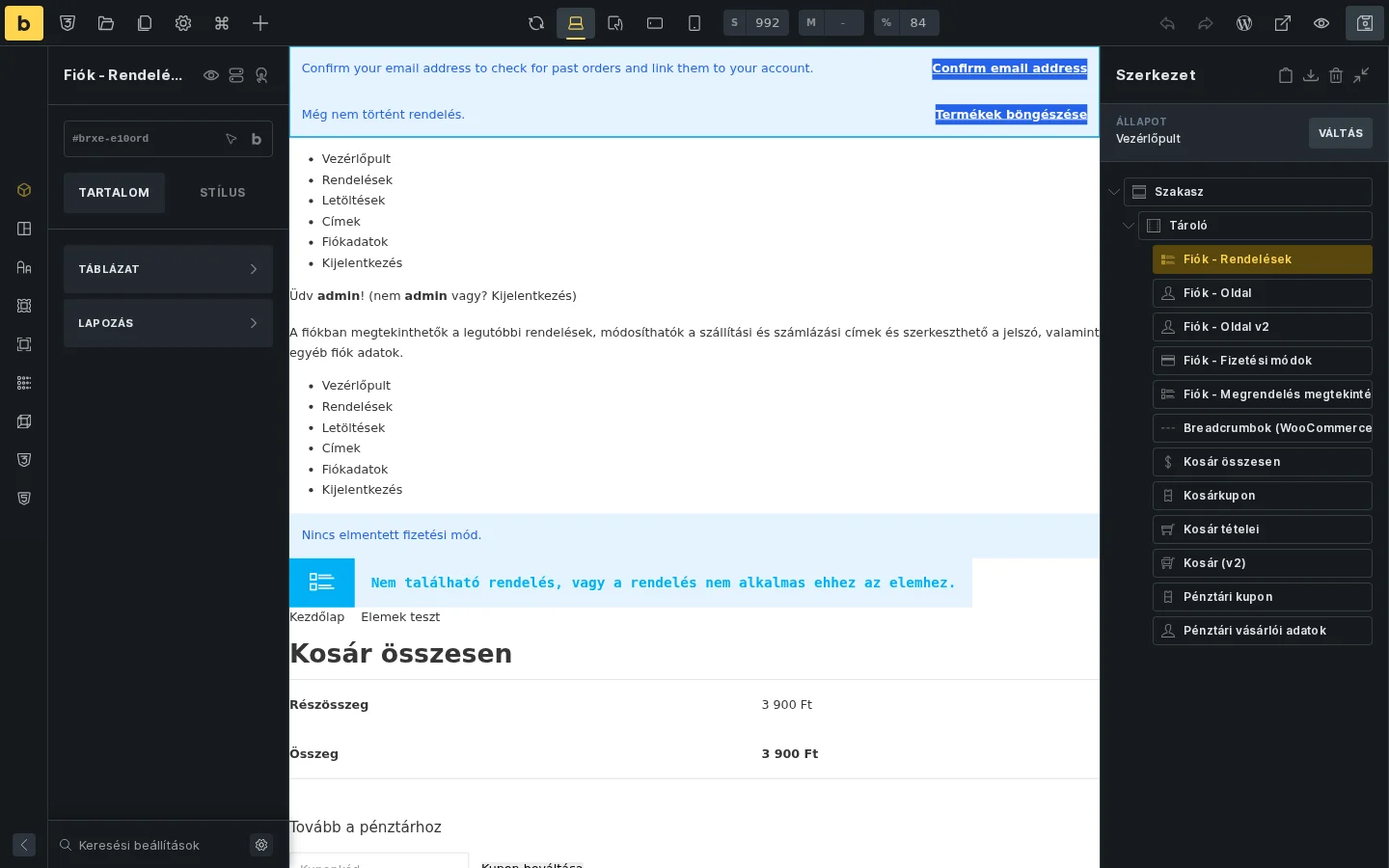
A Stílus fül két csoportja a Táblázat és a Lapozás. A táblázatban külön formázható a fejléc (Head), a törzs és a törzs címsora, a hivatkozások és a gomb. Mindegyikben háttérszínt, szegélyt, dobozárnyékot, tipográfiát és belső távolságot állíthatsz.
Fiók - Megrendelés megtekintése
Szekció neve “Fiók - Megrendelés megtekintése”Egy kiválasztott rendelés részletei a Fiókomban.
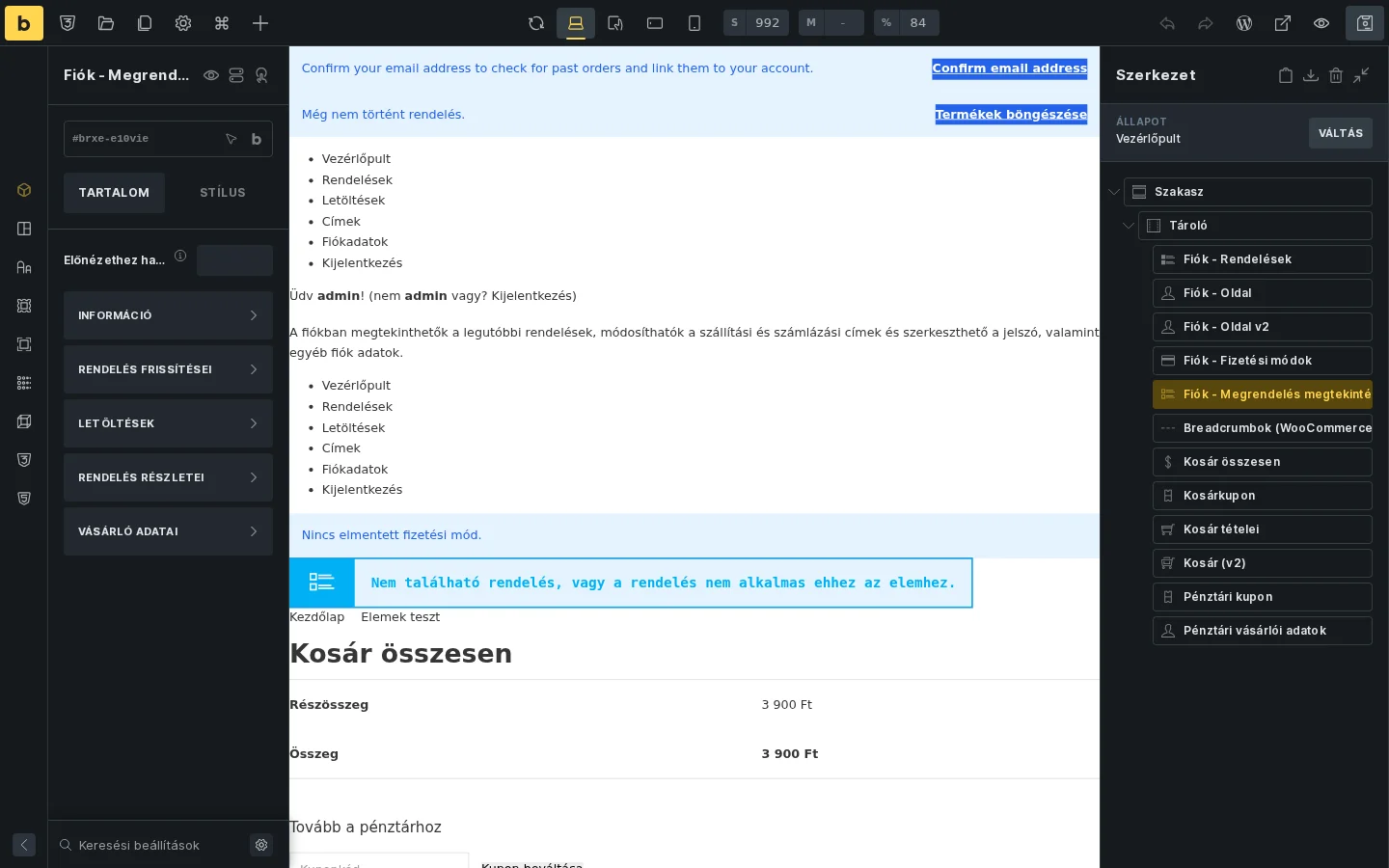
| Beállítás | Mit csinál |
|---|---|
| Előnézethez használt Rendelés ID | A szerkesztőben ennek a rendelésnek az adatait látod. |
A Stílus fül csoportjai: Információ, Rendelés frissítései, Letöltések, Rendelés részletei és Vásárló adatai. A címsor, a metaadat, a leírás és a táblázat külön formázható; elrejtésre, tipográfiára, belső távolságra és háttérszínre vannak beállítások.
Fiók - Fizetési módok
Szekció neve “Fiók - Fizetési módok”A vásárló mentett fizetési módjai a Fiókomban.
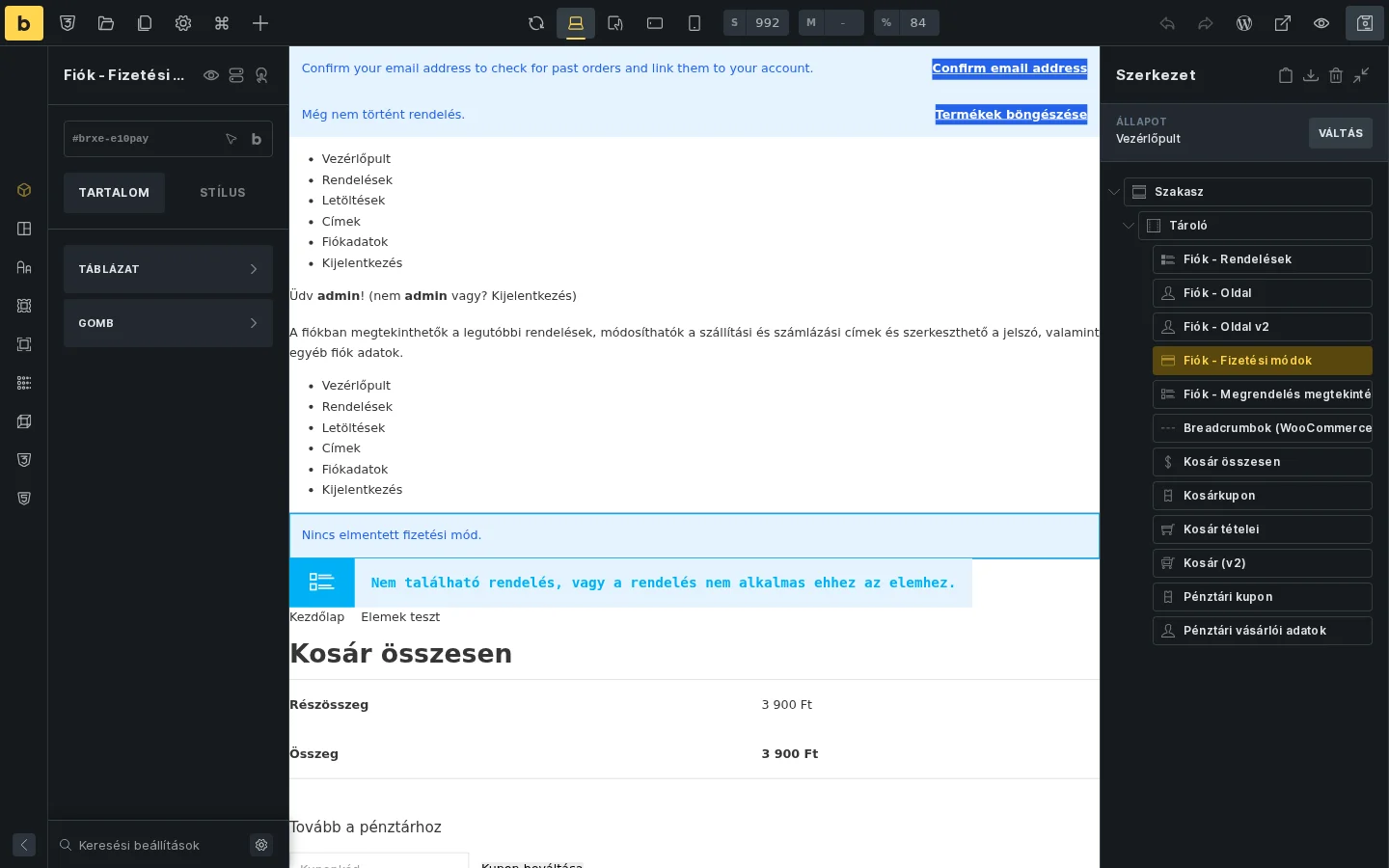
A Stílus fülön a Táblázat (fejléc és törzs) és a Gomb csoport áll. A gomboknál külön formázható a törlés gomb, az alapértelmezetté tevő gomb és a fizetési mód hozzáadása gomb. Mindegyikhez háttérszín, szegély, dobozárnyék, tipográfia és belső távolság tartozik.
Ha a boltban nincs mentett fizetési mód, a szerkesztő a „Nincs elmentett fizetési mód.” üzenetet mutatja.
Készült: