

 Magyarmagyar
A szerkesztőfelület testreszabása és profilok
A szerkesztő munkaterületének átrendezése: panelek dokkolása, eszköztár, rögzített vezérlők, mentett profilok, hozzárendelés és importálás.
Az Építőfelület testreszabó a Bricks szerkesztő munkaterületét a saját munkamódodhoz igazítja. Eszköztárelemeket adhatsz hozzá, rejthetsz el és mozgathatsz, a vezérlőpultot és a Szerkezet panelt dokkolhatod, a rögzített vezérlőket az alsó dokkba teheted, az elrendezéseket pedig profilként mentheted különböző felhasználókhoz és szerepkörökhöz.
Ez csak a szerkesztő munkaterületét változtatja. Az előlapi kimenetet, a sablonokat, az elemeket és az oldaladatot nem érinti.
Követelmények
Szekció neve “Követelmények”Az Építőfelület pont akkor jelenik meg, ha a felhasználó testreszabhatja a szerkesztőfelületet, vagy kezelheti a szerkesztőfelület-profilokat. A teljes szerkesztői hozzáféréssel rendelkező adminisztrátorok alapból mindkettőt használhatják. Más szerepköröknek a szerkesztői hozzáférésnél adhatod meg:
- A szerkesztőfelület testreszabása: a felhasználó mentheti és visszaállíthatja a saját szerkesztőfelületi beállításait.
- A szerkesztőfelület-profilok kezelése: a felhasználó létrehozhat, betölthet, átnevezhet, felülírhat, törölhet, importálhat és exportálhat szerkesztőfelület-profilokat.
A webhelyadminok globálisan is kikapcsolhatják a testreszabót a Bricks → Beállítások → Szerkesztő → Szerkesztőfelület alatt, a szerkesztőfelület-testreszabó letiltásának bekapcsolásával.
Megnyitás
Szekció neve “Megnyitás”Nyisd meg a szerkesztőt, majd:
- nyisd meg a szerkesztő beállítások panelt (eszköztár Beállítások ikon), és kattints az Építőfelület pontra, vagy
- nyisd meg a parancspalettát, és válaszd az Építőfelület pontot a Szerkesztő hatókörből.
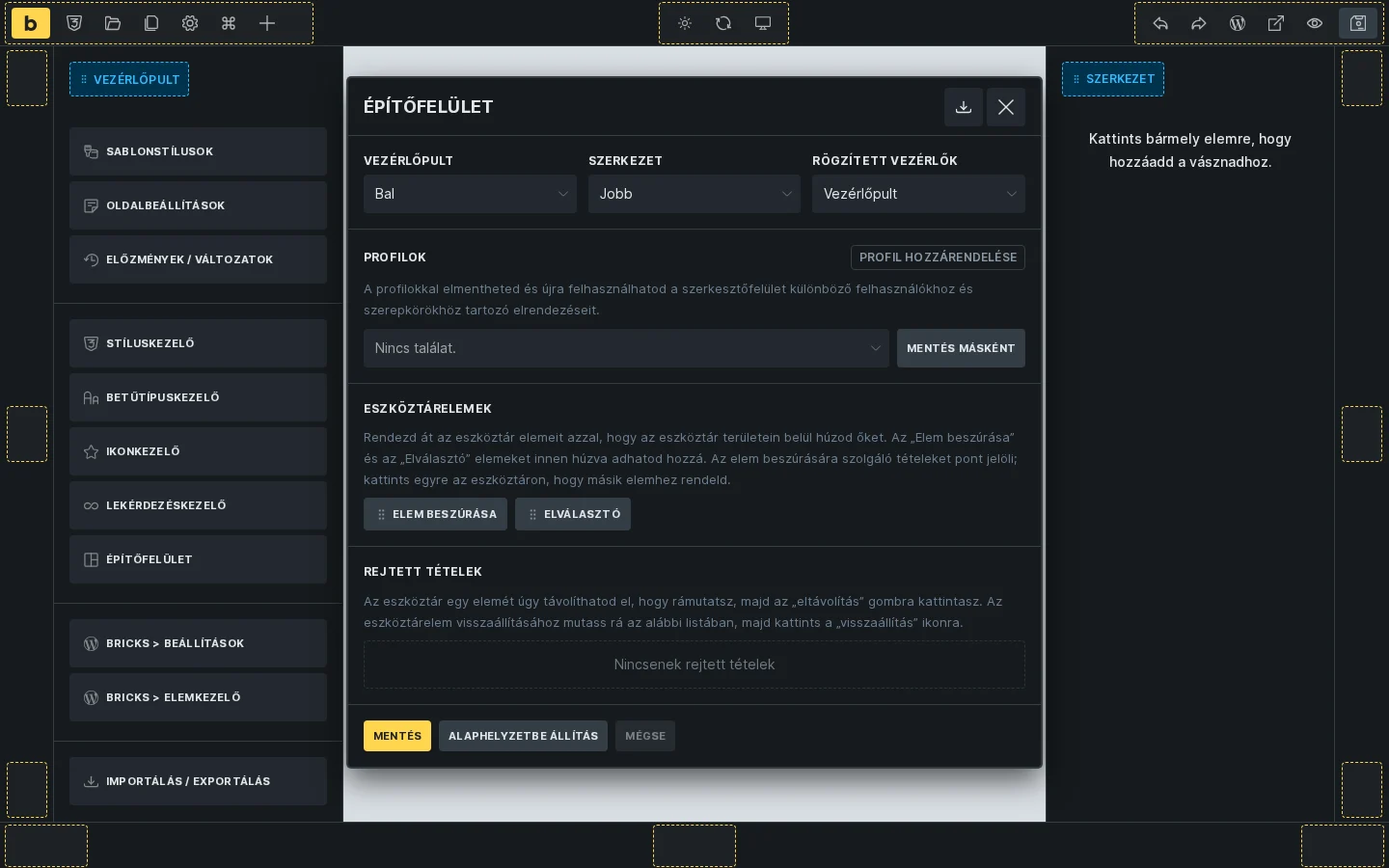
A képen a szerkesztő körül sárga szaggatott keretek jelölik az eszköztár és a panelek elhelyezhető területeit, középen az ÉPÍTŐFELÜLET ablak látszik.
Munkaterület-elrendezés
Szekció neve “Munkaterület-elrendezés”Az ablak a fő munkaterületeket vezérli.
Vezérlőpult és Szerkezet
Szekció neve “Vezérlőpult és Szerkezet”A Vezérlőpult és Szerkezet beállításokkal mindkét panelt dokkolhatod Bal, Jobb vagy Alul helyre. Ha mindkettő ugyanarra az oldalra kerül, a Bricks egymás mellett mutatja őket, nem ugyanabba a területbe egymásra halmozva.
Rögzített vezérlők
Szekció neve “Rögzített vezérlők”A rögzített vezérlők maradhatnak a vezérlőpulton belül, vagy az alsó dokkba kerülhetnek. Ha a Rögzített vezérlők értéke Alul, megjelenik a rögzített vezérlők elrendezése rész, ahol az oszlopok számát és opcionálisan az oszlopszélességeket adhatod meg. A Bricks legfeljebb hat rögzített vezérlő-oszlopot támogat.
Alsó dokk
Szekció neve “Alsó dokk”Az alsó dokkban lehet:
- Vezérlőpult
- Szerkezet
- Rögzített vezérlők
Az alsó dokk elemei fülekként jelennek meg, amelyek sorrendjét a szerkesztőfelület szerkesztése közben módosíthatod. Ha egynél több elem van az alsó dokkban, megjelenik az alsó dokk elrendezése rész: itt állíthatod az alsó dokk oszlopainak számát és opcionálisan oszloponként CSS-szélességet. Az oszlopok legnagyobb száma megegyezik az alsó dokkba rendelt elemek számával.
Eszköztár-elrendezés
Szekció neve “Eszköztár-elrendezés”Az eszköztár a szerkesztő felső, jobb, alsó vagy bal szélére kerülhet. Minden szélnek három csoportja van: eleje, közepe és vége. Az eszköztárelemeket húzással mozgathatod a csoportok között, így változtatva a sorrendet és az elhelyezést. A Bricks a töréspont-vezérlőket egyetlen zárolt csoportként tartja egyben.
Eszköztárelemek
Szekció neve “Eszköztárelemek”Az Eszköztárelemek rész a választható elemeket tartalmazza, amelyeket behúzhatsz az eszköztárba: ismételhető elválasztókat és egyéni Elem beszúrása gyorsparancsokat. Az Elem beszúrása gyorsparancs közvetlenül az eszköztárból szúr be egy kiválasztott elemet vagy komponenst.
Rejtett tételek
Szekció neve “Rejtett tételek”A választható eszköztárelemeket a Rejtett tételek közé húzva eltávolíthatod a látható eszköztárról. Visszahozni a rejtett elemen lévő visszaállítás gombbal lehet. A kötelező eszköztárelemek nem rejthetők el: az Elemek, a Szerkezet, az Előnézet és a Mentés kötelező.
Elrendezés mentése és visszaállítása
Szekció neve “Elrendezés mentése és visszaállítása”- Mentés: a gomb a felhasználói fiókodhoz menti az aktuális szerkesztőfelületet.
- Alaphelyzetbe állítás: törli a mentett szerkesztőfelületi beállításaidat, és visszaállítja az alapértelmezett elrendezést. A visszaállítás ahol lehet, megtartja a rögzített vezérlőcsoportokat, így a gyakran használt rögzített csoportok nem vesznek el a munkaterület visszaállításával.
- Mégse: bezárja az ablakot.
Ha az ablak mentetlen változtatásra figyelmeztet, zárás előtt mentsd el, ha meg akarod tartani az elrendezést.
Profilok
Szekció neve “Profilok”A szerkesztőfelület-profilok egy teljes szerkesztőfelület-elrendezést mentenek, amely később újra felhasználható. A Profilok részben:
- betölthetsz egy meglévő profilt az aktuális ablakba,
- Mentés másként újként mentheted az aktuális elrendezést,
- felülírhatod a kiválasztott profilt,
- átnevezheted a kiválasztott profilt,
- törölheted a kiválasztott profilt.
A profilok akkor hasznosak, ha különböző emberek különböző munkaterületet akarnak. Egy tervező például széles vezérlőpultot és látható Szerkezet panelt használhat, egy tartalomszerkesztő kevesebb eszköztárelemet és egyszerűsített alsó dokkot.
A profil mentése nem rendeli hozzá magától. A hozzárendelést a profilok létrehozása után a Bricks → Beállítások → Szerkesztői hozzáférés alatt végezd el.
Profil hozzárendelése szerepkörhöz vagy felhasználóhoz
Szekció neve “Profil hozzárendelése szerepkörhöz vagy felhasználóhoz”A profilok létrehozása után rendeld hozzá a Bricks → Beállítások → Szerkesztői hozzáférés → Szerkesztőfelület-profil résznél. Minden WordPress-szerepkörhöz választható:
- Alapértelmezett,
- bármely mentett szerkesztőfelület-profil.
Egy adott személyhez felülbírálhatod a szerepkör szerinti hozzárendelést: a felhasználó WordPress-profiljában válaszd ki a Szerkesztőfelület-profil mezőt. Ha egy felhasználónak több szerepköre van eltérő profilhozzárendeléssel, a Bricks a felhasználó szerepkörlistájában az első illő szerepkör hozzárendelését használja. Egy profil törlése eltávolítja az összes szerepkör- és felhasználói hozzárendelést, amely arra a profilra mutatott.
Importálás és exportálás
Szekció neve “Importálás és exportálás”Az ablak importálás/exportálás ikonjával elrendezéseket vihetsz át webhelyek vagy böngészők között. Exportálhatod és importálhatod:
- az aktuális szerkesztőfelületi beállításokat,
- a kiválasztott profilt,
- az összes profilt.
A szerkesztőfelületi beállítások importálása felülírja az aktuális beállításokat. A profilok importálása nem hozza át a szerepkör- és felhasználói hozzárendeléseket. Ha az importált profilok azonosítói ütköznek a meglévőkkel, a Bricks minden profilnál megkérdezi, hogy felülírja, másolatként importálja vagy kihagyja; az ütköző profilok alapból kimaradnak, amíg másikat nem választasz.
Más felhasználó beállításainak visszaállítása
Szekció neve “Más felhasználó beállításainak visszaállítása”Az adminok egy másik felhasználó mentett szerkesztőfelületi beállításait az illető WordPress-profiljából állíthatják vissza. A felhasználó profiljában a Bricks szakaszban az Építőfelület mellett kattints az Építőfelület alaphelyzetbe állítása gombra. Ez törli a felhasználó egyéni szerkesztőfelületi beállításait, és a következő szerkesztőbetöltéskor az alapértelmezett vagy hozzárendelt profil elrendezése áll vissza.
Hibaelhárítás
Szekció neve “Hibaelhárítás”- Hiányzik az Építőfelület pont: nézd meg, hogy a felhasználónak van-e A szerkesztőfelület testreszabása vagy A szerkesztőfelület-profilok kezelése jogosultsága, és hogy a testreszabó letiltása nincs-e bekapcsolva.
- A felhasználó mentett elrendezése újratöltés után nem látszik: nézd meg, hogy a felhasználó szerepköréhez vagy fiókjához van-e rendelve profil. A hozzárendelt profilok felülírják a személyes beállításokat.
- Egy eszköztárelem nem rejthető el: a kötelező elemek nem rejthetők el.
- Egy profil törlés után hiányzik: a profil törlése a szerepkör- és felhasználói hozzárendeléseit is eltávolítja.
- A profilhozzárendelések az importálás után nem kerültek át: a profilok importálása nem importál hozzárendelést. Rendeld hozzá őket újra a szerkesztői hozzáférésnél.
Készült: