

 Magyarmagyar
Böngésző
A szerkesztő eszköztárának mappa ikonja mögötti ablak: sablonok, komponensek, bejegyzések, média és kezelők egy helyen.
A Böngésző a szerkesztő eszköztárában lévő mappa ikon mögötti ablak. Egy helyre hozza a sablonokat, a komponenseket, a nyilvános bejegyzéstípusokat, a médiát és a szerkesztő kezelőit. Akkor használd, ha sablont akarsz beszúrni, komponenseket kezelnél, másik oldalra vagy bejegyzésre ugranál, médiafájlt néznél meg, vagy egy kapcsolódó kezelőt nyitnál meg a szerkesztő elhagyása nélkül.
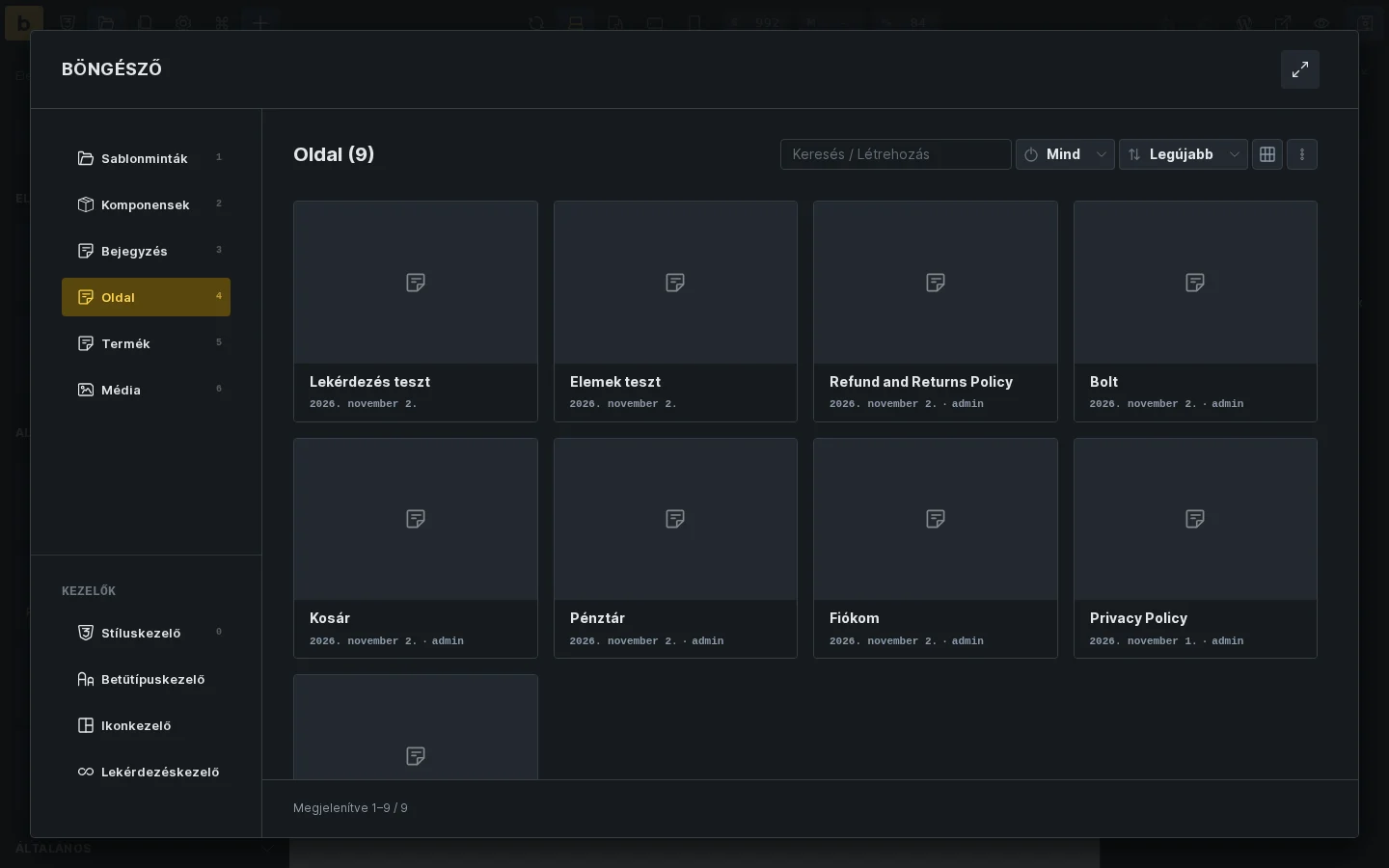
A képen bal oldalon a Sablonminták, Komponensek, Bejegyzés, Oldal, Termék és Média nézet látszik, alul a Kezelők között a Stíluskezelő, a Betűtípuskezelő, az Ikonkezelő és a Lekérdezéskezelő.
A Böngésző megnyitása
Szekció neve “A Böngésző megnyitása”Kattints az eszköztáron a mappa ikonra. Billentyűparancsok is vannak:
CMD / CTRL + Shift + .megnyitja vagy bezárja a Böngészőt.CMD / CTRL + Shift + Lközvetlenül a sablonok nézetben nyitja meg, ha a felhasználónak van sablonhozzáférése.
A Böngésző a Parancspalettából is elérhető (Kezelés: Böngésző).
A Böngésző megjegyzi a felhasználónként utoljára megnyitott részt, és ha az még elérhető, legközelebb azt nyitja meg. A jobb felső sarokban lévő kibontó ikonnal teljes képernyős módra válthatsz, amelyet a böngésződ szintén megjegyez.
Mi jelenik meg az oldalsávban
Szekció neve “Mi jelenik meg az oldalsávban”- Sablonminták, ha a szerkesztői szerepköröd sablont hozhat létre, szerkeszthet vagy beszúrhat.
- Komponensek, ha a szerepkör komponenst beszúrhat, szerkeszthet vagy importálhat és exportálhat.
- A nyilvános bejegyzéstípusok, vagyis az oldalak, bejegyzések, egyéni bejegyzéstípusok és a Média.
- Stíluskezelő, ha a felhasználónak van hozzáférése.
- Betűtípuskezelő, Ikonkezelő és Lekérdezéskezelő, ha a szerepkör hozzáfér ezekhez.
A sablonok, komponensek és kezelők a szerkesztői jogosultságokat követik. A bejegyzéstípusok szakaszai a webhelyen regisztrált nyilvános típusokból jönnek, és a szerkesztői támogatás meg a bejegyzéstípus jogosultságai döntik el, hogy egy elemnél megjelenik-e a Szerkesztés Bricks-szel művelet.
Sablonok
Szekció neve “Sablonok”A sablonok nézet a korábbi, önálló sablonkönyvtár-ablak helyét veszi át. Ezeket a forrásokat böngészheted:
- Saját sablonok
- Drótvázak
- Dizájnkészletek
- A beállított távoli webhelyek
Kereshetsz, válthatsz a rács- és listanézet között, szűrhetsz forrás, csomag, címke és típus szerint, és használhatod az elérhető sablonműveleteket. Hogy melyik művelet látszik, a kiválasztott forrástól és a jogosultságaidtól függ:
- sablon létrehozása
- mentés sablonként
- sablon importálása JSON- vagy ZIP-fájlból
- importálás a saját sablonok közé, ha egy nem helyi sablont a saját sablonok alá mentenél
- képernyőképek generálása a helyi saját sablonokhoz, ha a képernyőkép-generálás be van kapcsolva
- újratöltés a távoli forrásokhoz
- egy sablon beszúrása, szerkesztése, exportálása, törlése és előnézete
A nézet két kapcsolót is tartalmaz:
- Képek importálása: sablon beszúrásakor vagy importálásakor letölti a sablon képeit a Médiatárba. Kikapcsolva a Bricks helyőrző képeket használ.
- Tartalom cseréje: a beszúrt sablon lecseréli a vászon jelenlegi tartalmát. Kikapcsolva a Bricks a sablont a meglévő tartalomba szúrja be.
Ha az importált sablonhoz kapcsolódó adatok is tartoznak (sablonstílusok, színpaletták, globális változók, globális osztályok vagy Stíluskezelő beállítások), a Bricks a beszúrás előtt megkérhet, hogy nézd át ezeket.
A források részleteit lásd a Sablonkönyvtár és a Távoli sablonok fejezetben.
Komponensek
Szekció neve “Komponensek”A Komponensek nézet komponenskezelőt ad a Böngészőben. Itt:
- a Forrás listában váltasz a saját komponenseid és a beállított távoli webhelyek között;
- keresel a komponensek között;
- kategória szerint szűrsz;
- használat szerint szűrsz: minden használat, az aktuális oldalon használt, máshol használt és nem használt;
- válthatsz rács- és listanézet között;
- importálhatsz komponens JSON- vagy ZIP-fájlt;
- szerkeszthetsz, duplikálhatsz, exportálhatsz, törölhetsz egy komponenst, vagy képernyőképet generálhatsz hozzá;
- képernyőképeket generálhatsz a jelenleg szűrt komponenslistához.
Ha távoli webhelyet választasz, a kezelő a távoli katalógust mutatja, helyi használati szűrők és szerkesztési műveletek nélkül. A Frissítés gombbal újra lekérheted a katalógust, a Továbbiak betöltése gombbal a következő oldalt. Egy távoli komponens importálásakor a Bricks előbb áttekintésre ad lehetőséget a beágyazott komponensekről, globális osztályokról, globális változókról és színpalettákról, és csak utána ment bármit helyben.
A távoli importálás előtt mentsd el a függő komponens-, osztály-, változó- és színmódosításaidat. Sikeres importálás után a Bricks visszalép a saját komponensekhez, és frissíti az importált dizájnrendszer-adatokat.
A komponensek képernyőképei egy önálló komponens-előnézetből készülnek, és a komponens indexképének metaadataként tárolódnak. A generálásukhoz a komponensek szerkesztésének jogosultsága kell.
A használati jelvény a komponens példányait mutatja Példányok: aktuális oldal / összes alakban. A 2/5 azt jelenti, hogy a komponens kétszer szerepel az éppen szerkesztett oldalon, és ötször az egész webhelyen. A Máshol használt szűrő csak azokat a komponenseket mutatja, amelyek az aktuális oldalon nincsenek használatban, de másik oldalon vagy sablonban igen.
A jelvényre kattintva látod az aktuális oldal példányait és azokat a további oldalakat, ahol a komponens szerepel. Az aktuális oldal elemei a megfelelő példányhoz visznek a szerkesztőben, a más oldalak elemei pedig új böngészőlapon nyitják meg az oldalt vagy sablont a Bricks-ben.
A helyi komponensek munkafolyamatát a Komponensek fejezet írja le.
Bejegyzések, oldalak és egyéni bejegyzéstípusok
Szekció neve “Bejegyzések, oldalak és egyéni bejegyzéstípusok”A Böngésző a webhely nyilvános, regisztrált bejegyzéstípusait listázza. Válassz egy típust, és böngészheted a tartalmait. Egy típus akkor is megjelenhet, ha a Bricks-es szerkesztés nincs engedélyezve hozzá.
A normál bejegyzéstípusoknál:
- kereshetsz a bejegyzések között;
- a keresőmezőből új elemet hozhatsz létre, ha a szerepköröd szerkeszthet bejegyzéseket, és hozzáfér a típushoz a szerkesztőben;
- szűrhetsz bejegyzésállapot szerint;
- rendezhetsz: legújabb, legrégebbi, cím A-Z, cím Z-A vagy nemrég szerkesztett szerint;
- válthatsz a rács- és a listanézet között;
- használhatod a Szerkesztés Bricks-szel, a szerkesztés a WordPressben, a duplikálás és a megtekintés műveletet, ha az adott elemnél elérhető.
A Szerkesztés Bricks-szel csak akkor jelenik meg, ha a bejegyzéstípus engedélyezve van a Bricks-hez, és a felhasználónak van szerkesztői hozzáférése ehhez a típushoz. A többi művelet az elemtől és a felhasználó WordPress-jogosultságaitól függ.
A bejegyzéstípus beállítógombjával megadhatod az Elemek oldalanként számot, és ki-be kapcsolhatod a látható metaadatokat, például a szerzőt és a dátumot. Alapból a WordPress oldalankénti bejegyzésszáma érvényes, ennek hiányában 10. A Böngésző értékét bejegyzéstípusonként felülírhatod 1 és 100 között.
Bejegyzések és oldalak rendszerezése mappákkal
Szekció neve “Bejegyzések és oldalak rendszerezése mappákkal”A Böngésző mappái a bejegyzéseknél, oldalaknál és egyéni bejegyzéstípusoknál is működnek, ha egy kompatibilis mappaintegráció támogatja az adott típust. A beépített HappyFiles-integráció a HappyFilesban már beállított mappákat használja.
Engedélyezd a bejegyzéstípust a HappyFilesban, és adj a felhasználónak mappahozzáférést. Ezután a Böngészőben megnyitva a típust látod a mappáit és a besorolatlan elemeket. Egy elemet vagy a kijelölést húzással viheted mappába.
Meglévő elemek mappába rendezéséhez teljes mappahozzáférés kell a HappyFilesban, jogosultság a bejegyzéstípus szerkesztéséhez, és jogosultság minden kijelölt elem szerkesztéséhez. A mappák kezeléséhez szintén teljes mappahozzáférés kell. Ha egy típusnál nem látsz mappát, nézd meg, engedélyezve van-e a HappyFilesban, és van-e hozzáférésed.
Média
Szekció neve “Média”A Média nézet a WordPress Médiatár fájljainak kezelőfelülete. Itt:
- kereshetsz melléklet azonosítóra, fájlnévre, címre, képaláírásra, leírásra és helyettesítő szövegre;
- szűrhetsz médiatípus, MIME-altípus, feltöltő, melléklet állapota, feltöltés dátuma, méretek, fájlméret, hiányzó helyettesítő szöveg és a Médiaállapot szerint;
- feltölthetsz helyi fájlokat, vagy importálhatsz nyilvános fájlokat URL-ről;
- válthatsz rács-, kőműves (masonry) és listanézet között;
- megvizsgálhatod a fájlokat, és szerkesztheted a mellékletek metaadatait;
- több találati oldalon át is kijelölhetsz fájlokat, és tömeges metaadat-, letöltési, mappa-, képméret- és törlési műveleteket futtathatsz;
- a Médiaállapot funkcióval ellenőrizheted a gyakori hozzáférhetőségi és fájlproblémákat;
- mappákkal rendszerezheted a fájlokat, ha kompatibilis médiamappa-integráció aktív.
A Bricks médiaböngészője az alapértelmezett választó a Kép, Képgaléria, Videó, Hang, SVG és Fájl vezérlőknél. Ha a szokásos WordPress Médiatár felületét szeretnéd, a választót a Bricks → Beállítások → Szerkesztő lapon, a médiabeállításoknál módosíthatod. Mindkét felület ugyanazokat a WordPress-mellékleteket használja.
Alapból oldalanként 50 elem látszik. A beállítások felugró ablakában 1 és 100 közé állíthatod, és megadhatod, hogy a melléklet részletei az eredmények mellett vagy átfedő ablakban nyíljanak meg.
Kezelők
Szekció neve “Kezelők”A Kezelők szakasz gyors hozzáférést ad a szerkesztő egészét érintő kezelőkhöz, ha van hozzájuk jogosultságod:
- Stíluskezelő
- Betűtípuskezelő
- Ikonkezelő
- Lekérdezéskezelő
A Stíluskezelő a saját ablakában nyílik meg. A Betűtípuskezelő, az Ikonkezelő és a Lekérdezéskezelő a Böngésző tartalmi területén jelenik meg. Az újrahasználható lekérdezésekről lásd a Globális lekérdezések és Lekérdezéskezelő fejezetet.
Hibaelhárítás
Szekció neve “Hibaelhárítás”Hiányzik a Sablonok, a Komponensek vagy egy kezelő
Szekció neve “Hiányzik a Sablonok, a Komponensek vagy egy kezelő”A Sablonminták, a Komponensek, a Betűtípuskezelő, az Ikonkezelő és a Lekérdezéskezelő jogosultsághoz kötött. Nézd meg a felhasználó szerkesztői jogosultságait a Szerkesztői hozzáférés és jogosultságok fejezet szerint.
Hiányzik egy bejegyzéstípus
Szekció neve “Hiányzik egy bejegyzéstípus”A Böngésző alapból a nyilvános, regisztrált bejegyzéstípusokat listázza. Nézd meg, hogyan van regisztrálva a bejegyzéstípus. Fejlesztők a regisztrált típusok lekérdezését a bricks/registered_post_types_args szűrővel módosíthatják.
Hiányzik a „Szerkesztés Bricks-szel”
Szekció neve “Hiányzik a „Szerkesztés Bricks-szel””Engedélyezd a bejegyzéstípust a Bricks → Beállítások → Általános lapon a bejegyzéstípusoknál, és ellenőrizd, hogy a felhasználó szerkesztői jogosultsága engedi a típus elérését.
Nem jelenik meg a létrehozás gomb
Szekció neve “Nem jelenik meg a létrehozás gomb”A létrehozás művelet csak normál bejegyzéstípusoknál jelenik meg, ha a keresőmezőben van szöveg, a felhasználó szerkeszthet bejegyzéseket, és hozzáfér a típushoz a szerkesztőben. A Médiánál nem érhető el.
A sablon képei nem importálódnak
Szekció neve “A sablon képei nem importálódnak”Kapcsold be a Képek importálása kapcsolót a sablon beszúrása vagy importálása előtt. Kikapcsolt állapotban a Bricks helyőrző képeket használ, és nem tölti le a sablon képeit a Médiatárba.
A beszúrt sablon lecserélte az oldalt
Szekció neve “A beszúrt sablon lecserélte az oldalt”Nézd meg a Tartalom cseréje kapcsolót. Bekapcsolva a Bricks a vászon teljes tartalmát lecseréli a beszúrt sablonra. Kikapcsolva a meglévő tartalomba szúrja be.
Készült: