

 Magyarmagyar
Oldalbeállítások
Az éppen szerkesztett oldalra, bejegyzésre vagy sablonra vonatkozó beállítások: általános, görgetési illesztés, egyoldalas navigáció, SEO, közösségi média, egyéni kód.
Az Oldalbeállítások az éppen szerkesztett oldal, bejegyzés vagy tartalomsablon kimenetét szabályozzák. Eltérnek a globális Bricks-beállításoktól és az egyes elemek vezérlőitől.
Akkor használd, ha egy beállításnak az egész aktuális oldalra kell vonatkoznia: törzsosztályokra, fejléc és lábléc láthatóságára, oldalszintű görgetési illesztésre, SEO-metaadatra, közösségi megosztási adatra vagy oldalspecifikus kódra.
Megnyitás
Szekció neve “Megnyitás”Nyisd meg a szerkesztőt, kattints az eszköztár Beállítások (fogaskerék) ikonjára, és válaszd az Oldalbeállítások pontot.
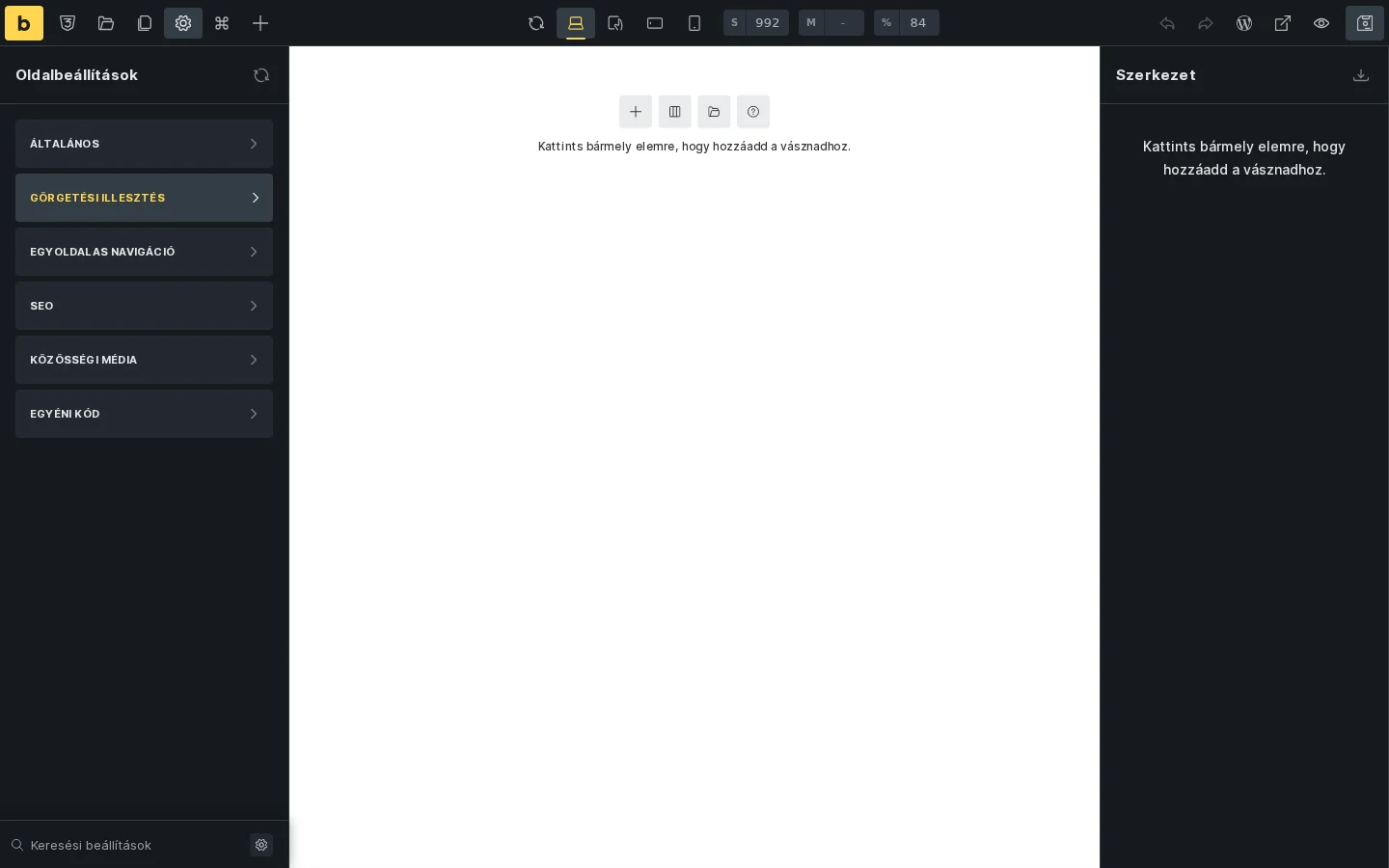
A képen a hat csoport látszik. Az Oldalbeállítások csak akkor érhetők el, ha a felhasználónak van hozzájuk jogosultsága; néhány csoportot globális beállítások el is rejthetnek. A panel fejlécében a visszaállítás ikonnal egy kattintással törölheted az összes oldalbeállítást.
Hogyan érvényesülnek
Szekció neve “Hogyan érvényesülnek”Az oldalbeállítások az aktuális Bricks-dokumentummal együtt tárolódnak. Az előlapon a Bricks az oldal renderelésekor olvassa őket. Egyik beállítás a jelölést változtatja (például a törzsosztályok vagy a fejléc kikapcsolása), másik CSS-t generál (görgetési illesztés, egyéni CSS), harmadik metaadatot vagy szkriptet nyomtat a dokumentum fejébe vagy törzsébe. Néhány azonnal látszik a szerkesztőben, másokat az előlapon kell ellenőrizni.
Általános
Szekció neve “Általános”Az oldalra vonatkozó kimeneti beállítások:
| Beállítás | Mit csinál |
|---|---|
| CSS-osztályok (törzs) | Szóközzel elválasztott osztályokat ad az oldal <body> címkéjéhez. Ahol indokolt, dinamikus adat használható. |
| Fejléc letiltása | Megakadályozza, hogy az aktív Bricks-fejléc megjelenjen ezen az oldalon. Fejléc- és lábléc-sablonoknál nem látszik. |
| Lábléc letiltása | Megakadályozza, hogy az aktív Bricks-lábléc megjelenjen ezen az oldalon. Fejléc- és lábléc-sablonoknál nem látszik. |
| Lusta betöltés letiltása | Kikapcsolja a Bricks lusta betöltését az aktuális oldalon. |
| Felugró ablakok letiltása | Megakadályozza, hogy a Bricks felugró ablakai megjelenjenek az aktuális oldalon. |
| Oldalelrendezés | Felülírja a sablonstílusoktól örökölt oldalelrendezést. |
| Oldalháttér | Felülírja a sablonstílusoktól örökölt oldalhátteret. |
| Tartalom margója | Felülírja a sablonstílusoktól örökölt tartalommargót, ha elérhető. |
Ezeket oldalspecifikus kivételekre használd. Ha ugyanezt sok oldalon akarod, használj globális beállítást, sablonstílusokat vagy sablonokat.
Görgetési illesztés
Szekció neve “Görgetési illesztés”Az oldalszintű CSS görgetési illesztést (scroll snap) állítja be.
| Beállítás | Mit csinál |
|---|---|
| Típus | Az oldal scroll-snap típusát állítja az html elemen. |
| Illesztett elemek választója | Meghatározza, mely elemek illeszkedjenek. Üresen a Bricks-szakaszok az alapértelmezettek. |
| Igazítás | Az illesztett elemek igazítása. |
| Margó | Az illesztett elemek görgetési margója. |
| Kitöltés | Görgetési kitöltés az html elemen. |
| Megállás | A scroll-snap-stop viselkedés. |
A görgetési illesztés elsősorban előlapi viselkedés, ezért az előlapon próbáld ki, ne csak a szerkesztő vásznán. Az elrendezés magassága, a túlcsordulás, a ragadós fejlécek és a böngésző viselkedése befolyásolhatják az eredményt. Egyéni választónál ügyelj rá, hogy a választó a kívánt elemekre illeszkedjen: ha semmire sem, a görgetési illesztés be van kapcsolva, de nem látszik illesztés.
Egyoldalas navigáció
Szekció neve “Egyoldalas navigáció”Bekapcsolva a Bricks az oldal jobb szélén rögzített, függőleges pontmenüt ad hozzá, ahol minden pont az oldal egy gyökérelemére mutat. Csak ott jelenik meg, ahol értelmezhető, például normál oldalaknál és tartalomsablonoknál; fejléc- és lábléc-sablonoknál nem.
A navigáció a gyökérelemekhez renderelt azonosítókat használja. Állíts be egyéni CSS-azonosítókat, ha állandó, olvasható horgonyok kellenek, vagy ha a gyökérelemek dinamikusan jönnek létre.
A pontmenü és az aktív állapota stílusozható:
- térköz,
- elem szélessége és magassága,
- elem színe,
- szegély,
- dobozárnyék,
- az aktív elem szélessége és magassága,
- az aktív elem színe,
- az aktív szegély,
- az aktív dobozárnyék.
Az aktív pont azt a gyökérelemet követi, amelyik épp a görgetési tartományban van.
Az oldalszintű metaadatokat szabályozza. A csoport rejtett, ha a Bricks SEO-kimenete globálisan ki van kapcsolva.
| Beállítás | Mit csinál |
|---|---|
| Állandó hivatkozás | A bejegyzés URL-részletét (slug) frissíti. Kisbetűs, kötőjellel elválasztott szavakat használj. |
| Cím | A módosítás alkalmazása után frissíti a WordPress-bejegyzés címét. |
| Dokumentumcím | Az előlapi SEO-címet állítja a WordPress-bejegyzés címének módosítása nélkül. |
| Meta leírás | Oldalszintű meta leírást nyomtat. |
| Meta kulcsszavak | Oldalszintű meta kulcsszavakat nyomtat. |
| Meta robots | Robots-direktívákat nyomtat, például noindex vagy nofollow. |
A cím vagy az állandó hivatkozás módosítása után használd az Új cím/állandó hivatkozás mentése gombot. A többi oldalbeállítás a szokásos szerkesztőmentéssel mentődik. Ha külön SEO-bővítményt használsz, döntsd el, melyik eszköz birtokolja a metaadatot, és ne állíts be egymással versengő értékeket több helyen.
Közösségi média
Szekció neve “Közösségi média”Az aktuális URL Open Graph típusú megosztási adatait szabályozza. A csoport rejtett, ha a Bricks Open Graph-kimenete globálisan ki van kapcsolva.
| Beállítás | Ha üres, az alapértelmezett |
|---|---|
| Cím | A bejegyzés/oldal címe. |
| Leírás | A bejegyzés/oldal kivonata. |
| Kép | A kiemelt kép. |
Akkor használd, ha az oldalnak a megszokott SEO-adattól eltérő közösségi címre, leírásra vagy képre van szüksége.
Egyéni kód
Szekció neve “Egyéni kód”Oldalspecifikus CSS-t és szkripteket ad hozzá.
| Beállítás | Hová kerül a kimenetben |
|---|---|
| Egyéni CSS | Beágyazott CSS a dokumentum <head> részében. Támogat töréspontspecifikus értékeket. |
| Fejléc szkriptek | A záró </head> címke elé. |
| Törzs (fejléc) szkriptek | Közvetlenül a nyitó <body> címke után. |
| Törzs (lábléc) szkriptek | A záró </body> címke elé. |
A szkriptmezők csak azoknak a felhasználóknak látszanak, akik szűretlen HTML-t adhatnak hozzá. Mások tájékoztató üzenetet látnak helyettük.
Az oldalszintű kódot takarékosan használd. Ha a viselkedésnek újrahasznosíthatónak kell lennie, inkább elembeállítást, osztályt, sablonstílust, globális beállítást vagy rendesen betöltött kódot használj.
Gyakori hibák
Szekció neve “Gyakori hibák”- A SEO-cím nem érvényesül: a cím és az állandó hivatkozás módosításához használd az Új cím/állandó hivatkozás mentése gombot.
- A fejléc/lábléc letiltását globálisnak hiszed: ezek csak az aktuális oldal renderelésére hatnak.
- Ismétlődő azonosítók az egyoldalas navigációban: az ismétlődő gyökérelemeknek, főleg lekérdezési ciklusban, adj egyedi azonosítót.
- A görgetési illesztést csak a szerkesztőben próbálod ki: mindig próbáld ki az előlapon.
- Szkript jogosultság nélkül: a szkriptmezőkhöz a szűretlen HTML hozzáadásának joga kell.
- Oldalkód újrahasznosítható viselkedéshez: az oldal egyéni kódja csak az aktuális oldalra érvényes. Webhelyszintű viselkedéshez használj globális beállítást vagy betöltött kódot.
Készült: