

 Magyarmagyar
Logó és SVG elem
A Logó elem (főlogó, fejléces és sötét módú változat) és az SVG elem (fájl, dinamikus adat, kód, ikonkészlet) beállításai.
Ez a fejezet két médiaelemet mutat be: a Logó elemet az oldal logójához, és az SVG elemet vektorgrafikákhoz.
Logó elem
Szekció neve “Logó elem”A Logó elem az oldal logóját jeleníti meg. Képes másik logóra váltani a ragadós (görgetéskor rögzülő) fejlécben és sötét módban is.
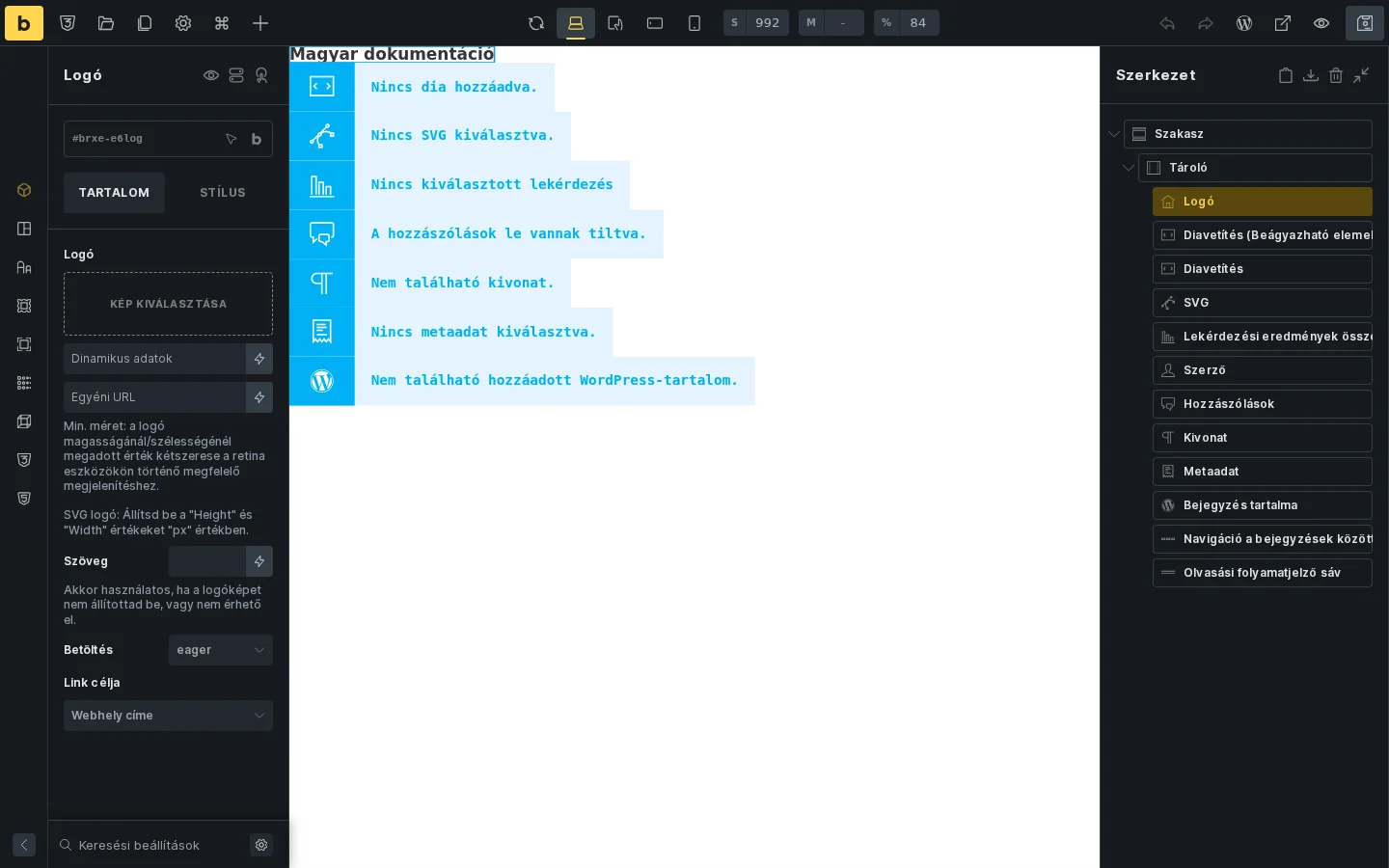
A képen a Tartalom fül látszik: a Kép kiválasztása mező, a dinamikus adat és az egyéni URL, a Szöveg, a Betöltés és a Link célja beállítás.
| Beállítás | Mit csinál | Alapérték |
|---|---|---|
| Logó (kép) | A fő logókép a médiatárból. Hogy retina kijelzőn is éles legyen, a kép mérete legalább kétszerese legyen a logó megjelenített magasságának vagy szélességének. SVG logónál add meg a magasságot és a szélességet pixelben. | Nincs |
| Logó inverz | Másik kép a ragadós, görgetéskor rögzülő fejléchez. Csak akkor jelenik meg, ha a fő logó be van állítva. | Nincs |
| Logó sötét módhoz | Másik kép sötét módhoz. Csak akkor jelenik meg, ha a fő logó be van állítva. | Nincs |
| Magasság | A logó magassága, legfeljebb 400. Csak beállított logónál látszik. | auto |
| Szélesség | A logó szélessége, legfeljebb 999. Csak beállított logónál látszik. | auto |
| Szöveg | Tartalék szöveg arra az esetre, ha nincs logókép, vagy nem érhető el. | A WordPress-beállításokban megadott oldalnév |
| Betöltés | A kép betöltése: eager (azonnal) vagy lazy (késleltetett). |
eager |
| Link célja | Hová mutat a logó. | Az oldal kezdőlapja |
Logóváltozatok
Szekció neve “Logóváltozatok”A logóváltozatok a Bricks 2.4-től érhetők el. A Logó elem beállításaiban adhatod meg őket, miután a fő logó be van állítva.
- Sötét mód: ha a sötét mód aktív, és be van állítva a sötét módú logó, a Bricks a fő logót ezzel cseréli le. Ha nincs sötét módú logó, a fő logó marad.
- Ragadós fejléc: ha a Logó elem ragadós fejlécben van, és van beállított inverz logó, a fejléc görgetése közben az inverz logó látszik. Ez erősebb a sötét módú logónál: görgetés közben az inverz logó nyer.
SVG elem
Szekció neve “SVG elem”Az SVG elem SVG-grafikát jelenít meg fájlból, dinamikus adatból, beillesztett kódból vagy ikonkészletből.
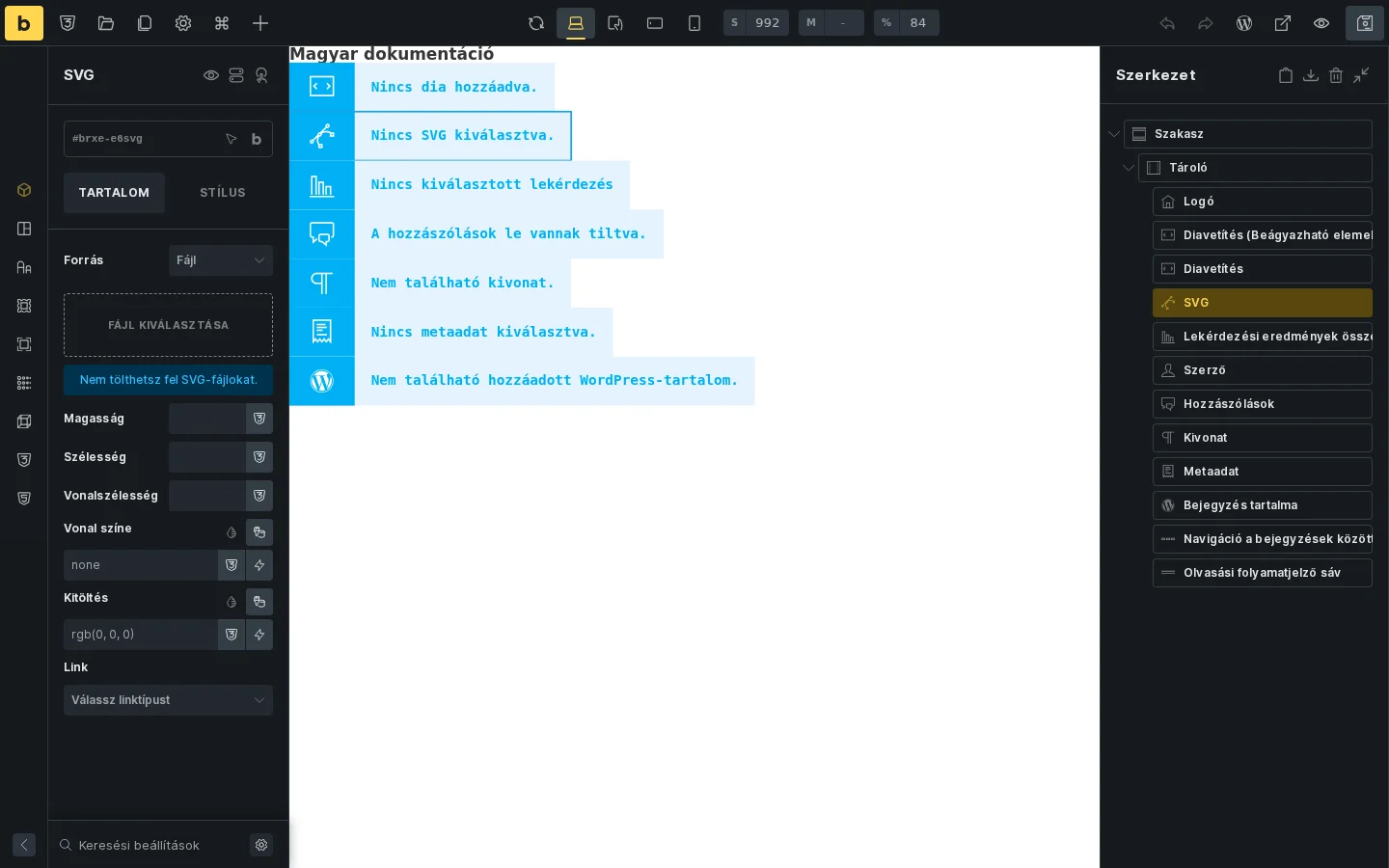
A képen a Forrás választó, a Fájl kiválasztása mező, valamint a méret-, vonal- és kitöltésbeállítások látszanak. A kék üzenet jelzi, hogy a helyi példányon az SVG-fájlok feltöltése nincs engedélyezve.
| Beállítás | Mit csinál | Alapérték |
|---|---|---|
| Forrás | Honnan jön az SVG: Fájl, Dinamikus adat, Kód vagy Ikonkészlet. |
Fájl |
| Fájl | Az SVG feltöltése a számítógépedről. Csak Fájl forrásnál. |
Nincs |
| Ikonkészlet | Egy SVG kiválasztása a saját ikonkönyvtáraidból. Csak Ikonkészlet forrásnál. |
Nincs |
| Dinamikus adat | Az SVG dinamikus adatból. Támogatott mezőtípusok: fájl, kép, SVG-kód, URL. Csak Dinamikus adat forrásnál. |
Nincs |
| Kód | Az SVG-kód közvetlen beillesztése. Csak a kódfuttatási jogosultsággal rendelkező felhasználóknak érhető el. | Nincs |
| Magasság | Az SVG magassága. | Nincs |
| Szélesség | Az SVG szélessége. | Nincs |
| Vonalszélesség | A vonalak vastagsága, legalább 1. | Nincs |
| Vonal színe | Az SVG vonalainak színe. Azokra az elemekre nem hat, amelyeknek stroke="none" az értéke. |
Nincs |
| Kitöltés | Az alakzatok kitöltőszíne. Azokra az elemekre nem hat, amelyeknek fill="none" az értéke. |
Nincs |
| Link | Kattinthatóvá teszi az SVG-t. | Nincs |
A Kód forrásnál csak megbízható SVG-kódot illessz be, mert a kód rosszindulatú részeket is tartalmazhat. Érdemes előtte SVG-tisztítóval (például az svgomg.net oldallal) átfuttatni.
Készült: