

 Magyarmagyar
Sablonbeállítások
A Sablonminta beállításai csoportjai: Fejléc, Felugró ablak, Keresési feltételek, Feltételek, Jelszóvédelem és Tartalom kitöltése.
A sablonbeállítások azt szabályozzák, hogyan viselkedik a Bricks-sablon sablonként. Különböznek az elembeállításoktól és az oldalbeállításoktól.
Itt választod ki, hol jelenjen meg a sablon, milyen tartalom látszik az előnézetben a szerkesztőben, hogyan viselkedik a fejléc és a felugró ablak, hogyan módosítja a keresési sablon a natív keresést, és hogyan védi a jelszósablon a tartalmat.
Sablon szerkesztésekor kattints az eszköztár fogaskerék (Kezelés) ikonjára, majd a Sablonminta beállításai pontra.
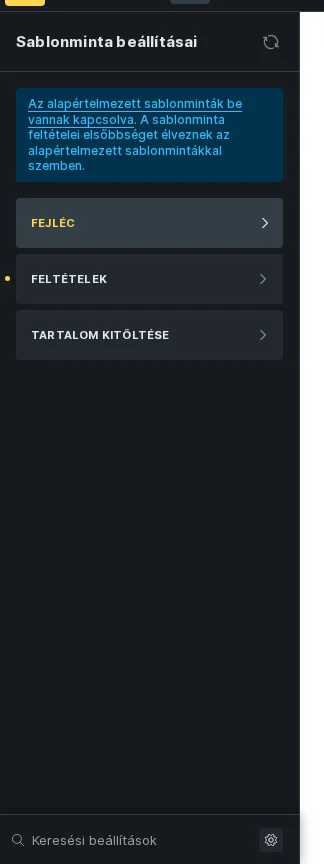
Hogy melyik csoportot látod, a szerkesztett sablon típusától függ.
| Csoport | Mikor látszik | Mire való |
|---|---|---|
| Fejléc | Fejléc sablonoknál | A fejléc helyét, szélességét, rögzítését és görgetési stílusait szabályozza. |
| Felugró ablak | Felugró ablak sablonoknál | A felugró ablak elrendezését, stílusát, interakcióit, AJAX-viselkedését és korlátait szabályozza. |
| Keresési feltételek | Keresési találatok sablonoknál | A natív WordPress-keresés feltételeit szabja testre. |
| Feltételek | A legtöbb sablontípusnál | Megadja, hol érvényes a sablon. |
| Jelszóvédelem | Jelszóvédelem sablonoknál | A jelszó forrását, a jelszót, a bejelentkezett felhasználók kivételét és az időzítést szabályozza. |
| Tartalom kitöltése | A legtöbb sablontípusnál | A szerkesztő előnézeti környezetét szabályozza. |
A termékarchívum és az egyedi termék WooCommerce-sablon használhatja a Feltételek csoportot. A többi WooCommerce-útvonal sablonnál a Feltételek és a Tartalom kitöltése el van rejtve, mert a WooCommerce dönti el, mikor jelenjenek meg.
Fejléc csoport
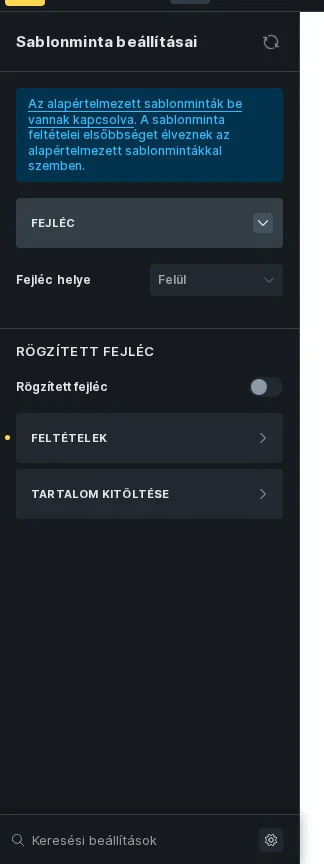
Szekció neve “Fejléc csoport”Csak fejléc sablon szerkesztésekor érhető el. A fejléc területét szabályozza:
- Fejléc helye: az alapértelmezett felső fejléc, vagy bal/jobb oldali fejléc.
- Fejléc szélessége: bal vagy jobb oldali fejlécnél érhető el.
- Rögzített fejléc: a felső fejlécet görgetéskor a helyén tartja.
- Rögzítés görgetéskor: betöltéskor a fejléc a normál folyamban marad, görgetés után válik rögzítetté.
- Felcsúszás ennyi után: a rögzített fejléc elbújik, ha a látogató egy megadott távolságnál tovább görget.
- Görgetési szövegszín és hover-szín: a rögzített fejléc görgetett állapotában módosítja a szöveg- és ikonszínt.
- Görgetési háttér: a rögzített fejléc hátterét módosítja görgetés közben.
- Görgetési dobozárnyék: árnyékot ad görgetés közben.
- Átmenet: a rögzített fejléc állapotváltozásainak CSS-átmenete.
A bal és jobb oldali fejléc a tartalom és a lábléc mellett is teret foglal, ezért csak akkor használd, ha az elrendezés tudatosan oldalsó fejlécre épül.
Felugró ablak csoport
Szekció neve “Felugró ablak csoport”Csak felugró ablak sablon szerkesztésekor érhető el. A felugró ablak tárolóját és viselkedését szabályozza: elrendezést, hátteret, méretet, pozíciót, animációt, bezárási viselkedést, görgetést, z-indexet, AJAX-megjelenítést és korlátokat. Az ablakhoz interakciók is rendelhetők, ezekhez külön triggerek tartoznak (Felugró ablak megjelenítése, Felugró ablak elrejtése).
A Felugró ablak elrejtése triggernél a bezárás utáni művelethez egy CSS-szelektort célozz, ne magát a felugró ablakot.
A beállítások teljes leírása a Felugró ablakok fejezetben van.
Keresési feltételek csoport
Szekció neve “Keresési feltételek csoport”Csak Keresési találatok sablon szerkesztésekor érhető el. A WordPress natív keresése alapból a saját feltételeit használja, ez a csoport viszont lehetővé teszi, hogy a sablon testre szabja azokat. Kapcsold be az egyéni keresési feltételeket, és állítsd be:
- a keresett bejegyzésmezőket: cím, tartalom és kivonat,
- a keresett bejegyzés-metamezőket: egyéni metakulcsok,
- a keresett bejegyzés-kifejezéseket: kiválasztott taxonómiák, azon belül a kifejezés keresőbarát neve, neve és leírása,
- a súlypontozást: számértékekkel megadhatod, hogy az erősebb találatok előrébb kerüljenek.
Minden hozzáadott metakulcs vagy taxonómia ronthatja a lekérdezés teljesítményét, ezért csak azokat használd, amelyek számítanak a webhelyed keresésében. Hogy az egyéni feltételek az eredménylistát is befolyásolják, a Keresési találatok sablon fő lekérdezési ciklusát fő lekérdezésként kell beállítani.
Feltételek csoport
Szekció neve “Feltételek csoport”A feltételek határozzák meg, hol érvényes a sablon az élő oldalon. A Bricks az aktuális WordPress-kérés alapján értékeli ki őket: egyes bejegyzés, oldal, kezdőlap, archívum, taxonómia-kifejezés, keresési találatok, 404-es oldal, WooCommerce-útvonal és hasonlók. Egy sablonhoz több feltételt is hozzáadhatsz a Hozzáadás feltétel gombbal.
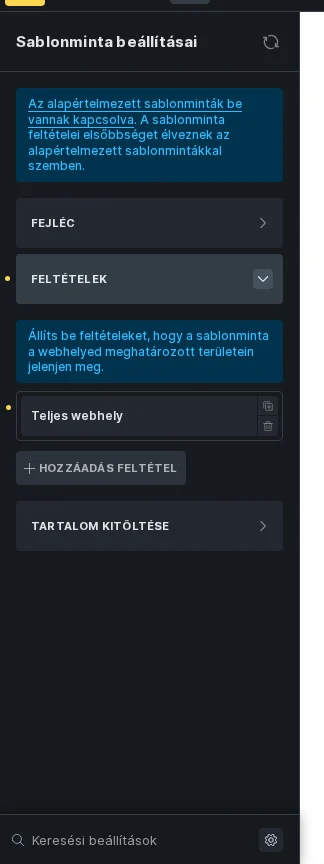
Feltételtípusok: Teljes webhely, Kezdőlap, Bejegyzéstípus, Archívum, Keresési találatok, Hibaoldal, Kifejezések, Egyéni. Az egyes típusok jelentését a Sablonok: típusok, feltételek, hozzárendelés fejezet írja le.
A feltételek mezői
Szekció neve “A feltételek mezői”A feltétel mezői a kiválasztott típustól függnek.
| Feltételtípus | További mezők | Használat |
|---|---|---|
| Teljes webhely | Nincs | Minden élő oldalra illeszkedik. |
| Kezdőlap | Nincs | A WordPressben beállított kezdőlapra illeszkedik. |
| Bejegyzéstípus | Bejegyzéstípus-választó | A kiválasztott bejegyzéstípusok bejegyzéseire illeszkedik. |
| Archívum | Archívum típusa, archívum bejegyzéstípusai, archívum-kifejezések, gyermekkifejezések | Archívum-környezetekre illeszkedik. Az üres bejegyzéstípus- vagy kifejezésmező az adott alcsoportra „mindent” jelenthet. |
| Keresési találatok | Nincs | A natív keresési találati oldalra illeszkedik. |
| Hibaoldal | Nincs | A 404-es oldalra illeszkedik. |
| Kifejezések | Kifejezésválasztó | A kiválasztott kifejezésekhez rendelt egyes bejegyzésekre illeszkedik. |
| Egyéni | Bejegyzés/oldal/egyedi bejegyzés választó, gyermekoldalak | A kiválasztott bejegyzésekre és opcionálisan gyermekoldalaikra illeszkedik. |
Belefoglaló és kizáró feltételek
Szekció neve “Belefoglaló és kizáró feltételek”Minden feltétel lehet belefoglaló vagy kizáró. A belefoglalóval megadod, hol érvényes a sablon, a kizáróval egy konkrétabb területet veszel ki egy széles feltételből.
Példa: belefoglalod a Teljes webhely feltételt, kizárod az Egyéni → Landing oldal feltételt. A sablon mindenhol érvényes, kivéve a kiválasztott landing oldalt.
A kizáró feltétel akkor is kizárhatja a sablont, ha egy másik feltétel illeszkedik. Ez hasznos globális fejléceknél, lábléceknél és széles Egyedi vagy Archívum sablonoknál. Kifejezések vagy egyéni bejegyzések választásakor a feltételt a gyermekkifejezésekre vagy gyermekoldalakra is kiterjesztheted.
Pontosság
Szekció neve “Pontosság”Ha több azonos területű sablon is illeszkedik az aktuális oldalra, a Bricks a legpontosabb találatot használja:
- az egyéni bejegyzés pontosabb, mint a gyermekoldal-találat,
- a kezdőlap pontosabb, mint az általános bejegyzéstípus-találat,
- a kiválasztott kifejezés, a kiválasztott archívum és a gyermekoldal-találat pontosabb, mint a széles archívum- vagy bejegyzéstípus-feltétel,
- a bejegyzéstípus pontosabb, mint a teljes webhely,
- a teljes webhely a széles tartalék.
Ha rossz sablon jelenik meg, keress egy másik közzétett sablont pontosabb feltétellel.
Szakasz hookok
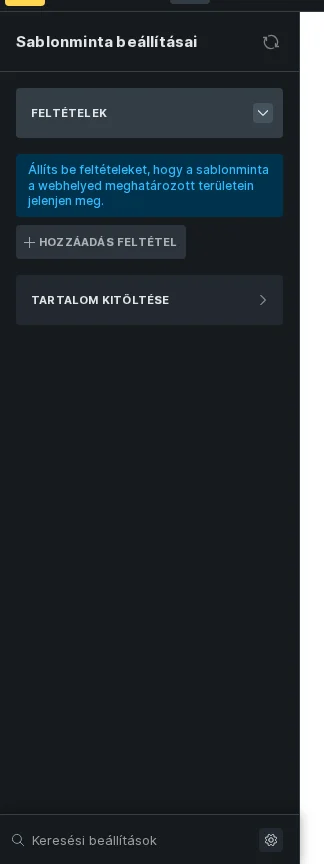
Szekció neve “Szakasz hookok”Szakasz sablon szerkesztésekor minden feltételhez két mező tartozik: Hook: Név és Hook: Prioritás. A Bricks ellenőrzi a feltételt, majd megjeleníti a szakaszt, amikor a hook lefut. Például egy „Teljes webhely” feltételű Szakasz sablon a bricks_before_footer hook névvel az egész webhelyen a lábléc előtt jelenik meg. A hookmezők csak Szakasz sablonoknál látszanak.
Alapértelmezett sablonok
Szekció neve “Alapértelmezett sablonok”Ha nincs feltétel beállítva, a Bricks a támogatott típusú, közzétett sablonokat akkor is használhatja, ha az alapértelmezett sablonok engedélyezettek. A beállítás a Bricks → Beállítások → Sablonok és komponensek → Alapértelmezett sablonok letiltása kapcsoló. Letiltott állapotban a sablonoknak illeszkedő feltétel vagy útvonalspecifikus viselkedés kell a megjelenéshez, ami egyszerűbbé teszi az éles webhely sablon-hozzárendelésének ellenőrzését.
Jelszóvédelem csoport
Szekció neve “Jelszóvédelem csoport”Csak Jelszóvédelem sablon szerkesztésekor érhető el. A jelszósablon helyettesíti a normál tartalmi sablont, ha a feltételei illeszkednek és a jelszókapu aktív. Beállítások:
- Jelszó forrása: Sablon- és bejegyzésjelszó, Sablonjelszó vagy Bejegyzésjelszó.
- Jelszó: a sablonszintű jelszó. Nem érhető el, ha csak bejegyzésjelszót használsz.
- Letiltás bejelentkezett felhasználóknak: a bejelentkezett felhasználók számára kikapcsolja a kaput.
- Ütemezés: opcionálisan kezdő és záró dátumot adhatsz meg.
- Kezdő és záró dátum: UTC+0 időzónájú ütemezési mezők.
Ha a Jelszóvédelem sablon sablonjelszó-forrást használ, de nincs jelszó beállítva, a Bricks figyelmeztetést mutat, mert a sablon így nem működik aktív jelszókapuként.
A fejléc, lábléc és felugró ablakok letiltására szolgáló régebbi jelszóvédelmi vezérlők elavultak. Új megoldásoknál a jelenlegi jelszóvédelmi viselkedést és az oldal- vagy sablonbeállításokat használd.
Tartalom kitöltése csoport
Szekció neve “Tartalom kitöltése csoport”A Tartalom kitöltése a szerkesztő előnézeti környezetét szabályozza. Nem határozza meg, hol jelenik meg a sablon az élő oldalon. Akkor használd, ha a dinamikus adatokhoz, lekérdezési ciklusokhoz, archívumcímekhez, keresési találatokhoz, termékadatokhoz vagy oldaltérközökhöz valódi környezet kell a vásznon.
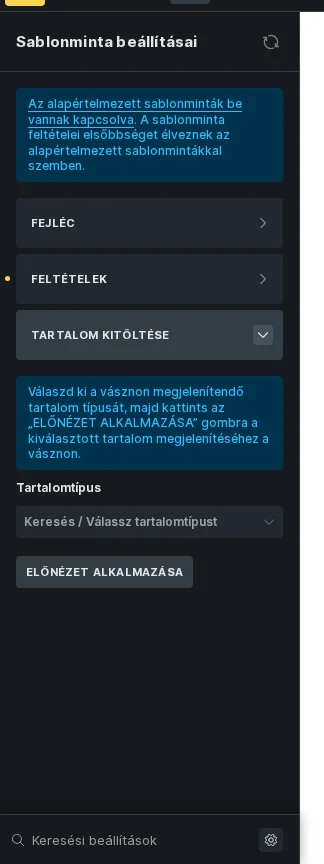
Az előnézet típusai:
| Előnézet típusa | További mező | Mire használd |
|---|---|---|
| Archívum (legutóbbi bejegyzések) | Nincs | Blog- vagy archívum-előnézet. |
| Archívum (szerző) | Szerző | Szerzői archívum sablonok. |
| Archívum (dátum) | Nincs | Dátumarchívum sablonok. |
| Archívum (bejegyzések) | Bejegyzéstípus | Bejegyzéstípus-archívum sablonok. |
| Archívum (kifejezés) | Kifejezés | Kategória-, címke- vagy taxonómia-archívum sablonok. |
| Egyedi (Bejegyzés/Oldal/CPT) | Egyes bejegyzés | Egyedi sablonok, fejlécek, lábléc és minden olyan elrendezés, amelynek valódi oldal vagy bejegyzés kell a háttérben. |
| Keresési találatok | Keresőkifejezés | Keresési találatok sablonok. |
A tartalomtípus és a hozzá tartozó mező kiválasztása után kattints az Előnézet alkalmazása gombra. A Bricks elmenti az előnézeti beállítást, és újratölti a sablonvásznat az adott környezetben.
Példa: fejléc szerkesztésekor válaszd az Egyedi (Bejegyzés/Oldal/CPT) típust, és jelöld ki a kezdőlapot vagy egy jellemző oldalt. Így látod, hogyan helyezkedik el a fejléc valódi tartalom fölött.
Sablon előnézeti képe a vezérlőpulton
Szekció neve “Sablon előnézeti képe a vezérlőpulton”A sablon kiemelt képét a Bricks a sablonkönyvtár Saját sablonok böngészésekor mutatja. Kiemelt képet a sablon WordPress vezérlőpulti szerkesztőjében adhatsz hozzá. Az előnézeti képek segítenek átlátni a nagy sablonkönyvtárat, az élő oldal megjelenését nem befolyásolják.
Hibaelhárítás
Szekció neve “Hibaelhárítás”- A sablon nem jelenik meg az élő oldalon: ellenőrizd, hogy közzé van-e téve, helyes-e a típusa, és vannak-e illeszkedő feltételei. Ha nincs feltétele, nézd meg, hogy az alapértelmezett sablonok nincsenek-e letiltva.
- Rossz sablon jelenik meg: keress másik sablont pontosabb illeszkedő feltétellel, vagy kizáró feltételt, amely kiveszi a várt sablont.
- A dinamikus adat üres a szerkesztőben: állítsd a Tartalom kitöltése csoportot olyan valódi környezetre, amely tartalmazza a várt adatot.
- Hiányzik a Feltételek csoport: nézd meg a sablon típusát. A termékarchívum és az egyedi termék kivételével a WooCommerce-útvonal sablonok maguktól jelennek meg, és nem mutatják a feltételeket.
- Fejléc vagy lábléc csak egy oldalról hiányzik: nézd meg az oldal Oldalbeállítások → Általános részén a Fejléc letiltása és Lábléc letiltása kapcsolót.
- A Keresési találatok sablon nem változtatja meg az eredményeket: kapcsold be az egyéni keresési feltételeket, állítsd be a szükséges mezőket, és ellenőrizd, hogy az eredmény lekérdezési ciklusa a fő lekérdezést használja.
Készült: