

 Magyarmagyar
Az első sablonok létrehozása
Fejléc, lábléc és bejegyzés sablon létrehozása lépésről lépésre, a fejléc beállításaival és az oldalankénti letiltással.
A sablonnal egyszer megtervezed a webhely egy részét, a Bricks pedig a megfelelő helyen megjeleníti. A fejléc sablon a tartalom fölött, a lábléc alatta jelenik meg, az Egyedi sablon pedig a bejegyzések, oldalak vagy egyedi tartalomtípusok fő elrendezését adja.
Ez a fejezet a három leggyakoribb első sablont mutatja be: a fejlécet, a láblécet és a bejegyzés elrendezést. Ugyanez a munkamenet érvényes az archívum, keresés, hibaoldal, felugró ablak, jelszóvédelem, termékarchívum és egyedi termék sablonokra is. A döntések mindig ugyanazok: válaszd ki a típust, építsd meg az elrendezést, állítsd be az előnézeti tartalmat, döntsd el, hol jelenjen meg, majd tedd közzé és próbáld ki az élő oldalon.
A kosár, pénztár, köszönő oldal és fiók sablonjait ugyanígy hozod létre, de ezeket a Bricks a megfelelő WooCommerce-útvonalon magától megjeleníti, ezért nem használják a Feltételek és a Tartalom kitöltése csoportot.
Sablon létrehozása
Szekció neve “Sablon létrehozása”Sablont a WordPress vezérlőpultról és a szerkesztőből is létrehozhatsz.
A vezérlőpultról:
- Nyisd meg a Bricks → Sablonminták oldalt.
- Kattints az Új sablonminta hozzáadása gombra.
- Adj világos nevet, például „Fő fejléc”, „Fő lábléc” vagy „Bejegyzés oldal”.
- A jobb oldali Sablonminta típusa dobozban válaszd ki a típust.
- Tedd közzé a sablont (Közzététel).
- Kattints a Szerkesztés ezzel: Bricks gombra.
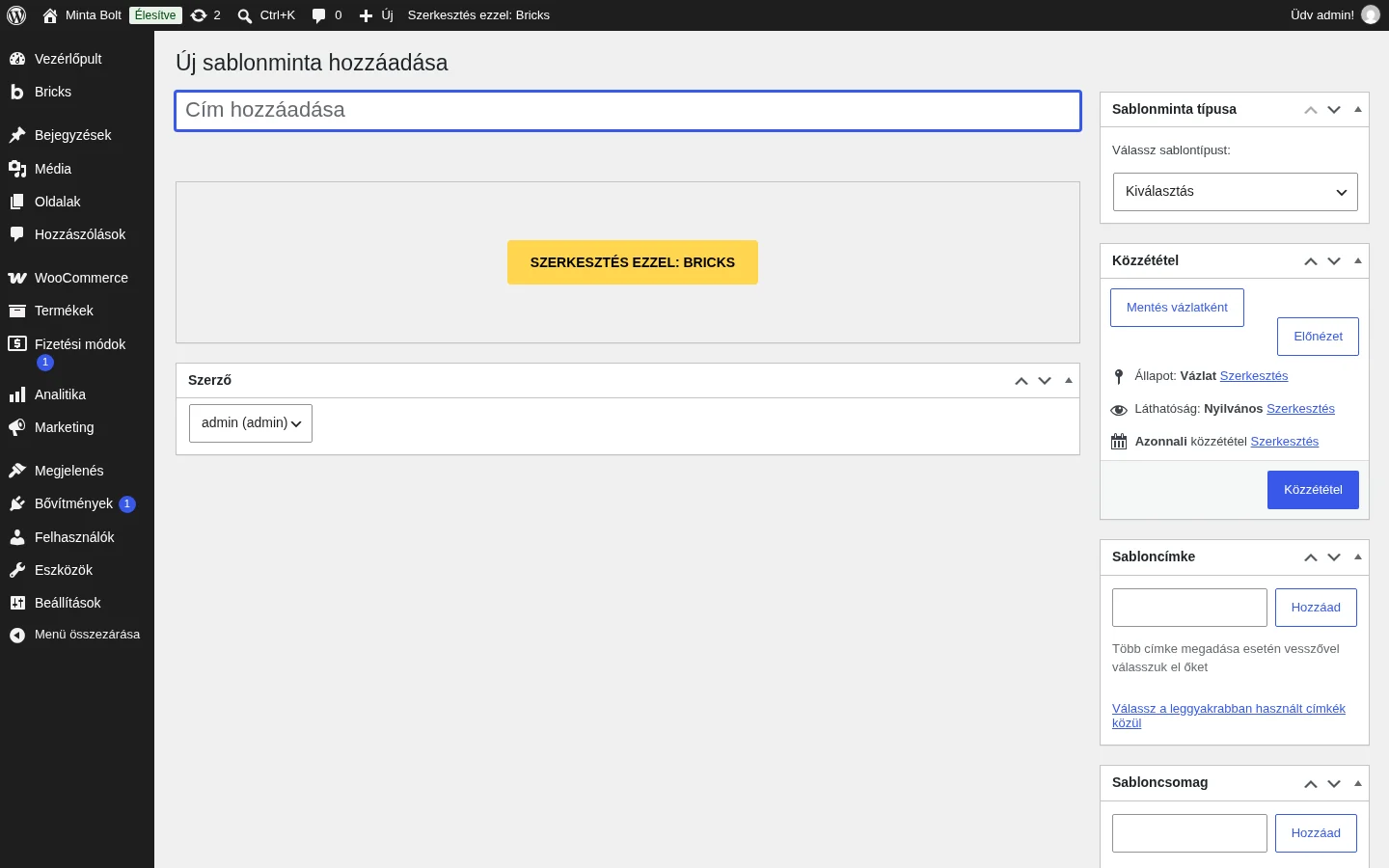
A képen a jobb oldalon a Sablonminta típusa, a Sablonmintacímke és a Sabloncsomag doboz látszik, középen a sárga Szerkesztés ezzel: Bricks gomb.
A szerkesztőből:
- Nyisd meg a Böngészőt az eszköztár mappa ikonjával.
- Válaszd a Sablonminták nézetet, a forrásnál a Saját sablonok pontot.
- Hozz létre új sablont, add meg a címét, és válaszd ki a típust.
- Hozd létre a sablont, majd kezdd el szerkeszteni.
A sablon típusa határozza meg, hogyan kezeli a Bricks. A fejléc sablon a fejléc területeként tárolódik és jelenik meg, az Egyedi sablon pedig az illeszkedő oldalak fő tartalmi területeként.
Fejléc sablon
Szekció neve “Fejléc sablon”A fejléc a fő tartalom előtt megjelenő rész. Jellemzően logót, navigációt, gombot, keresést, fiókhivatkozásokat vagy hasonló, az egész webhelyen látszó elemeket tartalmaz.
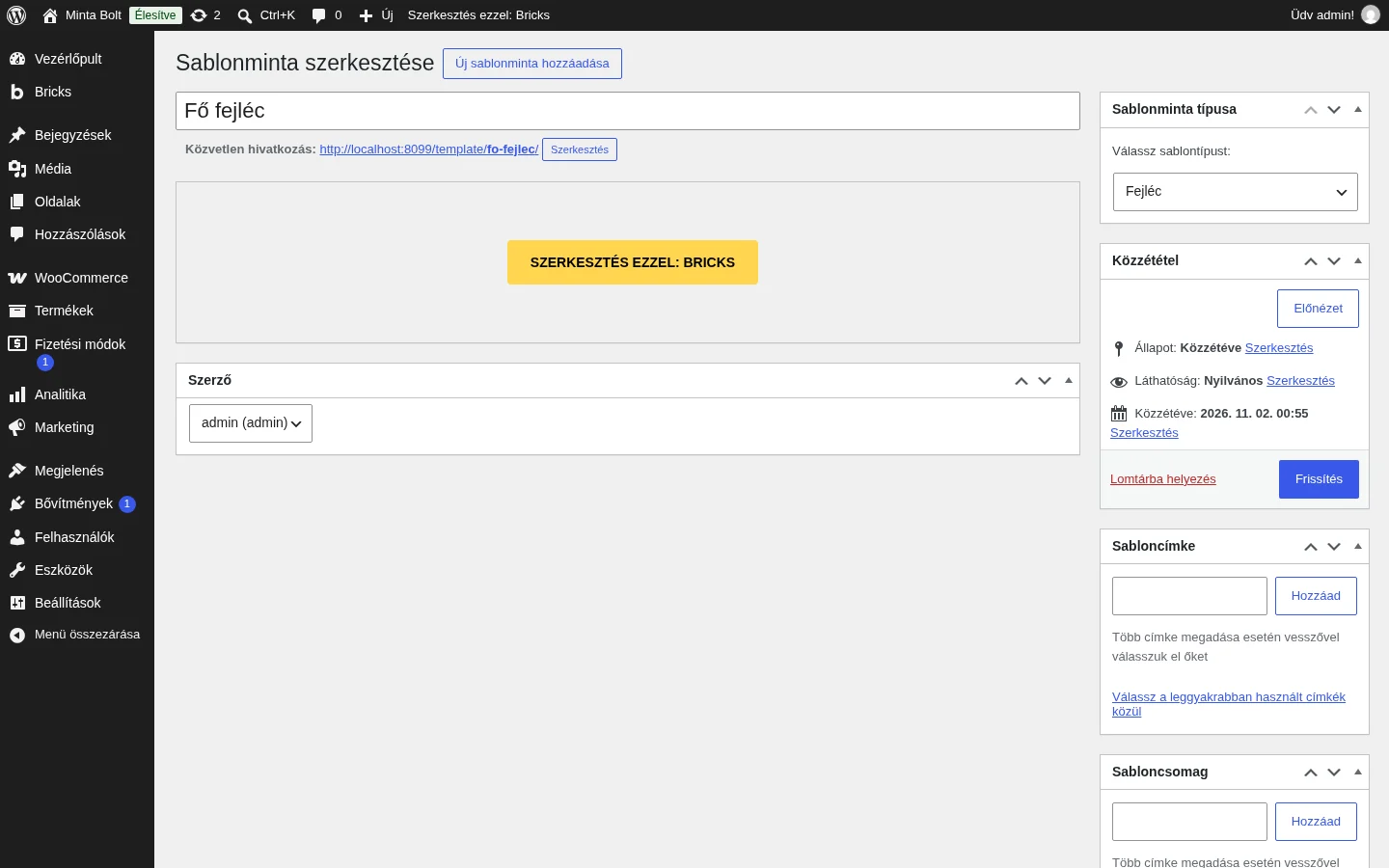
- Hozz létre egy „Fő fejléc” nevű sablont.
- A Sablonminta típusa legyen Fejléc.
- Tedd közzé, és nyisd meg a Bricks-szel.
- Építsd fel a fejléc elrendezését a vásznon.
- Nyisd meg a Kezelés → Sablonminta beállításai → Tartalom kitöltése csoportot.
- Válassz a fejléc előnézetéhez megfelelő tartalmat, például egy oldalt vagy bejegyzést.
- Nyisd meg a Sablonminta beállításai → Feltételek csoportot.
- Add hozzá a Teljes webhely feltételt, ha a fejlécnek mindenhol látszania kell.
- Mentsd a sablont, és próbáld ki egy közönséges oldalon.
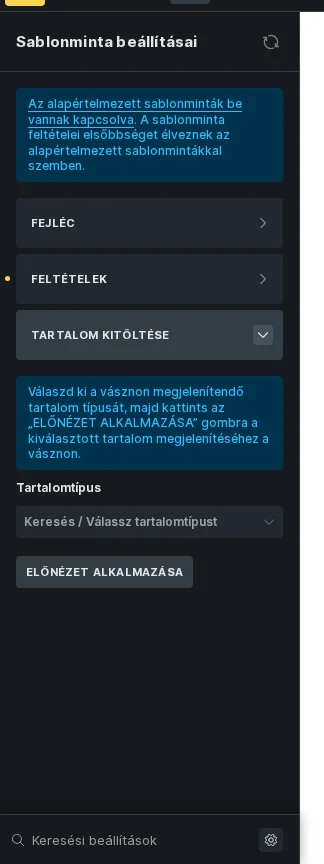
A képen a Tartalom kitöltése csoport látszik: kiválasztod a Tartalomtípust, majd az Előnézet alkalmazása gombra kattintasz.
A Bricks alapból feltétel nélkül is használja a közzétett fejléc sablont. Ezt a Bricks → Beállítások → Sablonok és komponensek → Alapértelmezett sablonok letiltása kapcsolóval szabályozod. Ha az alapértelmezett sablonok engedélyezettek, a feltétel nélküli, közzétett fejléc a webhely fejléce lesz. Ha le vannak tiltva, a feltételeket kifejezetten be kell állítanod.
Fejléc beállításai
Szekció neve “Fejléc beállításai”A fejléc sablonoknak van egy külön Fejléc csoportja a Sablonminta beállításai alatt.
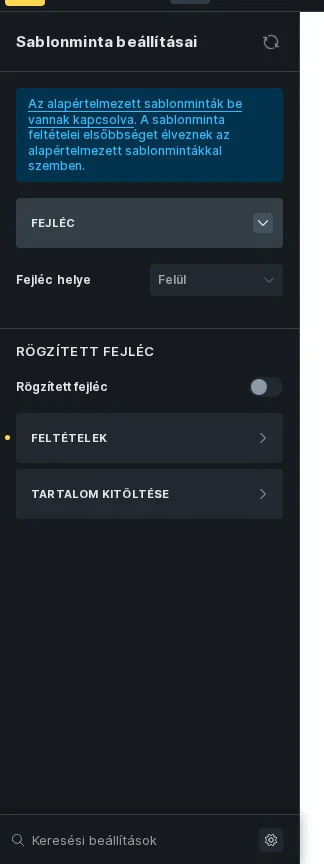
Itt ezeket szabályozhatod:
- Fejléc helye: felül, bal oldalon vagy jobb oldalon.
- Fejléc szélessége: bal és jobb oldali fejlécnél érhető el.
- Rögzített fejléc: felül elhelyezett fejlécnél érhető el.
- Rögzítés görgetéskor: a fejléc betöltéskor a normál folyamban marad, görgetés után válik rögzítetté.
- Felcsúszás ennyi után: a rögzített fejléc elrejthető egy görgetési távolság után.
- Görgetési stílusok: szövegszín, hover-szín, háttér, dobozárnyék és átmenet a rögzített fejléc görgetett állapotához.
A bal és jobb oldali fejléc a tartalom és a lábléc mellett helyet foglal. A legtöbb weboldalnál a felső fejléc a szokásos választás.
Lábléc sablon
Szekció neve “Lábléc sablon”A lábléc a fő tartalom utáni rész: szerzői jogi sor, lábléc-navigáció, elérhetőségek, közösségi hivatkozások, hírlevélűrlap vagy jogi hivatkozások.
- Hozz létre egy „Fő lábléc” nevű sablont.
- A Sablonminta típusa legyen Lábléc.
- Tedd közzé, és nyisd meg a Bricks-szel.
- Építsd fel az elrendezést.
- A Tartalom kitöltése csoporttal nézd meg egy valódi oldallal vagy bejegyzéssel.
- Adj hozzá feltételt, általában Teljes webhely.
- Mentsd, és próbáld ki az élő oldalon.
A fejléchez hasonlóan a feltétel nélküli, közzétett lábléc sablont is használhatja a Bricks alapból, hacsak az alapértelmezett sablonokat nem tiltod le.
Bejegyzés (Egyedi) sablon
Szekció neve “Bejegyzés (Egyedi) sablon”Az Egyedi sablon akkor kell, ha a Bricks-szel akarod szabályozni a bejegyzések, oldalak vagy egyedi tartalomtípusok elrendezését. Egy blogbejegyzés sablonjának vásznán jellemzően a Bejegyzés címe, kiemelt kép, Bejegyzés tartalma, Szerző, dátum, kifejezések, Hozzászólások és kapcsolódó tartalom elemek szerepelnek.
- Hozz létre egy „Bejegyzés oldal” nevű sablont.
- A Sablonminta típusa legyen Egyedi.
- Tedd közzé, és nyisd meg a Bricks-szel.
- A Sablonminta beállításai → Tartalom kitöltése csoportban a Tartalomtípus legyen az egyedi bejegyzés típus (Bejegyzés/Oldal/CPT).
- Válassz egy valódi bejegyzést az előnézethez.
- Építsd fel az elrendezést dinamikus adatokkal és bejegyzés-elemekkel.
- Nyisd meg a Feltételek csoportot.
- Add hozzá a Bejegyzéstípus feltételt, és válaszd ki a Bejegyzés típust.
- Mentsd, és próbáld ki több közzétett bejegyzéssel.
Az előnézeti bejegyzés csak azt szabályozza, mit látsz szerkesztés közben. Az élő oldalon azt a feltétel dönti el, hol használódik a sablon.
Feltételek vagy alapértelmezett sablonok?
Szekció neve “Feltételek vagy alapértelmezett sablonok?”Éles webhelyen a feltételeket tudatosan állítsd be, mert így a sablon-hozzárendelés látható és kiszámítható. Az alapértelmezett sablonok a kezdésnél hasznosak, mert a Bricks feltétel nélkül is használja bizonyos típusok közzétett sablonjait. Ez leggyakrabban a fejlécre és a láblécre igaz, de a támogatott archívum-, keresési, hiba- és WooCommerce-útvonal sablonokra is vonatkozik.
Ha azt akarod, hogy minden megjelenített sablont kifejezett feltétel vezéreljen, tiltsd le az alapértelmezett sablonokat a Bricks → Beállítások → Sablonok és komponensek lapon.
Fejléc vagy lábléc kikapcsolása egy oldalon
Szekció neve “Fejléc vagy lábléc kikapcsolása egy oldalon”A landing és kampányoldalaknak gyakran nem kell a globális fejléc vagy lábléc.
- Nyisd meg az oldalt a Bricks-szel.
- Nyisd meg az Oldalbeállítások → Általános részt.
- Kapcsold be a Fejléc letiltása vagy a Lábléc letiltása kapcsolót.
- Mentsd az oldalt.
A beállítás csak az adott oldalra vonatkozik, a sablont nem törli és nem módosítja.
Előnézet és élő megjelenés
Szekció neve “Előnézet és élő megjelenés”A sablon szerkesztéséhez előnézeti környezet kell. Az Egyedi sablonhoz egy bejegyzés kell a dinamikus adatok megjelenítéséhez, az Archívum sablonhoz archívum-környezet. A fejléchez vagy lábléchez is jó egy oldal vagy bejegyzés a háttérben, hogy lásd a térközöket és az átfedéseket.
Az előnézeti tartalom nem rendeli hozzá a sablont ahhoz a tartalomhoz, csak a vászon környezetét változtatja. A hozzárendelést a feltételekkel szabályozod.
Gyakori hibák
Szekció neve “Gyakori hibák”- A sablon közzé van téve, de nem látszik: nézd meg, hogy vannak-e illeszkedő feltételei. Ha az alapértelmezett sablonok le vannak tiltva, a feltétel nélküli sablon nem használódik magától.
- Rossz sablon jelenik meg: keress egy pontosabb feltételű sablont. Az Egyéni feltétel felülírja a széles feltételeket, például a Teljes webhely feltételt, a kizáró feltételek pedig kizárhatják a sablont.
- A vászon üres, vagy rossz a dinamikus adat: állítsd a Tartalom kitöltése csoportot egy valódi oldalra, bejegyzésre, archívumra vagy keresési környezetre, amely illik az épített sablonhoz.
- Fejléc vagy lábléc csak egy oldalról hiányzik: nézd meg az oldal Oldalbeállítások → Általános részén a Fejléc letiltása és a Lábléc letiltása kapcsolót.
- Az Egyedi sablon nem hat a bejegyzésekre: a típusa legyen Egyedi, legyen közzétéve, és a feltétele a megfelelő bejegyzéstípust vagy egyes bejegyzéseket célozza.
- A Szakasz sablon nem frissíti a beszúrt másolatokat: a Szakasz sablonok újrahasználható könyvtárelemek, nem szinkronizálják a beszúrt tartalmat az oldalak között. Összekapcsolt újrahasználható szerkezethez használj komponenseket.
Készült: