

 Magyarmagyar
Kosár elemek: Kosár összesen, Kosárkupon, Kosár tételei és Kosár (v2)
A WooCommerce Kosár oldal Bricks elemei: az összesítő, a kuponmező, a tételek táblázata és az állapotokra bontott Kosár (v2).
A kosár elemek a WooCommerce Kosár oldalát építik fel. Csak Kosár oldal sablonban használd őket, külön Kosár sablonban, különben más oldalakon üres marad a kimenet. A kosár tételeit, az összesítőt és a kuponmezőt formázd egységesen (térközök, táblázatstílus), hogy a kosár könnyen használható legyen.
Kosár összesen
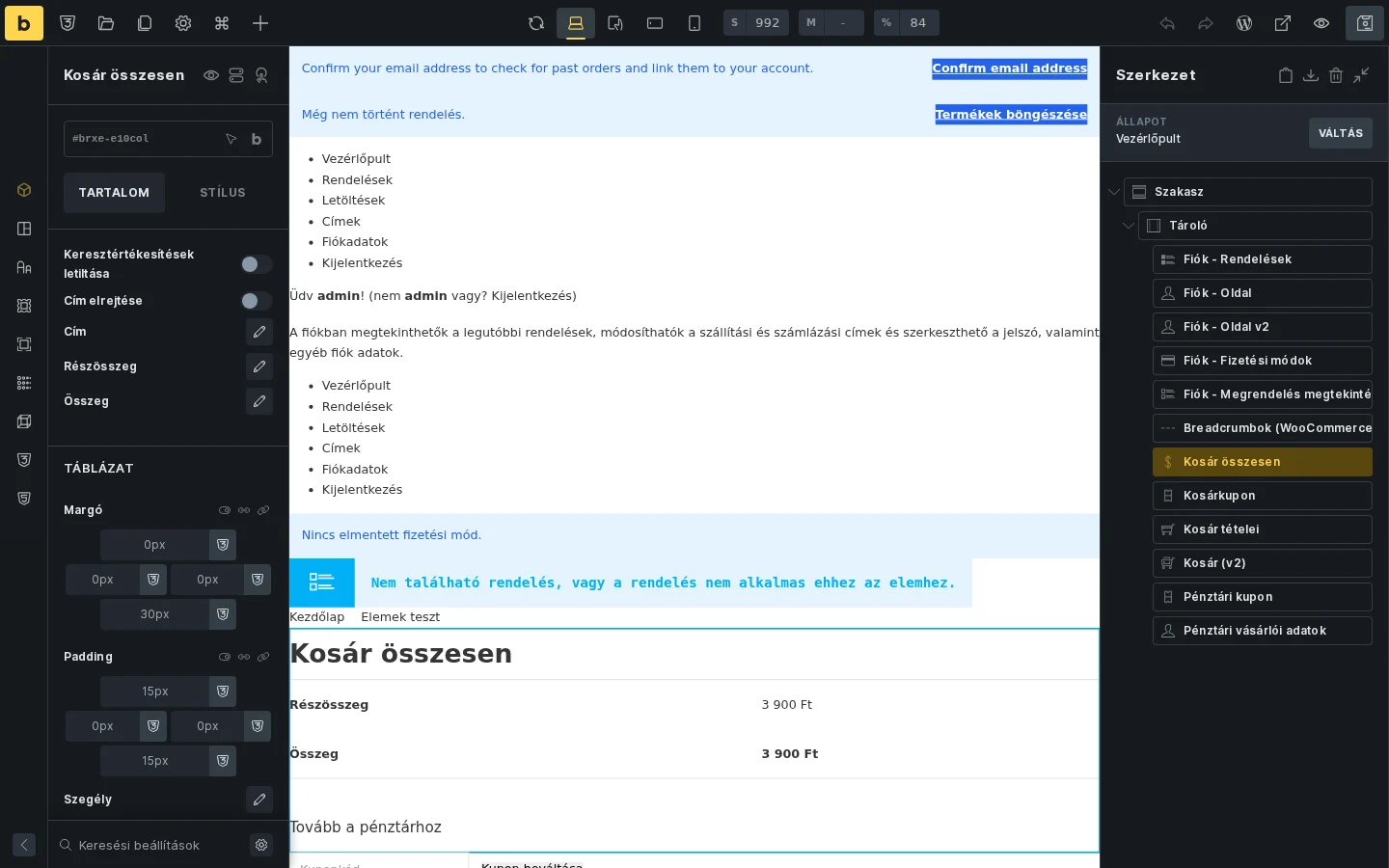
Szekció neve “Kosár összesen”A kosár végösszegét és a hozzá tartozó kiegészítő tartalmat jeleníti meg.
| Beállítás | Mit csinál |
|---|---|
| Keresztértékesítések letiltása | Kikapcsolja a kosár alatti keresztértékesítési (cross-sell) termékeket. |
| Cím elrejtése | Elrejti az összesítő címsorát. |
| Cím | A címsor tipográfiája. |
| Részösszeg | A részösszeg sorának tipográfiája. |
| Összeg | A végösszeg sorának tipográfiája. |
A Stílus fülön a Táblázat csoportban margót, belső távolságot és szegélyt, a Gomb csoportban (a pénztárra lépő gomb) szélességet, hátteret, szegélyt és tipográfiát állíthatsz.
Kosárkupon
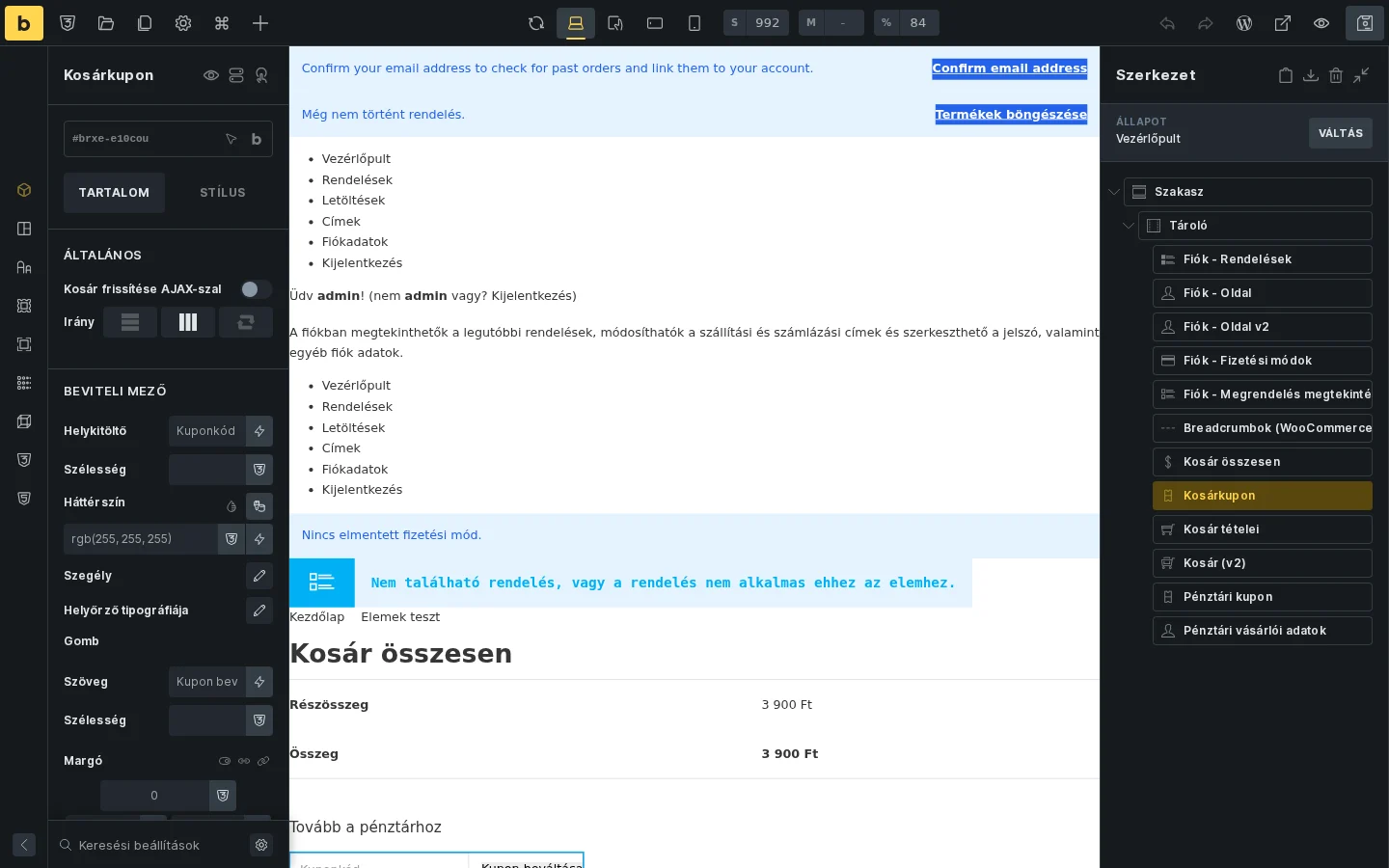
Szekció neve “Kosárkupon”A kuponkód beviteli mezője a Kosár oldalon.
| Beállítás | Mit csinál |
|---|---|
| Kosár frissítése AJAX-szal | A kupon beváltása oldalújratöltés nélkül frissíti a kosarat. |
| Irány | A beviteli mező és a gomb egymás mellett vagy egymás alatt áll. |
A Beviteli mező csoportban a helykitöltő szöveget, a szélességet, a háttérszínt, a szegélyt és a helyőrző tipográfiáját állíthatod. A Gomb csoportban a gomb szövege, szélessége, margója, háttérszíne, szegélye és tipográfiája adható meg.
Kosár tételei
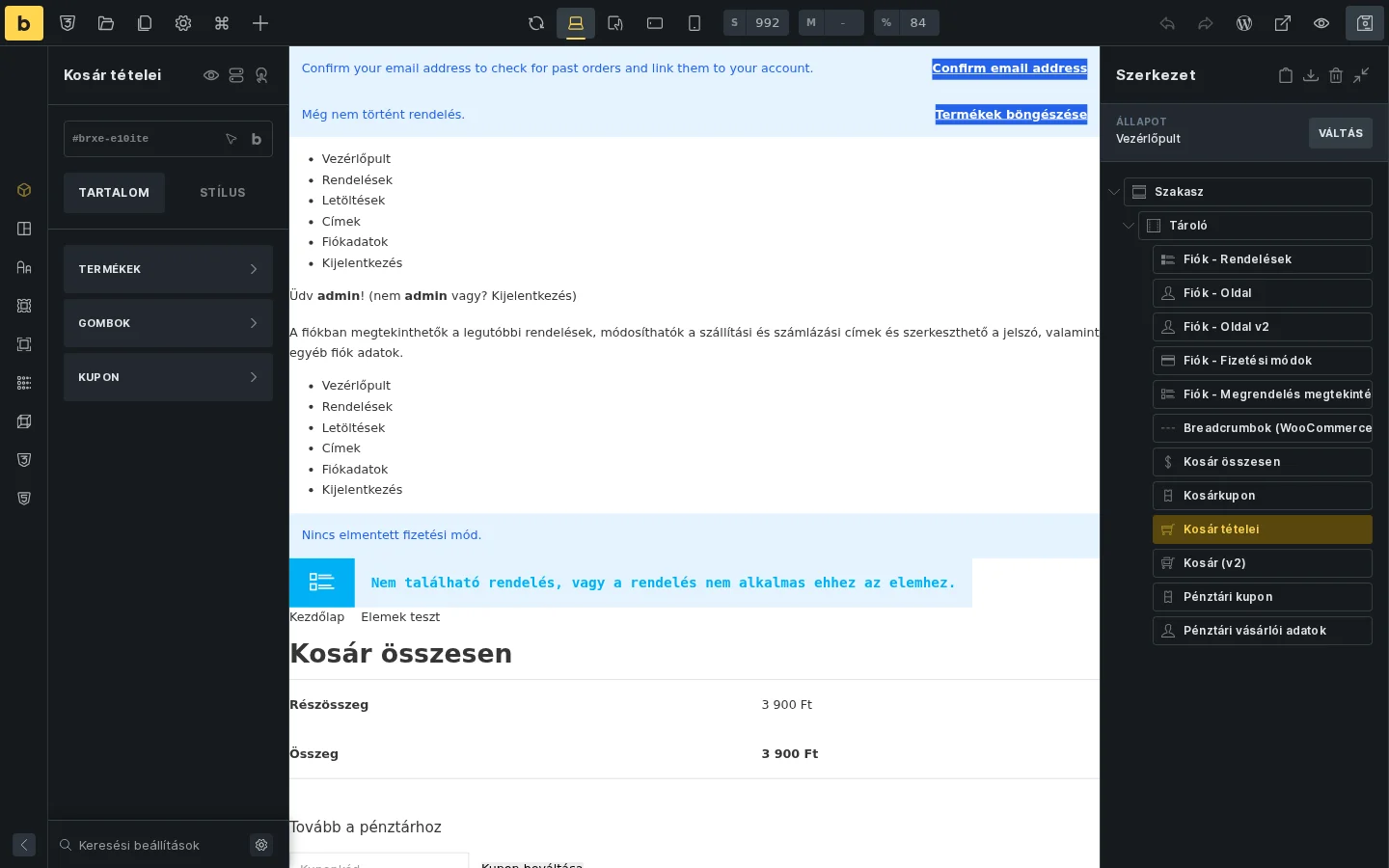
Szekció neve “Kosár tételei”A kosár termékeinek táblázata, soronként a termékkel és a mennyiségváltoztató vezérlőkkel.
A Stílus fül csoportjai:
| Csoport | Mire vonatkozik |
|---|---|
| Termékek | A táblázat: a hivatkozás letiltása, a fejléc elrejtése, háttér, szegély és tipográfia; a törzs; a termékkép (letiltás, szélesség). |
| Gombok | A kosár gombjainak stílusa. |
| Kupon | A táblázatban megjelenő kuponrész stílusa. |
Kosár (v2)
Szekció neve “Kosár (v2)”A WooCommerce Kosár oldalt két szerkeszthető állapotként jeleníti meg: Megtöltött kosár és Üres kosár. Csak a Kosár oldalon működik. Az elem a haladó moduláris WooCommerce elemek bekapcsolása után jelenik meg az elemlistában.
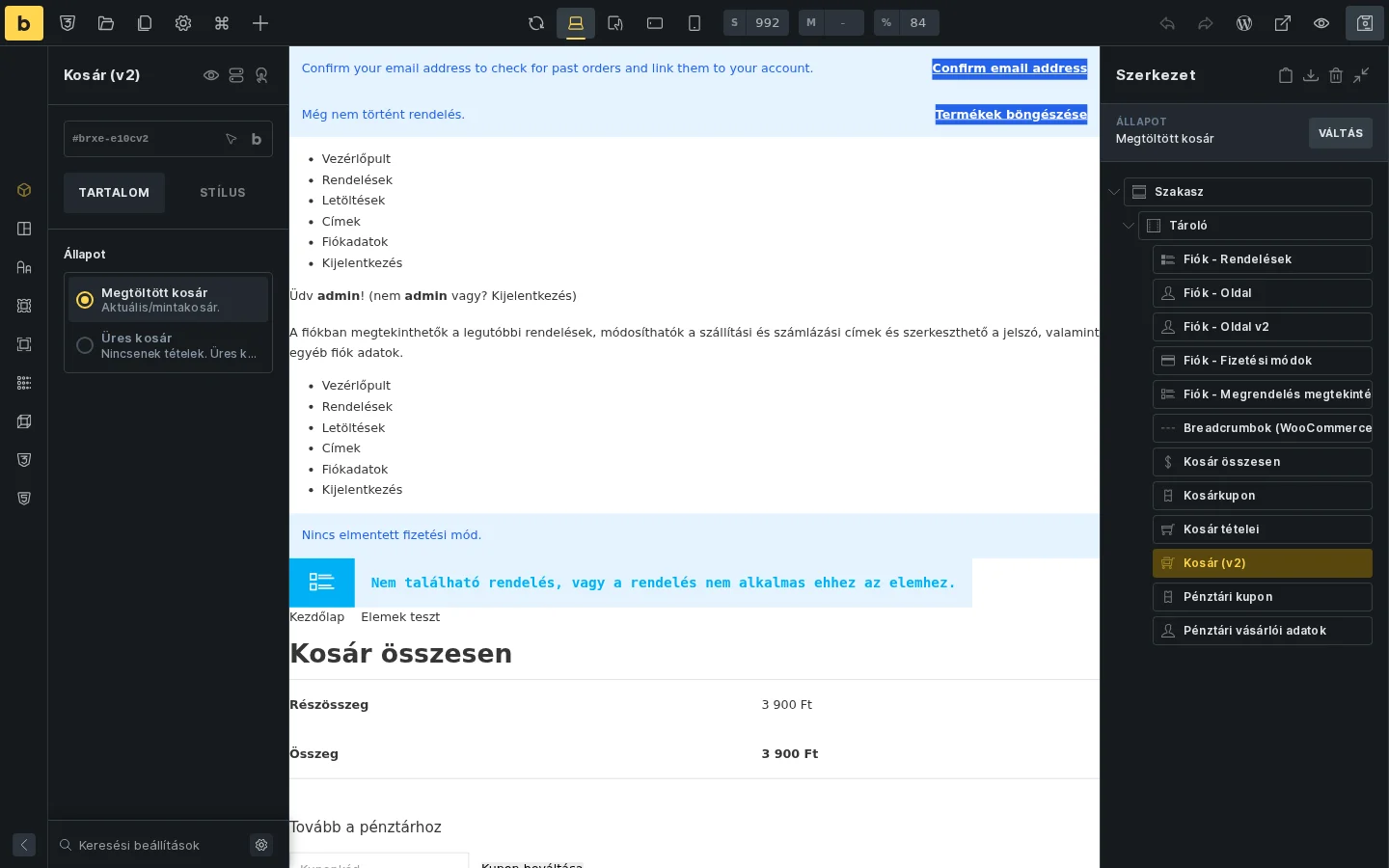
A tartalom fülön az Állapot választó kapcsol a két előnézet között:
| Állapot | Mikor használja a bolt |
|---|---|
| Megtöltött kosár | Ha a kosárban van termék. A szerkesztőben az aktuális vagy minta kosarat mutatja. |
| Üres kosár | Ha a kosár üres. |
A generált szerkezet mindkét állapotot belső gyermekelemként tartja, így a Szerkezet panelen külön szerkesztheted őket.
Generált szerkezetek
Szekció neve “Generált szerkezetek”Minden állapothoz a Szerkezet beszúrása funkcióval kiinduló tartalom generálható: teljes kosár blokk vagy teljes üres kosár blokk. A generált tartalom az állapot meglévő tartalma után kerül be, nem írja felül azt.
Lekérdezések és dinamikus adatok
Szekció neve “Lekérdezések és dinamikus adatok”Egyéni kosársorokhoz használd a Kosár tartalma lekérdezéstípust. A Kosár (v2) elrendezésben a kosár összesítő címkéi is használhatók:
{woo_cart_items_count}{woo_cart_order_subtotal}{woo_cart_order_total}{woo_cart_shipping_method}{woo_free_shipping_remaining}{woo_free_shipping_progress}
Tippek
Szekció neve “Tippek”- A javasolt Kosár (v2) szerkezetet a haladó moduláris WooCommerce elemekkel vagy a Woo beállítási varázslóval hozhatod létre.
- Mindkét állapotot tervezd meg, hogy a kosár oldal akkor is teljes legyen, ha a vásárlónál van termék a kosárban, és akkor is, ha nincs.
- Ha külön Kosár és Üres kosár sablont szeretnél, használhatod a klasszikus Kosár sablon munkamenetet is.
Készült: