

 Magyarmagyar
Elemállapotok és hover stílusok
Pszeudóosztályok és pszeudóelemek (:hover, :active, :focus, saját szelektorok) használata egy elem állapotainak és részeinek formázására.
A Bricksben egy elemnek az állapotától függően más stílust adhatsz pszeudóosztályokkal (például egérmutatásra: :hover, vagy meglátogatott linknél: :visited). Az elem egyes részeit pszeudóelemekkel formázhatod, például az ::first-letter vagy az ::first-line elemmel.
Hover stílusok
Szekció neve “Hover stílusok”Egy interaktív elem fölé állás (hover) állapotát így formázod:
- Jelöld ki az elemet vagy az osztályt a szerkesztőben.
- Nyisd meg a pszeudóosztály-menüt, és válaszd a
:hoverállapotot. - A stílusbeállításokat ekkor már a hover állapothoz menti a Bricks, az alapállapot helyett.
Ugyanez a munkamenet működik globális osztályoknál, elem azonosítós stílusoknál és más támogatott állapotoknál is.
Egy állapot vagy elemrész szerkesztése
Szekció neve “Egy állapot vagy elemrész szerkesztése”- Kattints az elem panelen a szelektormező melletti kurzor ikonra (Szelektorok): megnyílik a pszeudóosztály-menü.
- Kattints a szövegmezőbe, hogy megjelenjen az összes elérhető pszeudóosztály és pszeudóelem.
- Válaszd ki a szerkeszteni kívántat.
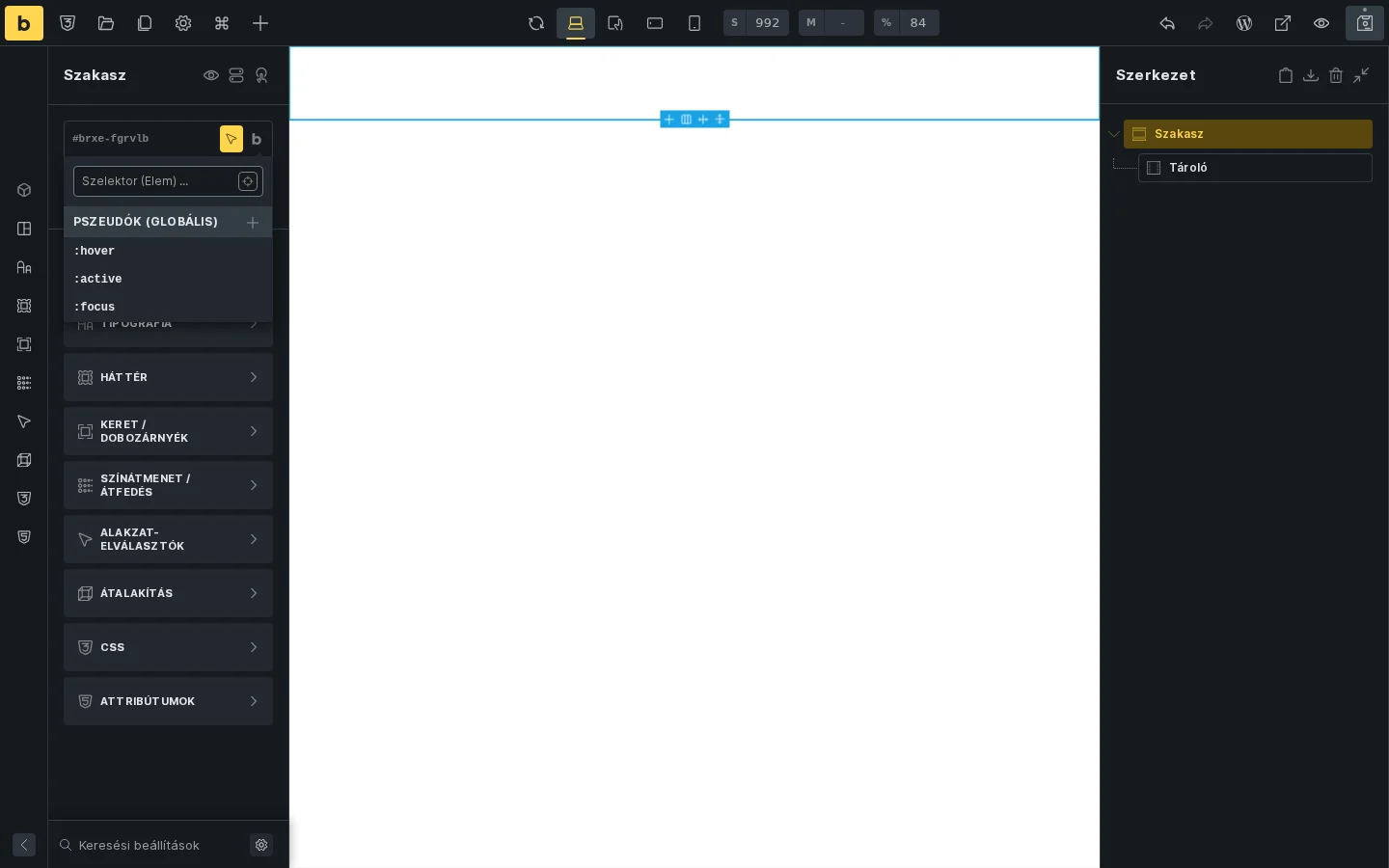
A képen a Pszeudók (globális) lista a három alapból megjelenő állapottal látszik.
A kiválasztott pszeudókulcsszó kiemelve látszik a jobb sarokban, és a Szelektorok ikon is kiemelt: ez jelzi, hogy most egy pszeudóosztály vagy pszeudóelem stílusát szerkeszted. Ilyenkor a stílusvezérlők csak az aktív állapotot módosítják.
Az állapotból kilépéshez nyisd meg újra a Szelektorok menüt, és kattints még egyszer az aktív állapotra. Ha egy globális osztályt szerkesztesz tovább, ne az X-et használd: az az osztály kijelölését is megszünteti, és a további módosítások az elem azonosítójára kerülnének.
A szelektormező kis jelzéssel mutatja, hány pszeudóosztály vagy pszeudóelem van beállítva az elemen vagy a sablonstíluson. A legördülő listában a stílussal rendelkező állapotok mellett kis pont látszik. Egy állapot stílusainak törléséhez kattints erre a pontra.
Saját pszeudóosztályok és pszeudóelemek
Szekció neve “Saját pszeudóosztályok és pszeudóelemek”Alapból a :hover, az :active és a :focus jelenik meg, de bármilyen más pszeudóosztályt vagy pszeudóelemet hozzáadhatsz. Írd be, amit szeretnél (például :visited), majd nyomj Entert, vagy kattints a kis mentés ikonra.
Saját pszeudókulcsszó törlése
Szekció neve “Saját pszeudókulcsszó törlése”A saját magad által felvett pszeudóosztályokat és pszeudóelemeket törölheted (a Bricks alapértelmezettjeit nem):
- Nyisd meg a pszeudóosztály-menüt, és a legördülő listát.
- Vidd az egeret a törlendő kulcsszó fölé.
- Kattints a kuka ikonra.
Példa: gyermekosztály formázása a szülő hoverére
Szekció neve “Példa: gyermekosztály formázása a szülő hoverére”Van egy Div, benne egy Címsor elem, a címsornak text--blue osztálya van kék szöveggel. Azt szeretnéd, hogy a címsor más színű legyen, amikor a Div fölé állsz.
- A Divnek állíts be 40 px belső margót minden oldalon, hogy látszódjon az eredmény.
- Jelöld ki a Divet.
- Kattints a Szelektorok ikonra.
- Kattints a beviteli mezőbe.
- Írd be:
:hover .text--blue, majd nyomj Entert, vagy kattints a mentés ikonra. - A Div legyen továbbra is kijelölve, nyisd meg a Stílus → Tipográfia részt, kattints a Szín vezérlő körére, és válaszd ki a kívánt színt.
Mentsd el, és nézd meg a weboldalon: a Div fölé állva a címsor színe megváltozik.
Készült: