

 Magyarmagyar
WooCommerce haladó moduláris elemek
A Kosár, Pénztár és Fiók oldal felépítése szerkeszthető Bricks elemekből: állapotok, generálható szerkezetek, mezőszinkron, támogató elemek és korlátok.
A Bricks WooCommerce-integrációja a bolt három rendszeroldalát, a Kosár, a Pénztár és a Fiókom oldalt két módon építheti fel. A hagyományos (v1) módban a WooCommerce rövidkódja jeleníti meg az oldalt, és külön Bricks sablonok szabják testre a kimenetet. A haladó (v2) módban ezek a képernyők szerkeszthető Bricks elemekből állnak, közvetlenül azon az oldalon, amelyhez a WooCommerce hozzárendelte őket.
Mit hoz a v2
Szekció neve “Mit hoz a v2”A v2 módban a korábban külön sablonokkal vagy WooCommerce-végpontokkal kezelt képernyők (üres kosár, pénztári fizetés, megrendelés beérkezett, fiókrendelések, letöltések, jelszó-visszaállítás) állapotként élnek ugyanazon az oldalon. Az állapotok között a szerkesztőben váltasz, és egy helyen szerkeszted őket.
- A Kosár, a Pénztár és a Fiók oldal szerkeszthető Bricks elemekből épül.
- Az állapotok előnézete szerkesztés közben is látszik: teli és üres kosár, pénztár, fizetés és köszönőoldal, fiókrendelések és letöltések.
- Kész, teljes blokkokat és kisebb szakaszblokkokat szúrhatsz be.
- A generált pénztári és fiókcímmezők igazodnak a WooCommerce meződefinícióihoz.
- A kosártól függő tartalmat a Dinamikus töredék elem frissíti.
- Új WooCommerce v2 lekérdezési ciklusok és dinamikus címkék állnak rendelkezésre.
- Többlépéses pénztárat is építhetsz pénztári lépés elemekkel és interakciókkal (lásd Többlépéses pénztár).
A haladó moduláris elemek bekapcsolása
Szekció neve “A haladó moduláris elemek bekapcsolása”A v2 elemek csak akkor adhatók hozzá és szerkeszthetők, ha a funkció be van kapcsolva.
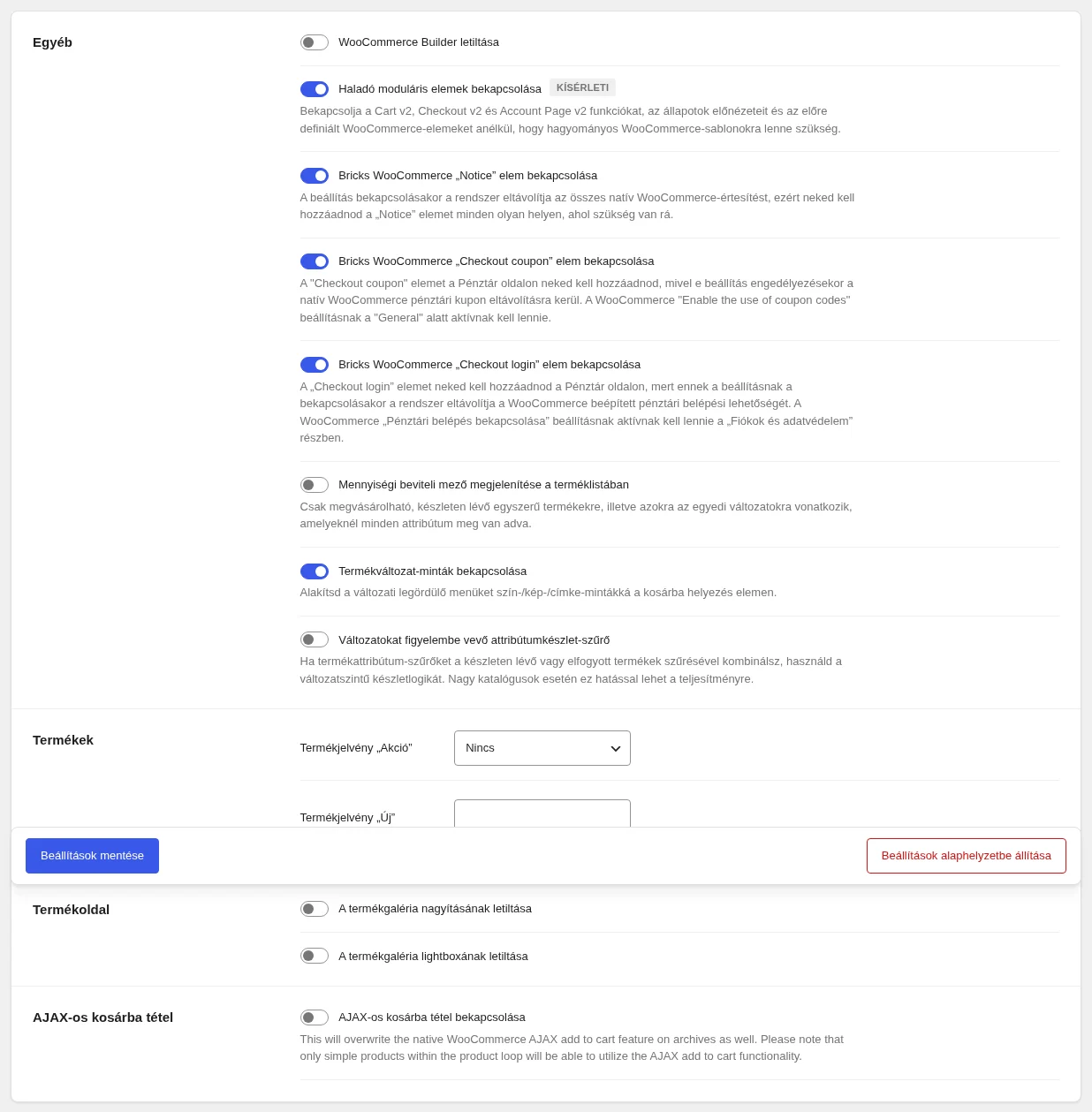
A képen az Egyéb csoport kapcsolói láthatók. A Haladó moduláris elemek bekapcsolása kapcsolót keresd.
- Nyisd meg a Bricks → Beállítások → WooCommerce oldalt.
- Kapcsold be a Haladó moduláris elemek bekapcsolása kapcsolót (a felületen „Kísérleti” jelölés van mellette).
- Kattints a Beállítások mentése gombra.
A kapcsoló a Kosár v2, a Pénztár v2 és a Fiókoldal v2 elemet, az állapotok előnézetét és az előre definiált WooCommerce-elemeket kapcsolja be. A Woo beállítási varázsló hagyományos elrendezéseket haladó elemek nélkül is létre tud hozni, a v2 beállítástípusok viszont le vannak tiltva, amíg ezt a kapcsolót be nem kapcsolod.
Mikor melyik módot használd
Szekció neve “Mikor melyik módot használd”| Mód | Mire jó |
|---|---|
| Hagyományos (v1) | Meglévő oldalak, amelyek már a WooCommerce rövidkódos oldalait és a Bricks WooCommerce sablonjait használják, vagy ahol minden WooCommerce-képernyőhöz külön sablon kell. |
| Haladó (v2) | Új vagy újratervezett Kosár, Pénztár és Fiók oldal, ahol szerkeszthető állapotokat, generált szerkezeteket és v2 dinamikus adatokat szeretnél közvetlenül az oldalon. |
A hagyományos sablonos mód továbbra is támogatott. A meglévő Kosár, Kosár, Üres kosár, Pénztár, Köszönőoldal, Fizetés, Rendelés visszaigazolása és Fiók sablontípusokat használhatod tovább. A hagyományos sablonok és a v2 állapotok egy webhelyen együtt is létezhetnek, de egy WooCommerce-területhez egyszerre egyetlen megközelítést használj, hogy ne legyen zavar.
Előre definiált szerkezetek
Szekció neve “Előre definiált szerkezetek”A Kosár, a Pénztár és a Fiók oldal v2 állapotaiban a Struktúra beszúrása választóval teljes kiinduló elrendezést vagy kisebb WooCommerce-szakaszt generálhatsz.
A szerkezetek a webhelyhez igazodnak. A pénztárnál, a pénztári fiókadatoknál és a fiók címűrlapjainál a Bricks a generáláskor érvényes WooCommerce-meződefiníciókat beolvassa, és szerkeszthető Bricks űrlapmező-elemekké alakítja. Generálás után ezeket a mezőket úgy stílusozhatod, mozgathatod, rendezheted át és helyezheted el, mint bármely Bricks elemet.
A mezőszinkron jelzi az érvényes, hiányzó, érvénytelen és kettőzött generált mezőket. Képes:
- legenerálni a hiányzó mezőket,
- eltávolítani az érvénytelen vagy kettőzött generált mezőket,
- a címkéket és a helyőrzőket frissíteni az aktuális WooCommerce-mezőadatokból.
A Pénztár v2 és több Fiókoldal v2 űrlapállapot Lebegő címke stílusbeállítást is kínál a támogatott generált mezőkhöz. A harmadik féltől származó mezőket nézd át kézzel, mert a bővítmények más HTML-t generálhatnak.
A v2 elemcsoportok
Szekció neve “A v2 elemcsoportok”A fő szülőelemek:
- Kosár v2
- Pénztár v2
- Fiókoldal v2
Az elrendezések támogató elemeket is tartalmazhatnak, amelyeknek csak a hozzájuk tartozó WooCommerce-állapotban vagy generált szerkezetben van értelmük.
| Terület | Regisztrált támogató elemek |
|---|---|
| Kosár v2 | Kosárűrlap, Kosár mennyisége |
| Pénztár v2 | Pénztári lépések navigációja, Pénztári lépés navigációs tétele, Pénztári lépés, Szállítási opciók, Fizetési opciók, WooCommerce-űrlapmező, WooCommerce-űrlap elküldése, Pénztár- és fiókmezők, Pénztári számlázási cím, Pénztári szállítási cím, Pénztári rendelés-összesítő, Pénztári rendelés leadása |
| Fiókoldal v2 | WooCommerce-belépési űrlap, Fiókregisztrációs űrlap, Fiók jelszó-helyreállítási űrlap, Fiók jelszavának visszaállítására szolgáló űrlap, Fiók rendeléseinek lapozása, Fiók címének szerkesztésére szolgáló űrlap, Fiókadatok szerkesztésére szolgáló űrlap, Fiók rendelés-visszavonási űrlap (ha a rendelés-visszavonás be van kapcsolva) |
| Kosártól függő tartalom | Dinamikus töredék |
Egyes támogató elemek csak generálással hozhatók létre: a Struktúra beszúrása vagy a Woo beállítási varázsló készíti őket, majd a Szerkezet panelen szerkeszted tovább.
Kosár v2
Szekció neve “Kosár v2”A Kosár v2 elem a hozzárendelt Kosár oldalra kerül, és két állapota van:
- Teli kosár: a terméket tartalmazó kosárhoz.
- Üres kosár: a termék nélküli kosárhoz.
Szerkesztés közben az Állapot vezérlővel válthatsz a két előnézet között. Mindkét állapot tartalmazhat egyedi elrendezést és generált szerkezetet, például a teljes kosárblokkot vagy a teljes üres kosár blokkot. A részleteket a Kosár oldal fejezetben találod.
Pénztár v2
Szekció neve “Pénztár v2”A Pénztár v2 elem a hozzárendelt Pénztár oldalra kerül. Állapotai:
- Pénztár
- Belépés szükséges
- Fizetés
- Köszönjük
- Rendelés visszaigazolása
Az Állapot vezérlővel az összes pénztári képernyőt egy oldalon tervezheted meg. A pénztár állapotban teljes pénztári szerkezetet vagy kisebb szakaszokat generálhatsz: számlázási mezők, szállítási mezők, fizetési lehetőségek, további mezők, rendelésösszegzés és megrendelés gomb. A pénztári mezőkarbantartó műveletek segítenek összevetni a generált mezőket a webhely aktuális WooCommerce pénztári mezőivel.
A generált számlázási és a teljes pénztári szerkezet egy Pénztár- és fiókmezők burkolót is tartalmaz. Ez a WooCommerce vendég pénztári, fiókkészítési, felhasználónév-generálási és jelszóbeállításait követi.
A Belépés szükséges állapot akkor jelenik meg, ha a WooCommerce belépést kér a rendeléshez kapcsolódó pénztári képernyők (fizetés, visszaigazolás vagy köszönőoldal) megtekintéséhez, például regisztrált vásárló rendelésénél. A kijelentkezett vásárlók nem vendég rendeléseinél a köszönőoldal, a rendelés visszaigazolása és a rendelés fizetése képernyő Bricks-elrendezése is megjelenik. A részleteket a Pénztár oldal fejezet írja le.
Fiókoldal v2
Szekció neve “Fiókoldal v2”A Fiókoldal v2 elem a hozzárendelt Fiókom oldalra kerül, és a fiók navigációját és a végpont tartalmát együtt tartja. Az állapotai a gyakori fiókvégpontok:
- Vezérlőpult
- Rendelések
- Rendelés megtekintése
- Letöltések
- Címek
- Cím szerkesztése
- Fiók szerkesztése
- Fizetési módok
- Fizetési mód hozzáadása
- Bejelentkezés
- Elfelejtett jelszó
- Elfelejtett jelszó megerősítése
- Jelszó visszaállítása
- Rendelés visszavonása (csak elég új WooCommerce-szel és bekapcsolt rendelés-visszavonással)
Az Állapot vezérlővel szerkesztés közben végpontok előnézetei között váltasz. Minden állapot generált kiinduló tartalmat kaphat, amelyet a szerkesztőben testre szabhatsz.
Dinamikus töredék
Szekció neve “Dinamikus töredék”A Dinamikus töredék elem a WooCommerce-kosár változása után újrarendereli önmagát és a gyermekeit. Használd a fő Kosár oldalon kívüli, kosártól függő tartalomhoz:
- egyéni minikosár-tartalom,
- az ingyenes szállítás felé tett haladás,
- kosár végösszege vagy részösszege.
Az elemhez két generálható szerkezet tartozik: Minikosár és Haladás az ingyenes szállítás felé. Egyéni minikosárhoz csomagold be a minikosarat a Dinamikus töredékbe, tegyél bele egy gyermek ciklust a wooCart (Kosár tartalma) lekérdezéstípussal, és a cikluson belül használj kosárcímkéket, például {woo_cart_product_name}, {woo_cart_quantity:value}, {woo_cart_subtotal} és {woo_cart_remove_link:url}.
A Dinamikus töredék burkolóját tartsd más lekérdezési ciklusokon kívül, a kosárciklus viszont a töredék gyermeke legyen. A töredék csak a webhely látogatói oldalán működik: a fejlécben, a tartalomban és a láblécben frissül, lekérdezési ciklus példányain és komponenspéldányokon belül nem. A lépésenkénti minikosár-építést a Minikosár készítése fejezet mutatja.
Lekérdezési ciklusok, dinamikus címkék, feltételek és interakciók
Szekció neve “Lekérdezési ciklusok, dinamikus címkék, feltételek és interakciók”A WooCommerce v2 lekérdezési ciklusokat ad az alkalmazott kuponokhoz, díjakhoz, adókhoz, rendelési tételekhez, rendelés végösszegeihez, rendelési letöltésekhez, rendelés vásárlói megjegyzéseihez, fiókrendelésekhez, fiókrendelés-műveletekhez, fiók letöltéseihez és fiókcímekhez.
Dinamikus címkéket is ad a kosár összegeihez, az ingyenes szállítás haladásához, a WooCommerce URL-ekhez, a fiókcímekhez, a rendelés adataihoz, a rendelési tételekhez, a rendelés végösszegeihez, a rendelési műveletekhez, a letöltésekhez és a vásárlói megjegyzésekhez.
Ezenkívül WooCommerce-feltételek állnak rendelkezésre a szállítás és a rendelés láthatóságához, és interakciók a Dinamikus töredék frissítéseihez és a pénztári lépésváltásokhoz.
Korlátok
Szekció neve “Korlátok”- A v2 elemek hozzáadásához és szerkesztéséhez előbb be kell kapcsolni a haladó moduláris elemeket.
- A v2 oldal megjelenítése továbbra is a WooCommerce oldalirányítását követi: a Kosár v2 és a Pénztár v2 a hozzárendelt WooCommerce kosár- és pénztároldalon jelenik meg.
- A hozzárendelt WooCommerce-oldalakon lévő WooCommerce blokktartalom nem kompatibilis a v2 beállítással. A Woo beállítási varázsló le tudja cserélni az oldal tartalmát a megfelelő v2 szerkezetre.
- A védett állapotelemek a v2 szülőelemek kötelező gyermekei. Ne töröld őket kézzel.
- Az előre definiált szerkezetek az alapértelmezett Bricks töréspont-kulcsokkal készülnek. Egyedi töréspontoknál nézd át a reszponzív stílusokat.
- A harmadik féltől származó pénztári mezőket generálás vagy mezőszinkron után kézzel kell átnézni.
Készült: