

 Magyarmagyar
Pénztár (v2)
A teljes WooCommerce pénztár egyetlen elemben: az öt állapot, a generálható szerkezetek, a fiókkészítés, a többlépéses pénztár és a mezők szinkronizálása.
A Pénztár (v2) elem a WooCommerce pénztárfolyamat összes képernyőjét szerkeszthető állapotként jeleníti meg. A Pénztár oldalra kerül.
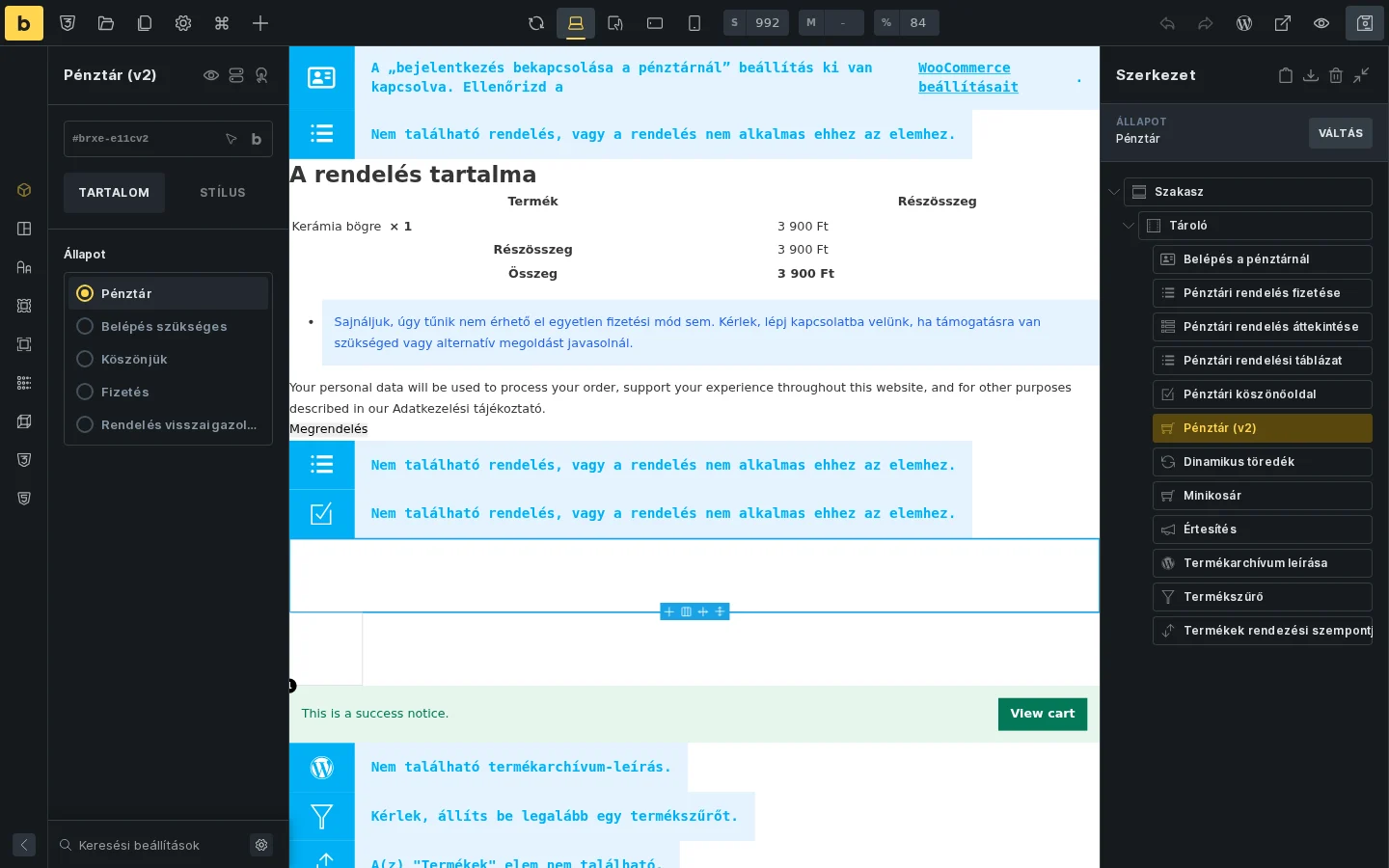
A Tartalom fülön egyetlen beállítás van, az Állapot. Ezzel váltasz a szerkesztő előnézete között.
Állapotok
Szekció neve “Állapotok”| Állapot | Mit mutat |
|---|---|
| Pénztár | A vásárlói adatokat, a rendelés összegzését, a fizetési módokat és a rendelés leadásának részét. |
| Belépés szükséges | A belépési képernyő, amikor a WooCommerce belépést kér a rendeléshez kapcsolódó pénztári képernyő előtt. |
| Fizetés | A kifizetetlen rendelések fizetési képernyője. |
| Köszönjük | A rendelés visszaigazolása a pénztár után. |
| Rendelés visszaigazolása | A nyugta olyan kifizetetlen rendelések linkjéhez, amelyeknél már nincs szükség fizetésre. |
Minden állapotot tervezz meg, amelyet a vásárló elérhet, főleg a Fizetést, a Köszönjük oldalt, a Rendelés visszaigazolását és a Belépés szükséges állapotot.
Generálható szerkezetek
Szekció neve “Generálható szerkezetek”A Pénztár állapotban kész szerkezeteket generálhatsz:
- Teljes pénztár (Pénztár befejezése)
- Számlázási mezők
- Szállítási mezők
- Fizetési opciók
- További mezők
- Rendelés összegzése
- Rendelés leadása
A teljes pénztárnál a Többlépéses generálás kapcsolóval kész, többlépéses elrendezést kapsz. A Számlázási mezők és a teljes pénztár szerkezete azokat a fiókmezőket is létrehozza, amelyeket a WooCommerce éppen megkövetel. A Bricks ezeket egy pénztári fiókmezők burkolóba teszi, így a mezők látszását a WooCommerce fiókkészítési beállításai szabályozzák.
A Belépés szükséges, a Fizetés, a Köszönjük és a Rendelés visszaigazolása állapot egy-egy kész blokkot ad az adott állapothoz.
Fizetési rész ingyenes rendelésnél
Szekció neve “Fizetési rész ingyenes rendelésnél”A Pénztár állapotban a fizetési módok elrejtődnek, ha a kosárnak nincs szüksége fizetésre, például mert egy kupon a végösszeget nullára csökkentette. Ha egy szállítási vagy kuponváltozás miatt újra fizetni kell, a módok visszatűnnek.
A brx-woo-payment-section osztállyal a fizetési módokat körülvevő rész (a címsorral együtt) is elrejtődik és visszatűnik. Az újonnan generált Fizetési opciók és Pénztár befejezése szerkezetek a fizetési opciók burkolóján már tartalmazzák ezt az osztályt, a többlépéses elrendezésben is.
A meglévő pénztárelrendezéseket a Bricks nem frissíti automatikusan. Ha az osztály hiányzik, add hozzá kézzel:
- Szerkeszd a Bricksszel a hozzárendelt Pénztár oldalt, és válaszd a Pénztár állapotot.
- A szerkezet panelen jelöld ki azt a burkolót, amely a fizetés címsorát és a Fizetési opciók elemet tartalmazza. A generált elrendezésben ez a Fizetési opciók blokk.
- Nyisd meg a Stílus → CSS → CSS osztályok részt, és add hozzá a
brx-woo-payment-sectionosztályt pont nélkül. A meglévő osztályokat hagyd meg, szóközzel elválasztva. - A feltételek jelölőnégyzete és a rendelésgomb maradjon ezen a burkolón kívül, hogy az ingyenes rendelés is leadható legyen. Többlépéses elrendezésben az osztályt a lépésen belüli fizetési burkolóra tedd, ne a teljes Pénztár lépésre.
- Mentsd, és próbáld ki a pénztárat a weboldalon nulla végösszeggel és olyan végösszeggel is, amelyért fizetni kell.
Az osztály nélkül a fizetési módok ingyenes rendelésnél is elrejtődnek, de a körülöttük lévő címsor és rész látható maradhat.
Fiókkészítés a pénztárnál
Szekció neve “Fiókkészítés a pénztárnál”A Pénztár (v2) a WooCommerce Fiókok és adatvédelem beállításait követi: a vendégként vásárlás és a fiókkészítés a pénztárnál.
| Vendégként vásárlás | Fiókkészítés a pénztárnál | Mi történik a pénztáron |
|---|---|---|
| Engedélyezve | Letiltva | A vendégek fiókmezők nélkül vásárolhatnak. |
| Engedélyezve | Engedélyezve | A vendég a Fiók létrehozása? jelölőnégyzettel jeleníti meg a szükséges fiókmezőket. |
| Letiltva | Engedélyezve | A fiókkészítés kötelező. A fiókmezők látszanak, a jelölőnégyzet nélkül. |
| Letiltva | Letiltva | A kijelentkezett vásárlók a Belépés szükséges állapotot látják. |
Hogy melyik hitelesítő mező kötelező, azt a WooCommerce dönti el:
| Fiókbejelentkezés generálása | Jelszóbeállító link küldése | Hitelesítő mezők |
|---|---|---|
| Engedélyezve | Engedélyezve | Nincs |
| Letiltva | Engedélyezve | Felhasználónév |
| Engedélyezve | Letiltva | Jelszó |
| Letiltva | Letiltva | Felhasználónév és jelszó |
A generált felhasználónév- és jelszómezők kötelezőek. A Bricks ezeket a WooCommerce aktuális pénztármező-nyilvántartásából olvassa, a harmadik féltől származó bővítmények mezőit is beleértve, nem feltételez fix mezőkészletet.
A WooCommerce azon beállítása, amely a Fiókom oldalon engedi a fiók létrehozását, a Fiók oldal (v2) regisztrációjára vonatkozik, a Pénztár (v2) fiókkészítését nem változtatja.
Többlépéses pénztár
Szekció neve “Többlépéses pénztár”Ha a Pénztár állapotot több lépésre akarod bontani, két módon készíthetsz többlépéses elrendezést:
- a WooCommerce beállítóvarázslóban a haladó, többlépéses (v2) lehetőséggel, vagy
- a Pénztár állapotban a Pénztár befejezése szerkezet generálásakor a Többlépéses generálás bekapcsolásával.
A generált elrendezés tartalmaz pénztári lépésnavigációt, lépésnavigációs elemeket, lépésburkolókat és tovább/vissza interakciókat. A lépések közötti mozgáshoz használd a pénztári lépés interakciós műveletet: a következő vagy az előző lépésre, egy adott lépésre vagy egy adott pénztármezőre ugorhatsz vele.
Mezők karbantartása
Szekció neve “Mezők karbantartása”Ha a WooCommerce-ben kikapcsolod a rendelés megjegyzéseit, a korábban elmentett megjegyzésmező a szerkesztőben látszhat, a weboldalon viszont rejtett. A További mezők közül törölj minden fölösleges megjegyzéselemet és üres címsort, de hagyd meg a pénztári bővítmények által használt mezőket.
A Pénztár (v2) elemben a Pénztármezők szinkronizálása csoport segít összevetni a generált mezőket a webhely aktuális WooCommerce-pénztármezőivel:
- Pénztármezők ellenőrzése
- Hiányzó mezők létrehozása
- Hibás mezők eltávolítása
- Ismétlődő mezők eltávolítása
Használd ezeket, ha módosítottad a WooCommerce pénztármezőit, vagy olyan bővítményt telepítettél, amely mezőt ad a pénztárhoz.
A szinkron jelenti, melyik generált mező érvényes, hiányzik, hibás vagy ismétlődő. Létrehozza a hiányzó mezőket, eltávolítja azokat a generált mezőket, amelyek már nincsenek a WooCommerce-ben, kiveszi az ismétlődőket, és a generált mezők címkéit és helyőrzőit frissíti a WooCommerce aktuális adataiból. Az ellenőrzés a WooCommerce account mezőcsoportját is vizsgálja: a hiányzó fiókmezők a pénztári fiókmezők burkolóba kerülnek, a számlázási, szállítási és további mezők a saját szakaszukban maradnak.
A Fiókbejelentkezés generálása vagy a Jelszóbeállító link küldése bekapcsolása nem törli a meglévő Pénztár (v2) szerkezetből a hozzá tartozó, elmentett felhasználónév- vagy jelszóelemet. A szinkron lefuttatásáig az a mező, amelyet a WooCommerce már nem regisztrál, még megjelenhet választható mezőként, de a WooCommerce nem dolgozza fel az értékét, mert maga generálja a hitelesítő adatot. Futtasd a Pénztármezők ellenőrzése műveletet, majd a Hibás mezők eltávolítása műveletet.
A Bricks 2.4 béta változatával készített pénztárszerkezetekben előfordulhat külön Fiók létrehozása jelölőnégyzet, vagy hiányozhat a fiókmezők burkolója. Frissítés után generáld újra a pénztárszerkezetet, vagy használd a szinkronműveleteket. A Bricks létrehozza a burkolót, amikor a hiányzó fiókmezőket generálja, és eltávolítja az elavult önálló jelölőnégyzetet, amint a helyettesítő burkoló és jelölőnégyzet megvan.
Lekérdezési ciklusok, dinamikus címkék és interakciók
Szekció neve “Lekérdezési ciklusok, dinamikus címkék és interakciók”A Pénztár (v2) támogatja a WooCommerce v2 lekérdezési ciklusait az alkalmazott kuponokra, a díjakra, az adókra, a rendelés tételeire, a rendelés összegeire, a rendelés letöltéseire és a vásárlói megjegyzésekre.
Pénztári és rendelési címkéket is hoz, például {woo_checkout_current_step_number}, {woo_order_number}, {woo_order_total}, {woo_order_item_count} és {woo_order_total_with_item_count}.
A mentett Köszönjük elrendezésekben a begépelt fizetési hibaüzenetet cseréld a {woo_order_failed_text} címkére, így a hibás rendelések üzenete a WooCommerce-ből jön.
Tippek
Szekció neve “Tippek”- A javasolt Pénztár (v2) szerkezetet a WooCommerce moduláris elemeivel vagy a beállítóvarázslóval hozhatod létre.
- Ha külön pénztársablonokat szeretnél, használd inkább a klasszikus Pénztár sablonos munkamenetet és az elemeit (Pénztár elemek).
Készült: