

 Magyarmagyar
Sablonkönyvtár
A Böngésző Sablonminták nézete: források, szűrők, létrehozás, mentés, importálás, exportálás és szinkronizálás.
A sablonokat a szerkesztő Böngésző ablakában kezeled. Nyisd meg az eszköztár mappa ikonjával, vagy nyomd meg a Ctrl + Shift + L (Mac-en Cmd + Shift + L) billentyűkombinációt, ha a felhasználódnak van sablonhozzáférése. A Böngésző a Sablonminták nézettel nyílik meg.
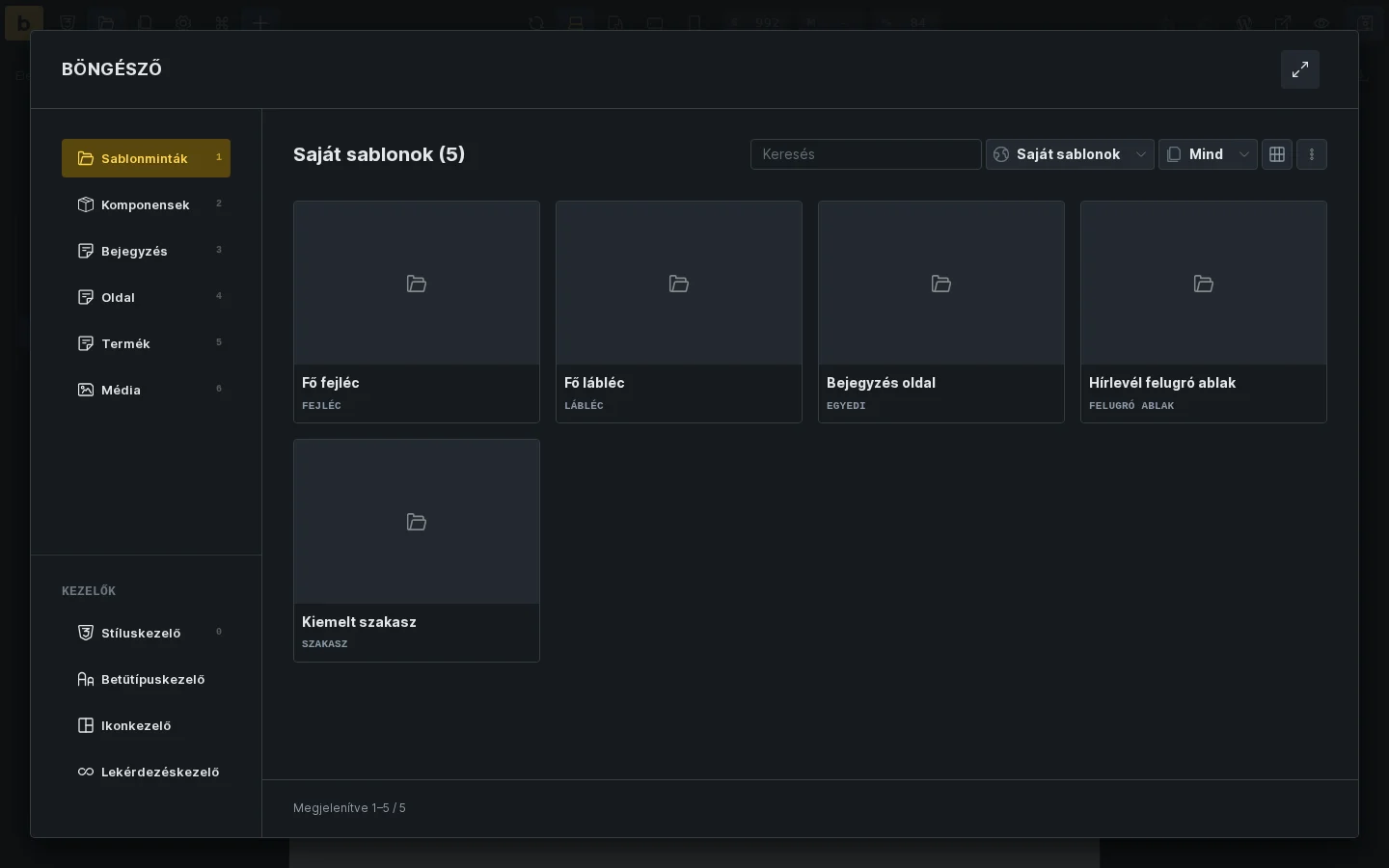
A képen bal oldalon a nézetek listája látszik (Sablonminták, Komponensek, Bejegyzés, Oldal, Termék, Média), alattuk a Kezelők. Jobbra a Saját sablonok forrás sablonjai láthatók, fölöttük a keresőmező, a forrás- és a típusszűrő, valamint a rács/lista kapcsoló.
Sablonforrások
Szekció neve “Sablonforrások”A Sablonminták nézetben a forrás legördülő listája ezeket tartalmazhatja:
- Saját sablonok: az aktuális webhely sablonjai.
- Drótvázak: osztályokra és változókra épülő, szerkezeti Bricks-sablonok.
- Dizájnkészletek: előre megtervezett Bricks-sablonkészletek.
- Távoli webhelyek: beállított távoli Bricks-telepítések sablonjai.
A távoli sablonok segítségével bármely másik, hozzáférhető Bricks-telepítés sablonjait böngészheted.
Képek importálása és tartalom cseréje
Szekció neve “Képek importálása és tartalom cseréje”A Sablonminták nézetben két importálási vezérlő van:
- Képek importálása: bekapcsolva a sablon képei letöltődnek a Médiatárba. Kikapcsolva a sablon helyőrzőképekkel kerül be.
- Tartalom cseréje: bekapcsolva a Bricks lecseréli az aktuális vásznat a beszúrt sablonnal. Kikapcsolva a sablon a meglévő tartalom mellé kerül.
Sablonszűrők
Szekció neve “Sablonszűrők”A Sablonminták nézet ezeket a szűrőket mutathatja:
- Sablonminta csomag: csak a kiválasztott csomaghoz tartozó sablonokat mutatja. A csomag lehet például egyazon webhely sablonjainak gyűjteménye (kezdőlap, kapcsolat, rólunk oldal stb.).
- Sablonmintacímke: csak a kiválasztott címkével ellátott sablonokat mutatja.
- Sablontípus: csak a kiválasztott típusú sablonokat mutatja.
- Keresés: bármilyen kulcsszóra rákereshetsz.
Sablonműveletek
Szekció neve “Sablonműveletek”A Sablonminták nézet eszköztárában ikonok szolgálnak a létrehozásra, mentésre, importálásra, a távoli források újratöltésére, a helyi sablon-képernyőképek generálására (ha elérhető), valamint a rács- és listanézet közötti váltásra.
Az egyes sablonokon a forrástól és a jogosultságaidtól függően ezek a műveletek jelenhetnek meg: beszúrás, szerkesztés, exportálás, törlés, előnézet és Importálás a sablonokba.
Az Importálás a sablonokba egy nem helyi sablont ment a Saját sablonok közé. Beállított távoli Bricks-webhelynél a Bricks a komponens-függőségeket és a hozzájuk tartozó dizájnrendszer-adatokat is helyivé teszi, mielőtt a normál sablonimportálás folytatódik.
Sablon létrehozása
Szekció neve “Sablon létrehozása”Kattints a Sablon létrehozása ikonra. Add meg a címet, és válaszd ki a sablon típusát. A sabloncsomag megadása nem kötelező. Kattints a Sablon létrehozása gombra.
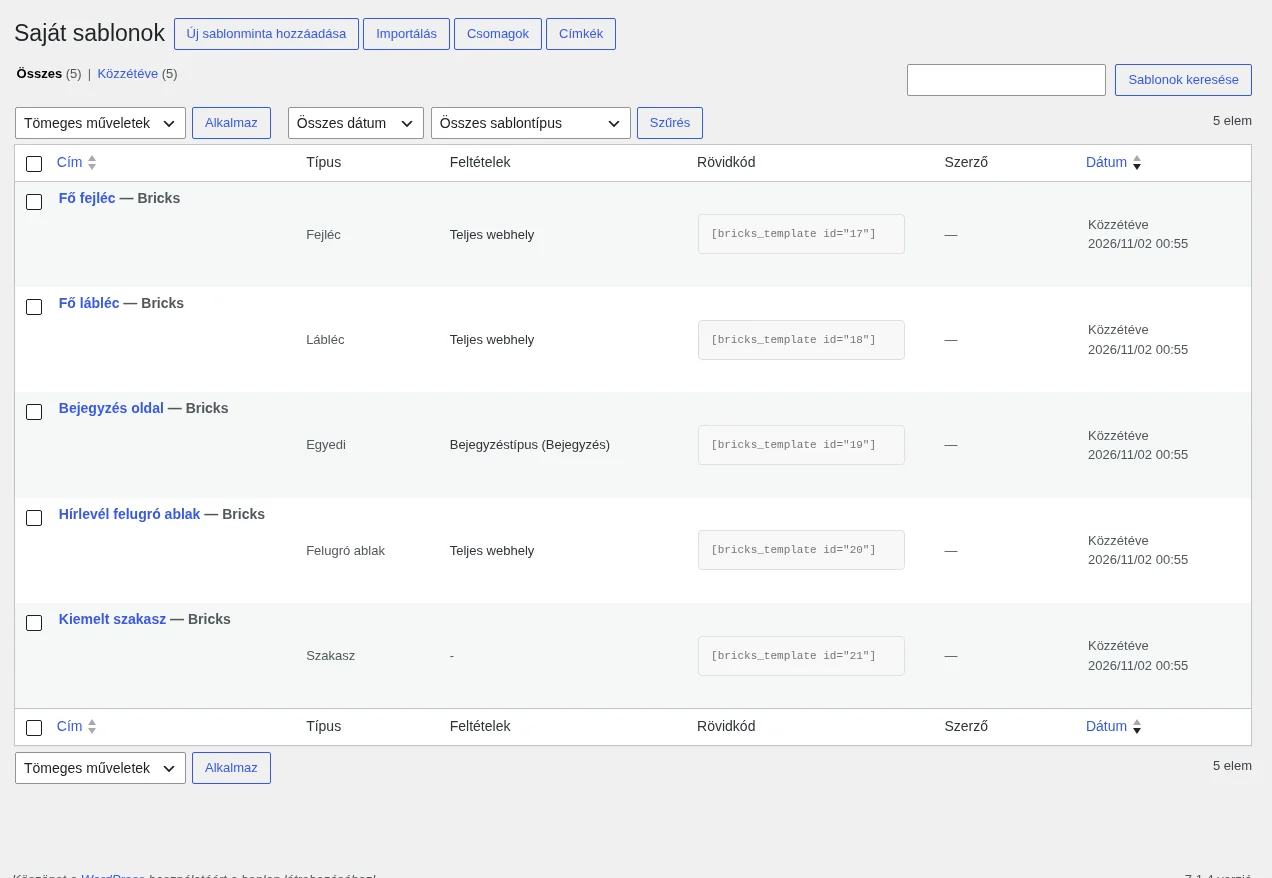
A vezérlőpultról is létrehozhatsz sablont: a Bricks → Sablonminták oldalon kattints az Új sablonminta hozzáadása gombra, adj címet, válaszd ki a típust a szerkesztőoldal jobb oldali dobozában, és kattints a Közzététel gombra. A sablonmintacímkék és a csomagok nem kötelezők.
Mentés sablonként
Szekció neve “Mentés sablonként”A Mentés sablonként ikonnal az aktuális szerkesztői tartalmat mented sablonként. Add meg a címet és a típust, a sablonminta csomag megadása nem kötelező.
Egy konkrét szakasz sablonként mentéséhez vidd az egérmutatót a szakasz fölé a szerkesztőben. A jobb alsó sarokban megjelenik a szerkesztés (toll) ikon. Vidd fölé az egeret, és kattints a „lemez” ikonra (Szakasz mentése sablonként). Add meg a szakasz nevét, válaszd a Szakasz sablontípust, és kattints az új sablon mentésére szolgáló gombra.
Sablon importálása
Szekció neve “Sablon importálása”Az Importálás ikonnal meglévő sablonfájlokat importálhatsz. Egy sablont JSON-ként, több sablont ZIP-ként tölthetsz be. Kattints a fájlválasztóra, és jelöld ki a JSON/ZIP-fájlt a számítógépeden, vagy húzd a fájlokat a jelölt területre.
A vezérlőpulton a Bricks → Sablonminták oldalon az Importálás gombbal importálhatsz. Válaszd ki a sablonfájlt (JSON/ZIP), és kattints a sablonok importálására szolgáló gombra, vagy húzd a fájlokat a jelölt területre.
Ha az importált sablon kapcsolódó adatokat is tartalmaz, a Bricks kérheti, hogy a beszúrás előtt nézd át az importált sablonstílusokat, színpalettákat, globális változókat, globális osztályokat vagy stíluskezelő-beállításokat.
A komponenseket használó távoli sablonok a komponenseket is átvihetik, a beágyazott komponens-függőségekkel együtt. A hozzáférési, jogosultsági, ütközési és kompatibilitási szabályokat a Távoli sablonok fejezet írja le.
Sablonok szinkronizálása
Szekció neve “Sablonok szinkronizálása”A szinkronizálás ikon a Saját sablonok forráson kívüli forrásoknál érhető el. A kiválasztott távoli forrást frissíti.
Sablonok exportálása
Szekció neve “Sablonok exportálása”Egy sablon exportálásához vidd az egeret a sablon címe fölé, és kattints az exportálás műveletre. A Bricks egy JSON-fájlt generál, és letölti a számítógépedre.
Több sablont egyszerre ZIP-fájlként így exportálhatsz:
- Nyisd meg a Bricks → Sablonminták oldalt a vezérlőpulton.
- Jelöld be az exportálni kívánt sablonokat.
- A Tömeges műveletek legördülő listából válaszd az exportálást, és kattints az Alkalmaz gombra.
A Bricks ZIP-fájlt hoz létre a kijelölt sablonokkal, és letölti a gépedre. A ZIP minden sablont külön JSON-fájlként tartalmaz. Kicsomagolva egyenként is importálhatod őket, vagy az egész ZIP-et importálva egyszerre töltheted be az összeset.
Készült: