

 Magyarmagyar
Dinamikus töredék és Minikosár
A kosárfüggő tartalmat frissítő Dinamikus töredék elem és a kosár ikonját, darabszámát és lenyíló részleteit mutató Minikosár elem beállításai.
Dinamikus töredék
Szekció neve “Dinamikus töredék”A Dinamikus töredék a kosártól függő tartalmat újrarendereli, amikor megváltozik a WooCommerce-kosár. Fejlécben, tartalomban és láblécben használhatod, ott, ahol a tartalomnak a kosárváltozás után frissülnie kell: ingyenes szállítás felé tett előrehaladás, kosár végösszege vagy egyéni minikosár-tartalom.
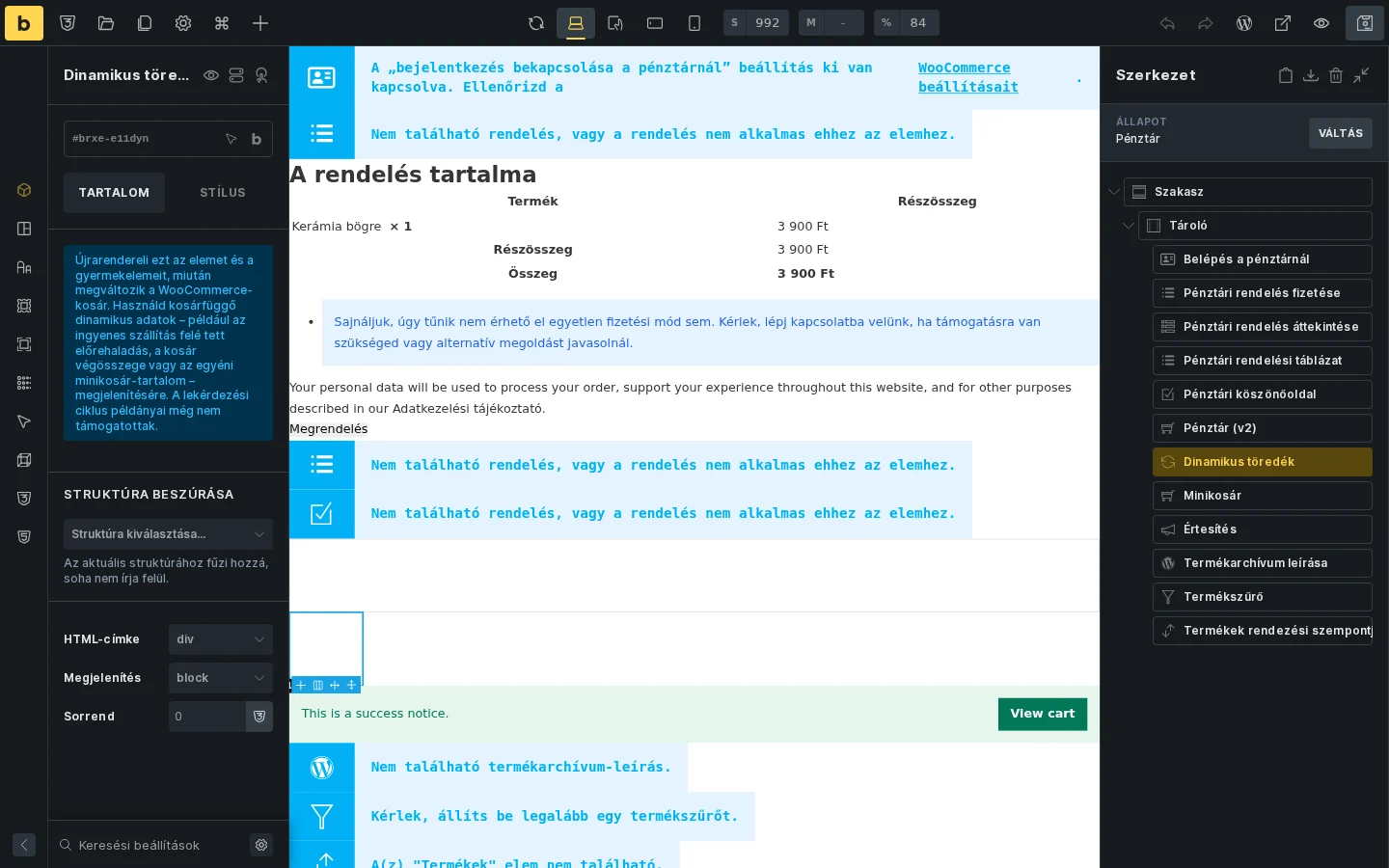
A Tartalom fülön a Struktúra beszúrása választóból kész kiindulási szerkezetet választhatsz, majd a Generálás gombbal beszúrhatod. Az aktuális struktúrához fűzi hozzá, soha nem írja felül a meglévő tartalmat. Két szerkezet közül választhatsz:
- Minikosár
- Haladás az ingyenes szállítás felé
Az elemnél a HTML-címke (alapértelmezés szerint div) és a megjelenítés (alapértelmezés szerint block) is állítható.
Egyéni minikosár készítése
Szekció neve “Egyéni minikosár készítése”Egyszerű, egyéni minikosarat így készíthetsz:
- Tegyél egy Dinamikus töredék elemet oda, ahol a minikosárnak meg kell jelennie.
- Tegyél bele egy tárolót, és kapcsold be rajta a Kosár tartalma lekérdezési ciklust.
- A cikluson belül tervezd meg a kosártétel sorát.
- Használj kosártétel-címkéket, például
{featured_image},{woo_cart_product_name},{woo_cart_quantity:value},{woo_cart_subtotal}és{woo_cart_remove_link:url}. - A kosár összegeit mutató címkéket a cikluson kívülre, de még a Dinamikus töredéken belülre tedd. Ilyenek a
{woo_cart_items_count},{woo_cart_order_subtotal},{woo_cart_order_total},{woo_free_shipping_remaining}és{woo_free_shipping_progress}.
A töredék csak olyan tartalmat tartalmazzon, amelynek a kosárba tétel, a kosárból törlés vagy a mennyiségváltozás után frissülnie kell. A Dinamikus töredék burkolóját tartsd lekérdezési cikluson kívül, a kosárciklus viszont mehet a töredékbe.
Mikor frissül
Szekció neve “Mikor frissül”A töredék a WooCommerce kosár-, kupon- és pénztáresemények után frissül: kosárba tételkor, kosárból törléskor, a kosár kiürítésekor, az összegek frissülésekor, a pénztár frissülésekor, valamint kupon alkalmazásakor és eltávolításakor.
A frissítés után a Bricks újra lefuttatja a frontend függvényeit, és elküld egy eseményt a document.body-n:
document.body.addEventListener('bricks/woocommerce/fragments/refreshed', (event) => { console.log(event.detail.fragments)})Ez az esemény az első szinkronizálásra és azokra a pénztári újraszámolásokra is lefut, amelyek nem változtatják a kosár tételeit. Egyéni sikerüzenethez vagy felugró ablakhoz inkább a „Kosár tartalma megváltozott” interakciós indítót használd: a megerősített AJAX-hozzáadás, -törlés vagy mennyiségváltozás és a hozzá tartozó felület frissítése után fut le.
Korlátozások
Szekció neve “Korlátozások”- A Dinamikus töredék csak a weboldalon (frontenden) működik.
- A burkolót ne tedd lekérdezési cikluson belülre.
- A komponenspéldányok nem támogatottak.
- A forrásterület csak fejléc, tartalom vagy lábléc lehet.
Minikosár
Szekció neve “Minikosár”Kosár ikont mutat darabszámmal, és lenyíló kosárrészleteket.
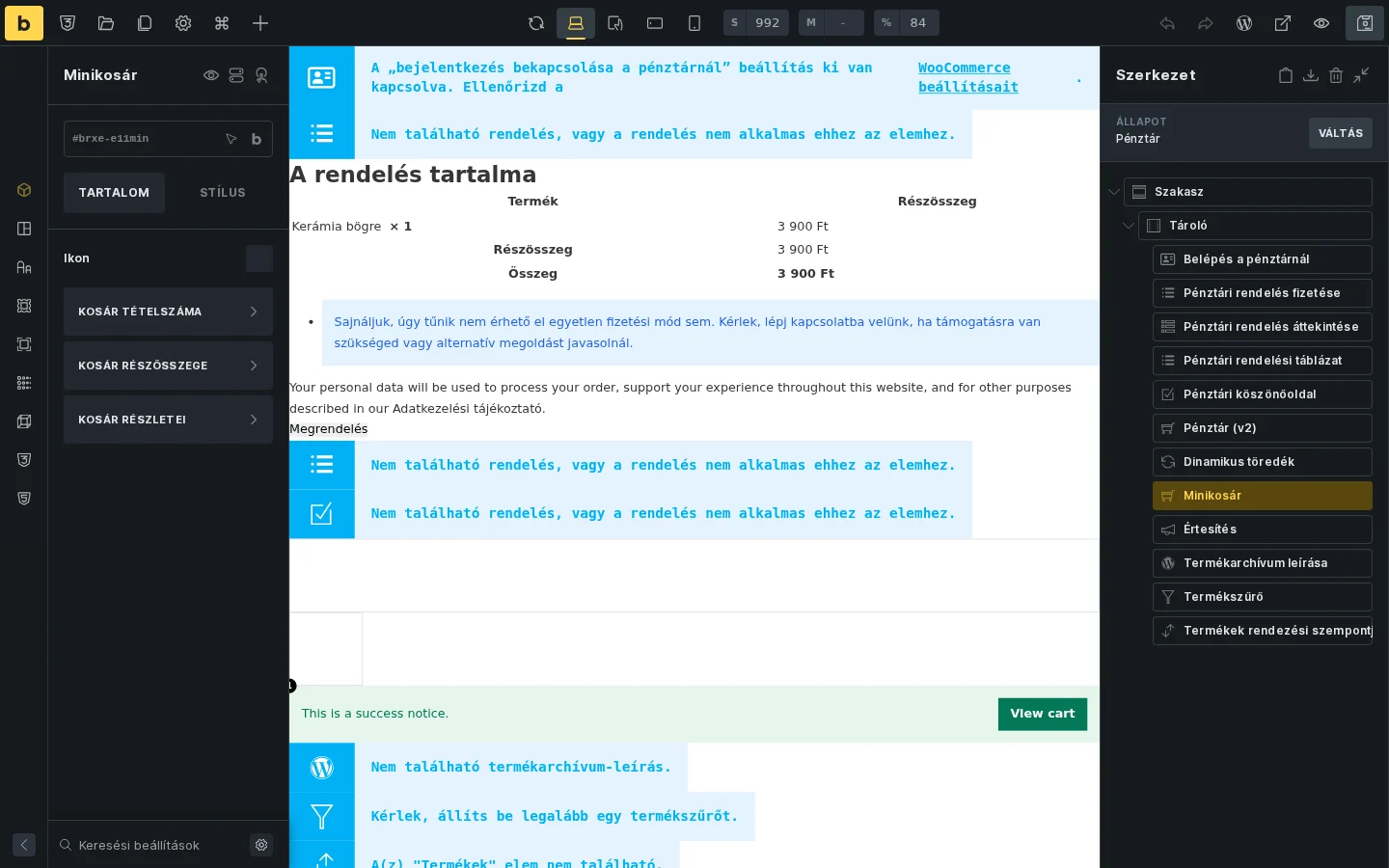
A Tartalom fülön a következők állíthatók:
| Beállítás | Mit csinál | Alapérték |
|---|---|---|
| Ikon | A kosár ikonja. | Kosár ikon |
| Ikon tipográfiája | Az ikon tipográfiája. Csak megadott ikonnál érhető el. | |
| Megnyitás kosárba tételkor (AJAX) | Kinyitja a minikosarat, ha AJAX-szal termék kerül a kosárba. | Ki |
Kosár tételszáma
Szekció neve “Kosár tételszáma”| Beállítás | Mit csinál |
|---|---|
| Láthatóság | A darabszám elrejtése vagy mindig mutatása. Alapértelmezés szerint üres kosárnál rejtett. |
| Háttérszín | A darabszám jelvényének háttere. |
| Szegély | A jelvény szegélye. |
| Tipográfia | A jelvény tipográfiája. |
| Átalakítás | A jelvény átalakítása (nem érhető el, ha a lenyíló rész fent vagy lent nyílik). |
| Magasság, Szélesség | A jelvény mérete. |
| Top, Jobb, Alul, Bal | A jelvény pozíciója. |
A jelvény beállításai csak akkor érhetők el, ha a Láthatóság nem „mindig rejtett”.
Kosár részösszege
Szekció neve “Kosár részösszege”| Beállítás | Mit csinál |
|---|---|
| Pozíció | A részösszeg az ikontól jobbra vagy balra jelenjen meg. |
| Térköz | Az ikon és a részösszeg közti távolság. |
| Tipográfia | A részösszeg tipográfiája. |
A térköz és a tipográfia csak megadott pozíciónál érhető el.
Kosár részletei
Szekció neve “Kosár részletei”A lenyíló kosárrészletek beállításai. Ha az Elrejtés be van kapcsolva, a lenyíló rész nem jelenik meg, és az alábbiak közül a többi nem érhető el.
| Beállítás | Mit csinál | Alapérték |
|---|---|---|
| Elrejtés | Elrejti a lenyíló kosárrészleteket. | Ki |
| Minikosár bezárásának megakadályozása külső kattintás esetén | A minikosár nem csukódik be, ha mellé kattintasz. | Ki |
| Off-Canvas | Az oldalsó panel iránya: fent, jobbra, lent vagy balra. | Letiltva |
| Magasság | A részletek magassága (fent vagy lent nyíló panelnél nem érhető el). | |
| Szélesség | A részletek szélessége (fent vagy lent nyíló panelnél nem érhető el). | 400px |
| Kép szélessége | A termékkép szélessége. | 60px |
| Padding | A részletek belső távolsága. | |
| Pozíció | A részletek pozíciója (csak kikapcsolt Off-Canvas esetén). | |
| Átalakítás | A részletek átalakítása (fent vagy lent nyíló panelnél nem érhető el). | |
| Háttér | A részletek háttérszíne. | |
| Szegély | A részletek szegélye. | |
| Dobozárnyék | A részletek árnyéka. | |
| Tipográfia (cím) | A cím tipográfiája. | |
| Tipográfia (mennyiség) | A mennyiség tipográfiája. |
Gombok: a háttérszín, a szegély és a tipográfia állítható.
Bezárás: a bezárás ikon és a hozzá tartozó beállítások, ha van ikon megadva: tipográfia (betűtípus, vastagság, stílus, igazítás, díszítés, átalakítás, sormagasság és betűköz nélkül), pozíció, belső távolság, háttérszín és szegély.
Készült: