

 Magyarmagyar
Térkép (Google) elem
A Google Maps alapú Térkép elem: egy vagy több cím, lekérdezési ciklus, szinkron a lekérdezéssel, jelölők, csoportosítás, infóbuborék és térképinterakciók.
A Térkép (Google) elem Google-térképet jelenít meg: egyetlen helyet vagy lekérdezésből érkező, több jelölős térképet.
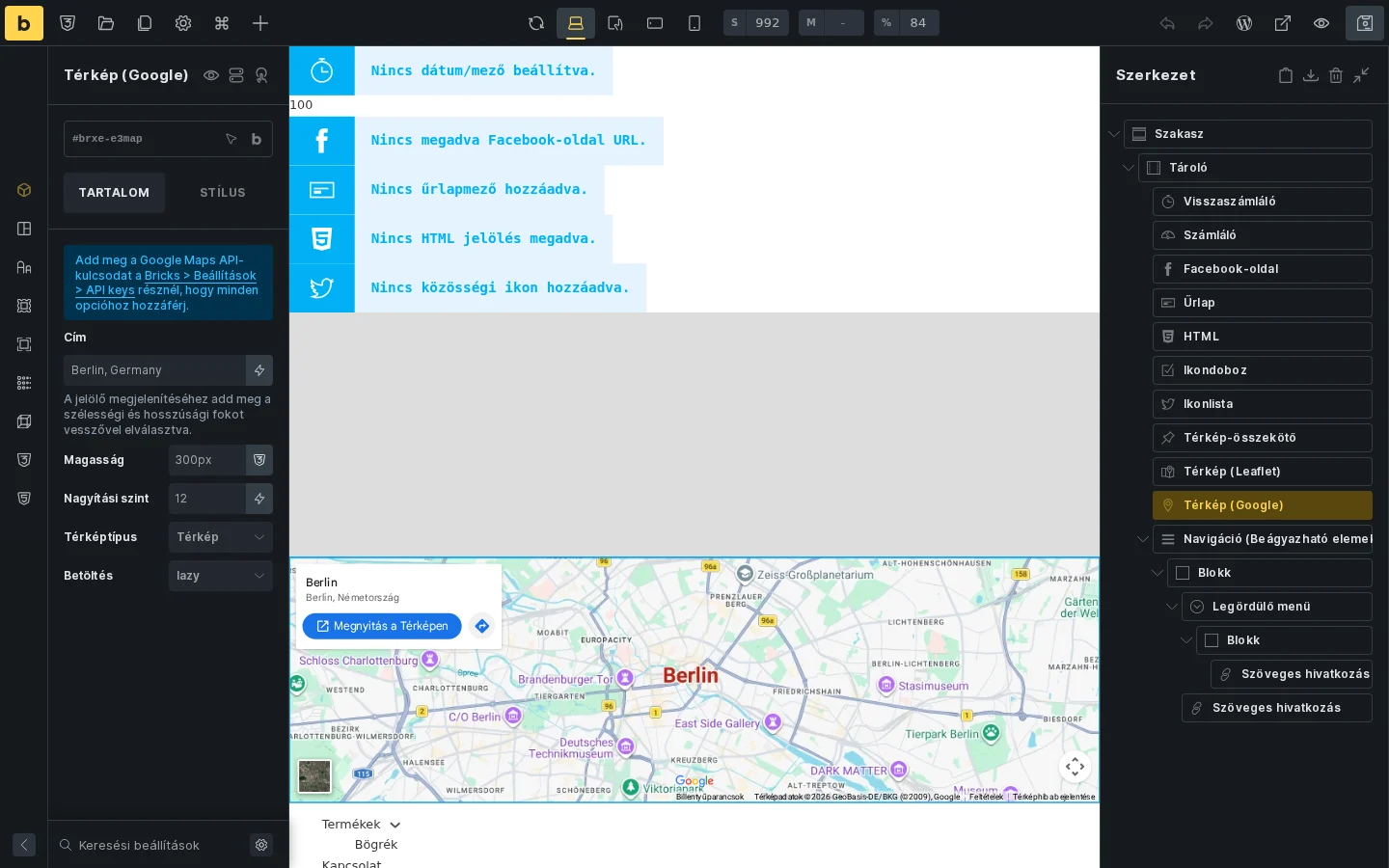
A képen az API-kulcs nélküli állapot látszik: a Cím, a Magasság, a Nagyítási szint, a Térképtípus és a Betöltés beállítás. Az elem API-kulcs nélkül is működik, de csak egyetlen jelölőt tud megjeleníteni.
API-kulcs és megjelenítési mód
Szekció neve “API-kulcs és megjelenítési mód”A Google Maps API-kulcsot a Bricks → Beállítások → API keys résznél kell megadni. Kulcs nélkül az elem a Google Maps beágyazott (iframe) módját használja egyetlen címmel. Jelölőt úgy jeleníthetsz meg, ha a Cím mezőbe vesszővel elválasztva beírod a szélességi és a hosszúsági fokot.
Mentett kulccsal megjelenik a Megjelenítési mód választó:
- Google Maps JavaScript API (alapértelmezett): minden funkció elérhető (több jelölő, csoportosítás, lekérdezés-szinkron, egyéni infóbuborék).
- Iframe-beágyazás: akkor jó, ha csak egy címet kell mutatni, és nincs szükség az API-s funkciókra. Ez a mód nem tölti be a Google Maps JavaScript API-t. A Betöltés értéke
lazy(alapérték) vagyeager.
Több cím megjelenítése
Szekció neve “Több cím megjelenítése”A több helyszín megadásához mentett API-kulcs és a JavaScript API mód kell. A címek három módon adhatók meg.
1. Statikus
Szekció neve “1. Statikus”Kézzel adod meg a helyszíneket a Címek ismétlőben. Ez a mód csak a Google alapértelmezett infóbuborékját támogatja. Egy címhez a következők tartoznak:
| Beállítás | Mit csinál |
|---|---|
| Szélesség, Hosszúság | A helyszín koordinátái. Pontosabb, mint a cím. |
| Cím | Címkeresés (geokódolás) koordináták helyett. |
| Infóbuborék sablon | Az infóbuborékhoz használt sablon. |
| Cím (Title), Alcím, Tartalom | Az infóbuborék szövegei. |
| Képek | Az infóbuborék képei. |
| Szélesség (px) | Az infóbuborék szélessége, 300 az alapérték. |
| Címke | A jelölő képernyőolvasós (aria-label) felirata. |
| Jelölő: szöveg, Jelölő: szöveg (aktív) | A szöveges jelölő felirata, alapértelmezett és aktív állapotban. |
| Jelölő: kép, Jelölő: kép (aktív) | A képes jelölő képe, alapértelmezett és aktív állapotban. |
2. Lekérdezési ciklus
Szekció neve “2. Lekérdezési ciklus”A térkép helyszínei egy lekérdezésből jönnek. Ha például van egy „Ingatlanok” egyéni bejegyzéstípusod, amelynek egyéni mezője a cím, a ciklus az összes ingatlant jelölőként teszi a térképre. Az infóbuborék egy popup-sablonnal egyedileg kialakítható. A koordináták pontosabbak, mint a szöveges cím.
| Beállítás | Mit csinál |
|---|---|
| Ciklus van | Bekapcsolja a lekérdezési ciklust. |
| Lekérdezés | A megjelenítendő bejegyzések lekérdezése. |
| Infóbuborék: sablon | A ciklus infóbuborékához használt popup-sablon. |
3. Szinkron a lekérdezéssel
Szekció neve “3. Szinkron a lekérdezéssel”Akkor való, ha a térkép egy dinamikus lekérdezési ciklus (például címtár) mellett áll, és élőben követi azt, amikor a látogató AJAX-os lapozást, a „Továbbiak betöltése” gombot vagy lekérdezésszűrőket használ.
- Tedd a lekérdezési ciklust ugyanarra az oldalra, ahol a térkép van.
- A ciklus elemébe (minden egyes ciklusbeli elembe) helyezz el egy Térkép-összekötő elemet.
- A térkép elemén válaszd ki a szinkronizálandó lekérdezést a szinkron beállításnál.
| Beállítás | Mit csinál |
|---|---|
| Szinkron a lekérdezéssel | A térkép összekapcsolása egy meglévő lekérdezési ciklussal. |
| Szöveg: nincs találat | A térképen megjelenő üzenet, ha nincs helyszín. Alapértelmezett: „No locations found”. |
A jelölők a lekérdezés eredményeivel együtt frissülnek. Az egyéni infóbuborék ebben a módban is használható popup-sablonnal.
Jelölők
Szekció neve “Jelölők”A jelölők közös beállításai a Jelölők csoportban vannak.
| Beállítás | Mit csinál | Alapérték |
|---|---|---|
| Csoportosítás: jelölők | A közeli jelölőket automatikusan csoportba vonja. | Ki |
| Csoportosítás: háttérszín | A csoportjelölő háttérszíne. | Nincs |
| Csoportosítás: szövegszín | A csoportjelölő szövegszíne. | Nincs |
| Jelölő típusa | image (kép) vagy text (szöveg). |
image |
A szöveges jelölőn a legnagyobb szélességet, a tipográfiát, a háttérszínt, a szegélyt, a dobozárnyékot és a belső távolságot állíthatod, külön az aktív állapotra is. A képes jelölőn a képet, a magasságot és a szélességet (alapérték 40 px mindkettő), a szegélyt és a dobozárnyékot, szintén külön az aktív állapotra.
Térkép beállításai
Szekció neve “Térkép beállításai”| Beállítás | Mit csinál | Alapérték |
|---|---|---|
| Térkép azonosító (Map ID) | A Google Cloud Console-ban létrehozott térképazonosító. Megadásakor a Bricks a modern AdvancedMarker API-t használja, a térkép stílusát a Google Console kezeli (a Bricks stílusbeállításai kikapcsolnak), és elmaradnak a böngésző-konzol elavulási figyelmeztetései. |
Üres |
| Megjelenítési mód | Google Maps JavaScript API vagy iframe-beágyazás (csak mentett kulccsal). | JavaScript API |
| Betöltés | Iframe módban lazy vagy eager. |
lazy |
Térkép középpontja
Szekció neve “Térkép középpontja”Szélesség, hosszúság vagy cím megadásával jelölöd ki a térkép alapértelmezett középpontját. A lekérdezés-szinkronnál ez azért fontos, mert ha a szinkronizált lekérdezés nem ad találatot, a térkép ide áll vissza.
Általános beállítások
Szekció neve “Általános beállítások”| Beállítás | Mit csinál | Alapérték |
|---|---|---|
| Magasság | A térkép magassága. | 300px |
| Nagyítási szint | A kezdő nagyítás, 0 és 20 között. | 12 |
| Térképtípus | roadmap, satellite, hybrid vagy terrain. |
roadmap |
| Térképstílus | Előre elkészített stílusok (csak roadmap típusnál). | Nincs |
| Egyéni térképstílus | JSON-kód (például Snazzy Maps) az egyéni stílushoz, az Alkalmaz gombbal élesíthető. | Üres |
| Térkép igazítása a jelölőkhöz | A nézet automatikusan a jelölőkre áll, ha azok változnak. | Ki |
| Görgetés | Nagyítás az egérgörgővel. | Be |
| Húzható | A térkép húzással mozgatható. | Be |
| Teljes képernyő vezérlő | Teljes képernyős gomb. | Ki |
| Térképtípus vezérlő | Térképtípus-választó. | Ki |
| Street View vezérlő | Street View gomb. | Be |
| Alapértelmezett felület letiltása | Elrejti az összes alapvezérlőt. | Ki |
| Kattintható érdekes helyek letiltása | A térképen lévő POI-k nem kattinthatók. | Ki |
| Nagyítás vezérlő | Nagyítás és kicsinyítés gombjai. | Be |
| Nagyítási szint (min.), (max.) | A legkisebb és a legnagyobb engedélyezett nagyítás. | Nincs |
Infóbuborék (popup-sablon)
Szekció neve “Infóbuborék (popup-sablon)”Az egyéni infóbuborékot popup-sablonnal készíted. A popup-sablon beállításai között kapcsold be az Infóbuborék (térkép) lehetőséget.
- A szerkesztőben a popup alapértelmezetten 300 px széles, és az előnézet nem mutat hátteret.
- A tartalma AJAX-szal is betölthető, a betöltés közben töltésjelző animáció látszik.
- A Tartalom kitöltése beállításnál érdemes a ciklusban használt bejegyzést vagy kifejezést választani, hogy a dinamikus adat a szerkesztőben is látszódjon.
Térképinterakciók
Szekció neve “Térképinterakciók”Két interakció kezeli az infóbuborékot:
- Cím megnyitása (térkép)
- Cím bezárása (térkép)
Használatuk: egy gombbal vagy elemmel a lekérdezési cikluson belül megnyithatod az adott jelölő infóbuborékját, az infóbuborék popupjába pedig bezáró ikont tehetsz.
Amikor egy infóbuborék kinyílik, a Bricks az adott jelölőhöz tartozó interakciós elemekre ráteszi az infobox-opened osztályt, bezáráskor leveszi. Ezzel a nyitott állapot stílusozható, vagy akár az interakciós elemet tartalmazó szülő is:
.looping-div:has(.infobox-opened) { background-color: blue;}Ütközés más bővítmények Google Maps szkriptjével
Szekció neve “Ütközés más bővítmények Google Maps szkriptjével”Ha egy másik bővítmény (például egy űrlapbővítmény) ugyanazon az oldalon tölti be a Google Maps szkriptet, JavaScript-ütközés lehet, mert a szkript nem tölthető be kétszer. Ilyenkor a Bricks szkriptjét kiveheted a betöltésből, és a bricksMap() függvényt kis késleltetéssel kézzel hívhatod meg:
add_action( 'wp_enqueue_scripts', function() {  if ( is_page( 1567 ) ) {    wp_deregister_script( 'bricks-google-maps' );  }}, 999 );
add_action( 'wp_footer', function() {  if ( is_page( 1567 ) ) {    echo '<script>      document.addEventListener("DOMContentLoaded", function() {        setTimeout(function() {          bricksMap();        }, 1000);      });    </script>';  }}, 999 );
Az 1567 helyére a saját oldalad azonosítóját írd, a késleltetést pedig állítsd úgy, hogy a másik bővítmény térképszkriptje már biztosan betöltődjön.
Készült: