

 Magyarmagyar
Űrlapbeküldések mentése
Az Űrlap elem beküldéseinek mentése az adatbázisba: Beküldés mentése művelet, duplikációk és korlátok, a beküldések megtekintése, CSV-exportálás, hozzáférés.
A Bricks az Űrlap elem beküldéseit a WordPress adatbázisában is el tudja menteni. Ha globálisan bekapcsoltad, minden űrlap használhatja a Beküldés mentése műveletet, hogy a bejegyzéseket egy Bricks által kezelt adatbázistáblában tárolja, és a WordPress vezérlőpultján megtekinthesd.
Használd kapcsolatfelvételi űrlapokhoz, árajánlatkérésekhez, eseményregisztrációkhoz, érdeklődők gyűjtéséhez és minden olyan munkafolyamathoz, ahol az e-mail, webhook vagy harmadik féltől származó integrációk mellett vezérlőpulti nyilvántartásra is szükséged van.
Bekapcsolás
Szekció neve “Bekapcsolás”Kapcsold be az Űrlapbeküldések mentése az adatbázisba beállítást a Bricks → Beállítások → Általános → Űrlapbeküldések alatt.
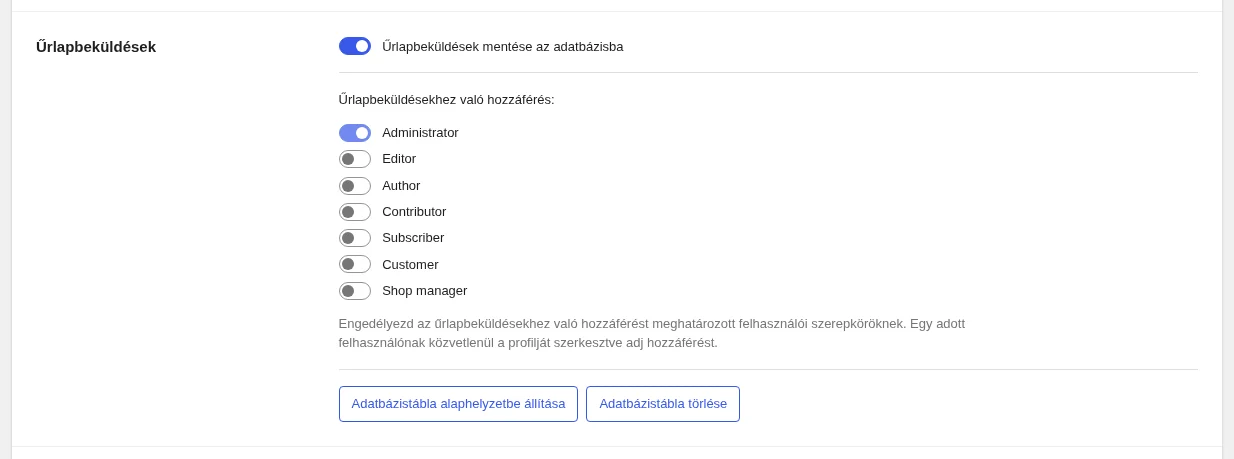
A képen a bekapcsolt Űrlapbeküldések mentése az adatbázisba kapcsoló, az Űrlapbeküldésekhez való hozzáférés szerepkörlistája, valamint az Adatbázistábla alaphelyzetbe állítása és Adatbázistábla törlése gomb látszik.
A beállítás mentése után a Bricks létrehoz egy bricks_form_submissions nevű egyéni táblát az adatbázisban (a WordPress táblaelőtaggal). Ekkor két műveleti gomb is megjelenik:
- Adatbázistábla alaphelyzetbe állítása: törli az összes mentett beküldéssort a táblából.
- Adatbázistábla törlése: törli az egyéni beküldéstáblát, és kikapcsolja a globális beállítást.
Űrlapművelet: Beküldés mentése
Szekció neve “Űrlapművelet: Beküldés mentése”A globális beállítás bekapcsolása után szerkessz egy Űrlap elemet, és válaszd a Beküldés mentése műveletet a Műveletek vezérlőcsoportban.
A műveletek sorrendje számít. Ha egy művelet hibára fut, az összes későbbi űrlapművelet végrehajtása leáll. Állítsd a sorrendet a munkafolyamatodnak megfelelően. Ha például a Beküldés mentése után E-mail művelet van, és a mentés meghiúsul, az e-mail nem kerül elküldésre.
A Bricks a beküldés feldolgozásakor az Átirányítás műveletet mindig a lista végére helyezi.
Mit ment a Bricks
Szekció neve “Mit ment a Bricks”A mentett bejegyzés a beküldött űrlapmezőket és néhány metaadatot tartalmaz:
- annak a bejegyzésnek az azonosítója, ahonnan az űrlapot beküldték (ha elérhető),
- az Űrlap elem azonosítója (globális elemnél a globális elem azonosítója),
- a beküldés dátuma az adatbázisban,
- a beküldött űrlapadatok JSON formátumban,
- a böngésző és az operációs rendszer a felhasználói ügynökből,
- a hivatkozó URL, ha az űrlap elküldte,
- a bejelentkezett felhasználó azonosítója, ha a beküldő be van jelentkezve,
- az IP-cím, csak ha az adott űrlapnál a IP-cím mentése be van kapcsolva.
A HTML-mezők és a honeypot-mezők nem kerülnek mentésre beküldött űrlapadatként.
A Bricks az adatbázisba írás előtt megtisztítja az adatokat: az e-mail-mezők e-mail-címként, az URL-mezők URL-ként, a számmezők számként, a szövegterületek bejegyzésbiztos HTML-ként, a legtöbb más érték szövegként vagy URL-ként kerül megtisztításra.
A Beküldés mentése beállításai
Szekció neve “A Beküldés mentése beállításai”- Űrlap neve: adj az űrlapnak egyedi, leíró nevet. Ez a név jelenik meg a vezérlőpult Űrlapbeküldések oldalán. Ha nincs név megadva, a Bricks
[Nincs név]néven mutatja az űrlapot, és az azonosítója alapján azonosítja. - IP-cím mentése: bekapcsolva a beküldő IP-címe is mentésre kerül a bejegyzésben. Csak akkor kapcsold be, ha egyértelmű oka van az IP-cím tárolására, és frissítetted a szükséges adatvédelmi tájékoztatót.
- Max. bejegyzések: az adott űrlapnál tárolható beküldések maximális száma. Hasznos eseményregisztrációnál, korlátozott várólistáknál és kapacitásalapú munkafolyamatoknál. A korlát elérésekor a Bricks hibát ad, és nem menti az új bejegyzést. A hibaüzenet testreszabható. Mivel ez műveleti hiba, a művelet listában utána következő űrlapműveletek nem futnak le.
- Duplikációk megakadályozása: megakadályozhatod az ismétlődő beküldések tárolását, ha az adott űrlaphoz már van egyező adat. Másold ki annak a mezőnek a hatjegyű egyedi azonosítóját, amelyet ellenőrizni akarsz, hozz létre egy új tételt a Duplikációk megakadályozása alatt, és illeszd be a mező azonosítóját az Összehasonlítás (mezőazonosító) mezőbe. Ha az IP-cím mentése be van kapcsolva, az
ipkulcsszóval megakadályozhatod, hogy ugyanarról az IP-címről egynél több beküldés kerüljön mentésre.
Egy beküldés csak akkor duplikáció, ha az összes beállított duplikációellenőrzés egyezik egy már meglévő, ugyanahhoz az űrlaphoz tartozó bejegyzéssel. A mezőértékeket a Bricks kis- és nagybetűk megkülönböztetése nélkül, a szóközök levágása után hasonlítja össze. A duplikációként jelölt beküldések nem kerülnek mentésre, testreszabható hibaüzenet jelenik meg, és az összes további űrlapművelet leáll.
Az űrlapbeküldések megtekintése
Szekció neve “Az űrlapbeküldések megtekintése”A begyűjtött beküldések a WordPress vezérlőpultján a Bricks → Űrlapbeküldések oldalon láthatók.
Áttekintő oldal
Szekció neve “Áttekintő oldal”Az áttekintő oldal űrlapazonosító szerint csoportosítja a beküldéseket, és megmutatja minden űrlap nevét és bejegyzésszámát. Így gyorsan látod, mely űrlapokhoz tartoznak tárolt beküldések.
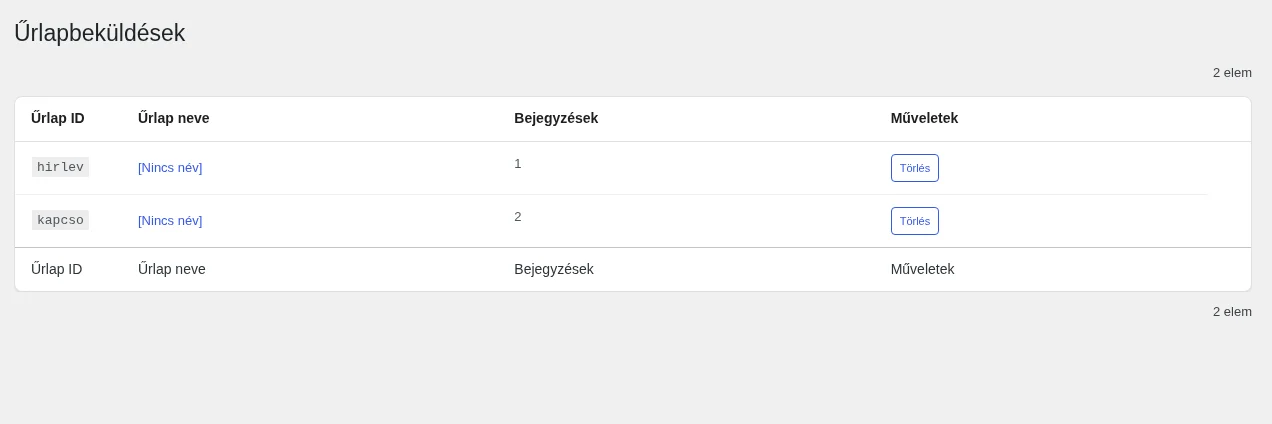
A képen az űrlapazonosító, az űrlap neve, a bejegyzések száma és a Törlés gomb oszlopai látszanak.
Az egyes űrlapsorok Törlés gombja az adott űrlap összes bejegyzését törli. Ez véglegesen eltávolítja a kiválasztott űrlap minden beküldését, ezért győződj meg róla, hogy van biztonsági mentésed, vagy valóban törölni akarod őket.
Egy űrlap beküldései
Szekció neve “Egy űrlap beküldései”Kattints az áttekintő oldalon egy űrlap nevére, hogy megnézd az adott űrlap összes bejegyzését.
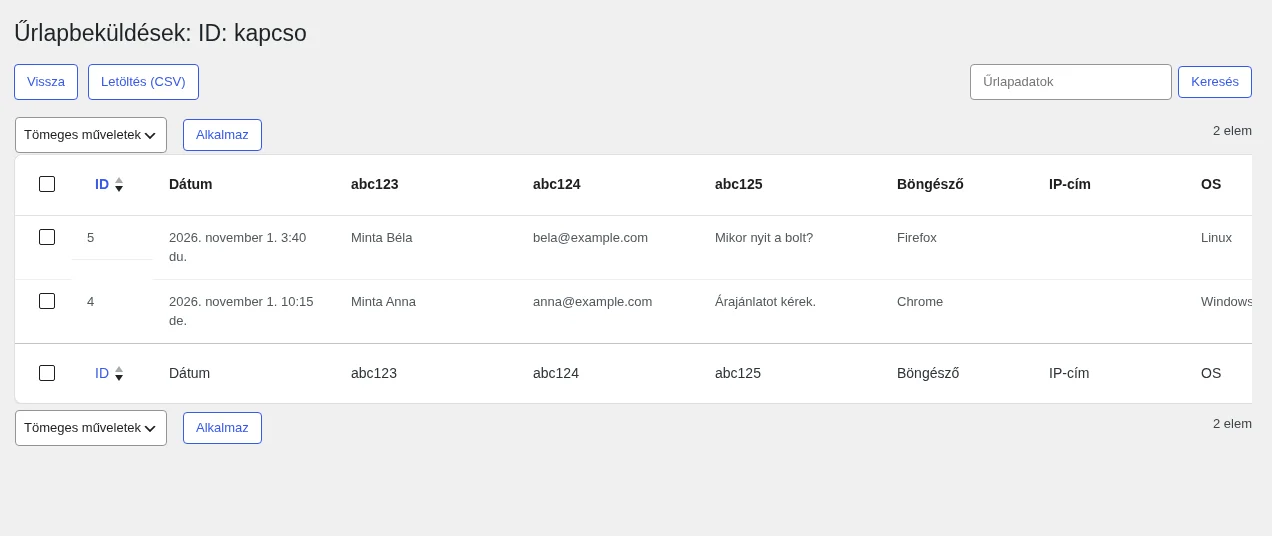
A képen a Vissza és Letöltés (CSV) gomb, a Keresés mező, a Tömeges műveletek legördülő és a bejegyzések táblázata látszik a dátum, a mezők, a böngésző, az IP-cím és az operációs rendszer oszlopaival.
- A jobb felső sarokban a Képernyő opciók gombbal kapcsolhatod a metaadat-oszlopokat. Az elérhető metaadat-oszlopok: Dátum, Böngésző, IP-cím, OS, Hivatkozó és Felhasználó.
- A keresőmező a mentett űrlapadatok JSON-jában keres. Beküldött mezőértékek keresésére jó, de a metaadat-oszlopokban (böngésző, IP-cím, operációs rendszer, hivatkozó, felhasználó) nem keres.
- Több bejegyzést kijelölhetsz a listában, és a Tömeges műveletek menüvel egyszerre törölheted őket. Ez különösen hasznos a lényegtelen, elavult vagy tesztadatok eltávolításához.
- A Letöltés (CSV) gombbal az adott űrlap összes beküldését exportálhatod. A CSV-exportálás a látható beküldésoszlopokat és a beküldött mezőértékeket tartalmazza. A Bricks előtaggal látja el azokat a cellákat, amelyeket a táblázatkezelők képletként értelmezhetnének, így csökkenti a CSV-képletinjektálás kockázatát, ha az exportált fájlt táblázatkezelőben nyitják meg.
Hozzáférés az űrlapbeküldésekhez
Szekció neve “Hozzáférés az űrlapbeküldésekhez”A Bricks finomabban szabályozza, ki láthatja az űrlapbeküldéseket a webhelyen. A bricks_form_submission_access jogosultsággal megadhatod, mely felhasználói szerepkörök vagy egyes felhasználók érhetik el a beküldéseket. A rendszergazdák alapból hozzáférnek, és ez a szerepkörlistában nem kapcsolható ki.
Hozzáférés szerepkör szerint
Szekció neve “Hozzáférés szerepkör szerint”- Menj a Bricks → Beállítások → Általános → Űrlapbeküldések részhez.
- Az Űrlapbeküldésekhez való hozzáférés alatt jelölőnégyzetek jelennek meg az elérhető szerepkörökhöz (Administrator, Editor, Author, Contributor és így tovább).
A rendszergazda szerepkör mindig be van kapcsolva, és nem kapcsolható ki. A többi szerepkörnél jelöld be vagy vedd ki a jelölést a beküldésekhez való hozzáférés megadásához vagy megvonásához. Így egyszerűen szabályozhatod, ki láthatja a beküldéseket a csapatodban.
Hozzáférés egyes felhasználóknak
Szekció neve “Hozzáférés egyes felhasználóknak”- A WordPress vezérlőpultján menj a Felhasználók menüpontra.
- Szerkeszd az adott felhasználó profilját.
- A profilban keresd meg és állítsd be az Űrlapbeküldésekhez való hozzáférés beállítást.
Így egyes felhasználóknak külön adhatsz hozzáférést, ami szükség esetén felülírja a szélesebb, szerepkör szerinti beállítást.
Az a felhasználó, akinek van hozzáférése az űrlapbeküldésekhez, de nincs szélesebb Bricks-adminisztrátori hozzáférése, korlátozott Bricks - Űrlapbeküldések adminisztrációs menüt kaphat, amikor a beküldések mentése be van kapcsolva.
Az egész beküldéstábla alaphelyzetbe állítását vagy törlését, egy űrlap összes bejegyzésének törlését az áttekintő oldalról és a kijelölt bejegyzések tömeges törlését csak az a felhasználó végezheti, aki kezelheti a beállításokat (manage_options).
Fejlesztőknek
Szekció neve “Fejlesztőknek”Mentés előtt a Bricks az űrlapadatokat átadja a bricks/form/save-submission/form_data szűrőnek. Használd, ha az adatbázisba írás előtt normalizálni, eltávolítani vagy hozzáadni kell mentett mezőket.
A fájlmezőknél az Űrlapbeküldések táblázata hivatkozhat a médiatárban, a feltöltési könyvtárban vagy egyéni könyvtárban mentett fájlokra. A beküldéstáblázatban használt fájl-URL-t a bricks/form/submission-table/file_url szűrővel módosíthatod.
Készült: