

 Magyarmagyar
A szerkesztő megnyitása és felépítése
Honnan nyithatod meg a Bricks szerkesztőt, mit jelent a Bricks-szel szerkesztés és renderelés, és mire jó a szerkesztő négy területe.
Mielőtt megnyitod
Szekció neve “Mielőtt megnyitod”A Bricks szerkesztő akkor érhető el egy tartalomhoz, ha:
- a felhasználónak van jogosultsága a szerkesztő használatához,
- a bejegyzéstípus be van kapcsolva a Bricks számára,
- a felhasználó szerkesztheti az adott tartalmat.
A szerkesztő megnyitásakor a Bricks ellenőrzi a licencet. Ha a licenc nem érvényes, a szerkesztő helyett a licenc oldalra kerülsz. A bejegyzéstípusokat a Bricks → Beállítások → Általános lapon kapcsolhatod be.
Honnan nyisd meg
Szekció neve “Honnan nyisd meg”- Tartalomlista: vidd az egeret egy oldal, bejegyzés vagy egyéni bejegyzéstípus fölé, és kattints az Edit with Bricks hivatkozásra.
- Szerkesztőoldal: meglévő vagy új tartalom szerkesztésekor kattints az Edit with Bricks gombra.
- Előlap admin sávja: bejelentkezve, az oldalt az előlapon nézve a Bricks menüből megnyithatod az aktuális oldalt, az aktív fejléc-, tartalom- vagy lábléc-sablont, illetve a sablonok oldalát (amelyik az adott oldalra vonatkozik).
Ha hiányzik az Edit with Bricks hivatkozás, ellenőrizd a felhasználó szerkesztői jogosultságait, és azt, hogy a bejegyzéstípus engedélyezve van-e a Bricks → Beállítások alatt.
Szerkesztés és renderelés
Szekció neve “Szerkesztés és renderelés”A Bricks-szel szerkesztés a vizuális szerkesztőt nyitja meg. A renderelés azt dönti el, hogy az előlap melyik tartalomforrást használja.
Egy tartalomnak lehet WordPress-szerkesztős tartalma, Bricks-adata, vagy mindkettő. Az admin sávban a Render with Bricks / Render with WordPress kapcsoló az aktuális tartalom módját váltja. Ha WordPress-renderelésre állítod, a Bricks-adat megmarad, de az előlap a WordPress-tartalmat mutatja. A Bricks-sablonokra a kapcsoló nem vonatkozik, mert a sablonok definíció szerint Bricks-dokumentumok.
- Válaszd a Bricks-renderelést, ha maga az oldal Bricks-szel készült.
- Válaszd a WordPress-renderelést, ha az oldal normál WordPress-tartalmat használ, és a környező elrendezést Bricks-sablon adja.
- A kapcsolót ne használd mentésként: csak a megjelenítés forrását választja.
Ha egy oldal Bricks-szel renderelődik, a tartalomlistában a cím után a „- Bricks” állapot látszik.
Bricks-adatok törlése
Szekció neve “Bricks-adatok törlése”Ha a Bricks → Beállítások alatt bekapcsolod, az admin sávban és a szerkesztőoldalon megjelenik a Delete Bricks data gomb. Ez törli az aktuális tartalom Bricks-adatait: az oldal tartalmát, az oldalbeállításokat, a fejléc és lábléc adatait, a szerkesztési módot és a sablontípus metaadatait. A művelet végleges, csak akkor használd, ha azt akarod, hogy a tartalom ne használja többé a tárolt Bricks-elrendezést.
A szerkesztő négy területe
Szekció neve “A szerkesztő négy területe”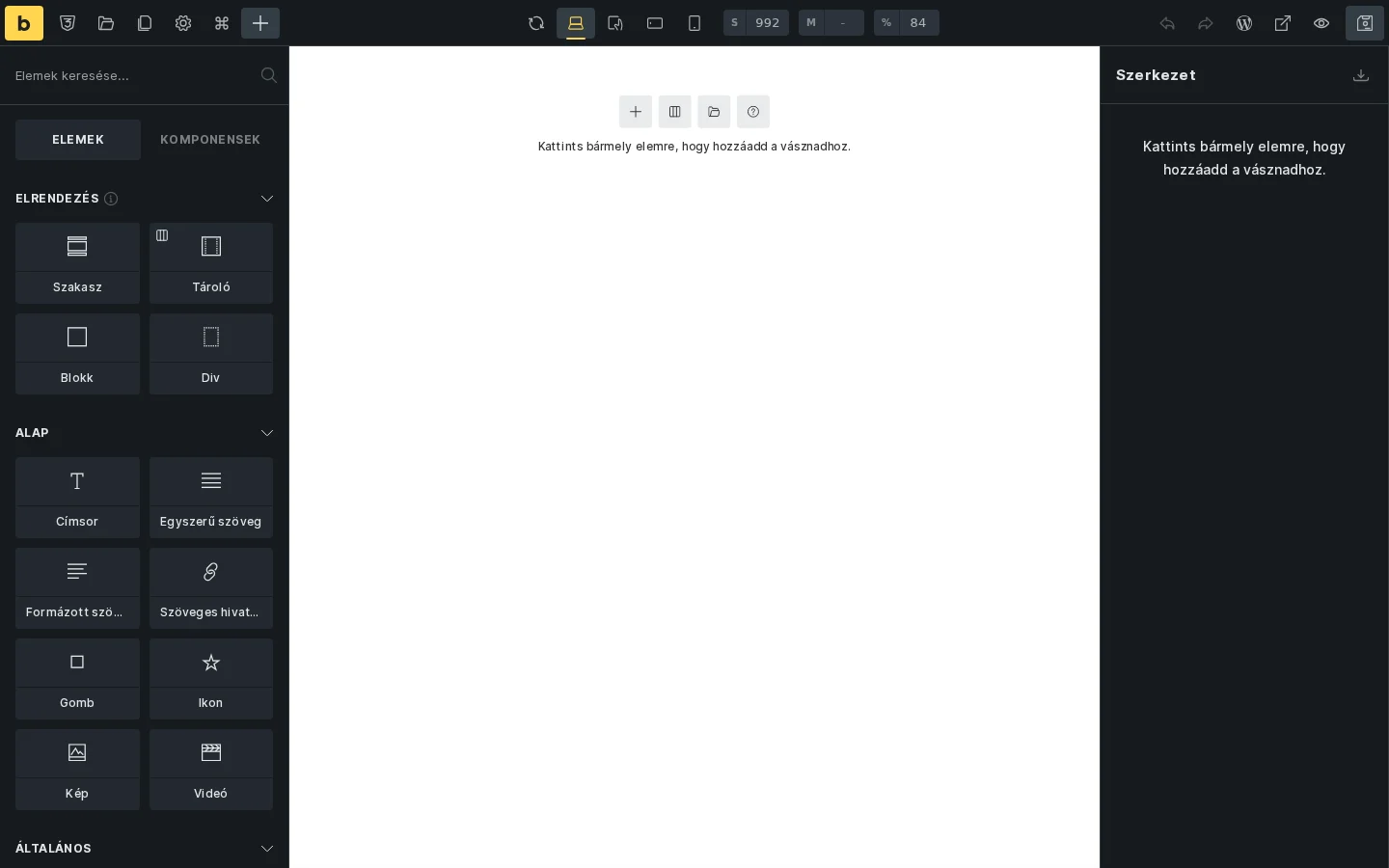
A képen jól látszik a négy terület.
Eszköztár
Szekció neve “Eszköztár”A szerkesztő tetején fut. A globális műveleteket és módokat éred el rajta:
- Stíluskezelő
- Oldalak panel
- Sablonok
- Beállítások
- Parancspaletta
- Elemek és komponensek
- Töréspontok
- Előnézeti szélesség, magasság és nagyítás
- Vászon újratöltése
- Visszavonás és újra
- Előnézet és mentés
Hogy melyik gombot látod, az a jogosultságaidtól és a globális beállításoktól függ. A sablonműveletekhez például sablonjogosultság kell, a töréspontkezelőhöz töréspont-hozzáférés.
Panel
Szekció neve “Panel”A bal oldali panel attól függően változik, mit csinálsz. Mutathatja az elemkönyvtárat, a kijelölt elem beállításait, az oldal- vagy sablonbeállításokat, a változatokat, az oldalakat vagy más kezelőfelületeket. A panel átméretezhető és kicsinyíthető. Elem kijelölésekor a panel az elem nevét, az elemműveleteket, az osztály- és választóvezérlőket, valamint a Tartalom és Stílus fület mutatja.
Vászon
Szekció neve “Vászon”A vászon az aktuális oldal élő előnézete. A Bricks egy iframe-ben rendereli az elrendezést, ezért a szerkesztés közel áll az előlap kimenetéhez. A vásznat az eszköztárból újratöltheted. Erre akkor van szükség, ha egy beállítás friss renderelést kér, vagy ha külső szkriptek, lekérdezési adatok vagy dinamikus tartalom befolyásolják az előnézetet.
Szerkezet panel
Szekció neve “Szerkezet panel”A Szerkezet panel az elemfát mutatja. Itt látod legjobban a beágyazást, itt jelölheted ki a nehezen elérhető elemeket, és itt mozgathatsz elemeket. Használd, ha a vászon zsúfolt, egy elem el van rejtve, vagy meg akarod erősíteni a szülő-gyerek viszonyokat.
Az első sikeres szerkesztés
Szekció neve “Az első sikeres szerkesztés”- Kapcsold be az oldal bejegyzéstípust a Bricks → Beállítások alatt.
- Hozz létre vagy nyiss meg egy oldalt a WordPressben.
- Kattints az Edit with Bricks gombra.
- Az elempanelen adj hozzá egy elrendezéselemet, például Szakaszt vagy Tárolót.
- Tegyél tartalomelemeket az elrendezésbe.
- Jelölj ki egy elemet a vásznon vagy a Szerkezet panelen.
- A Tartalom fülön szerkeszd a jelölést és az adatot.
- A Stílus fülön szerkeszd a megjelenést.
- Váltogass a töréspontok között, és ahol kell, igazítsd a reszponzív stílusokat.
- Mentsd a szerkesztőt.
- Nézd meg az előnézetet, és győződj meg róla, hogy az oldal Bricks-szel renderelődik.
Gyakori állapotok
Szekció neve “Gyakori állapotok”- Előnézeti mód: elrejti a szerkesztési vezérlőket, hogy megvizsgálhasd az elrendezést. Közben a szerkesztői műveletek, például az egyéni helyi menü, nem működnek.
- Mentetlen módosítások: a szerkesztő követi az előzményeket és a mentetlen változásokat. Mentsd el, mielőtt elhagyod a szerkesztőt vagy kipróbálnál egy csak az előlapon működő viselkedést.
- Nem támogatott bejegyzéstípus: ha a típus nincs bekapcsolva a Bricks számára, a Bricks visszairányít a WordPress admin felületére. Kapcsold be a Bricks → Beállítások alatt, vagy használj Bricks-sablont az adott tartalomtípushoz.
- Hiányzó jogosultság: eltűnhetnek eszköztárgombok, elemkategóriák, kezelők, beállításpanelek és szerkesztési vezérlők. Ha valaki megnyitja a szerkesztőt, de egy területet nem lát vagy nem szerkeszthet, nézd meg a szerkesztői hozzáférést.
- Bejelentkezés és licenc: ha a munkamenet lejárt, a szerkesztő a bejelentkező oldalra visz; ha a licenc nem érvényes, a licenc oldalra.
Hibaelhárítási lista
Szekció neve “Hibaelhárítási lista”- Nincs Edit with Bricks gomb: nézd meg a bejegyzéstípus támogatását, a felhasználó jogosultságait, és hogy szerkesztheti-e az adott tartalmat.
- Az oldal a WordPressben nyílik meg: ellenőrizd, hogy van-e Bricks-adata, vagy váltsd az admin sáv módját Render with Bricks-re.
- Hiányoznak a vezérlők: nézd meg a szerkesztői jogosultságokat, és hogy a kijelölt elem le van-e tiltva.
- A vászon elavultnak látszik: töltsd újra a vásznat az eszköztárból.
- Az előlap másképp néz ki: mentsd el a szerkesztőt, ellenőrizd a renderelési módot, és az előnézeti módon kívül is próbáld ki.
Készült: