

 Magyarmagyar
Pénztár elemek: Belépés a pénztárnál, Fizetés, Áttekintés, Táblázat és Köszönőoldal
A klasszikus Pénztár sablon további elemei: a belépési felület, a fizetési módok, a rendelés áttekintése, a rendelési táblázat és a köszönőoldal.
Ezek az elemek a Pénztár oldal (és a köszönőoldal) részeit építik fel külön elemekként. Csak Pénztár sablonban használd őket, hogy az űrlapok és a rendelési adatok jól jelenjenek meg. A Pénztári kupon és a Pénztári vásárlói adatok elemről a Pénztár elemek fejezetben olvashatsz. A teljes oldalt egyetlen elemmel a Pénztár (v2) építi fel.
Mindegyik elemnél igaz: minden stílusmódosítás után próbáld ki a bejelentkezett és a vendég vásárlást is, hogy minden állapot használható maradjon.
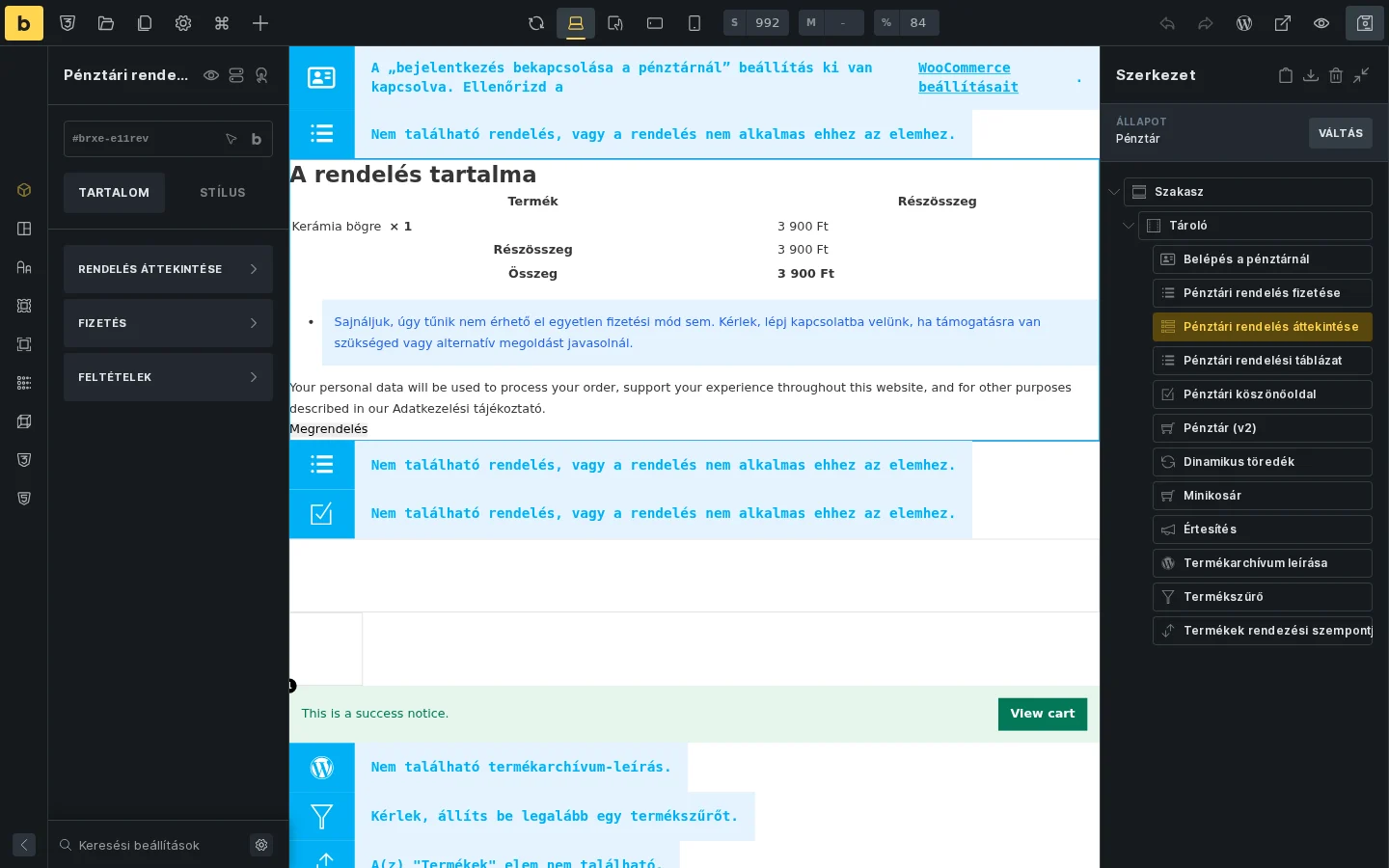
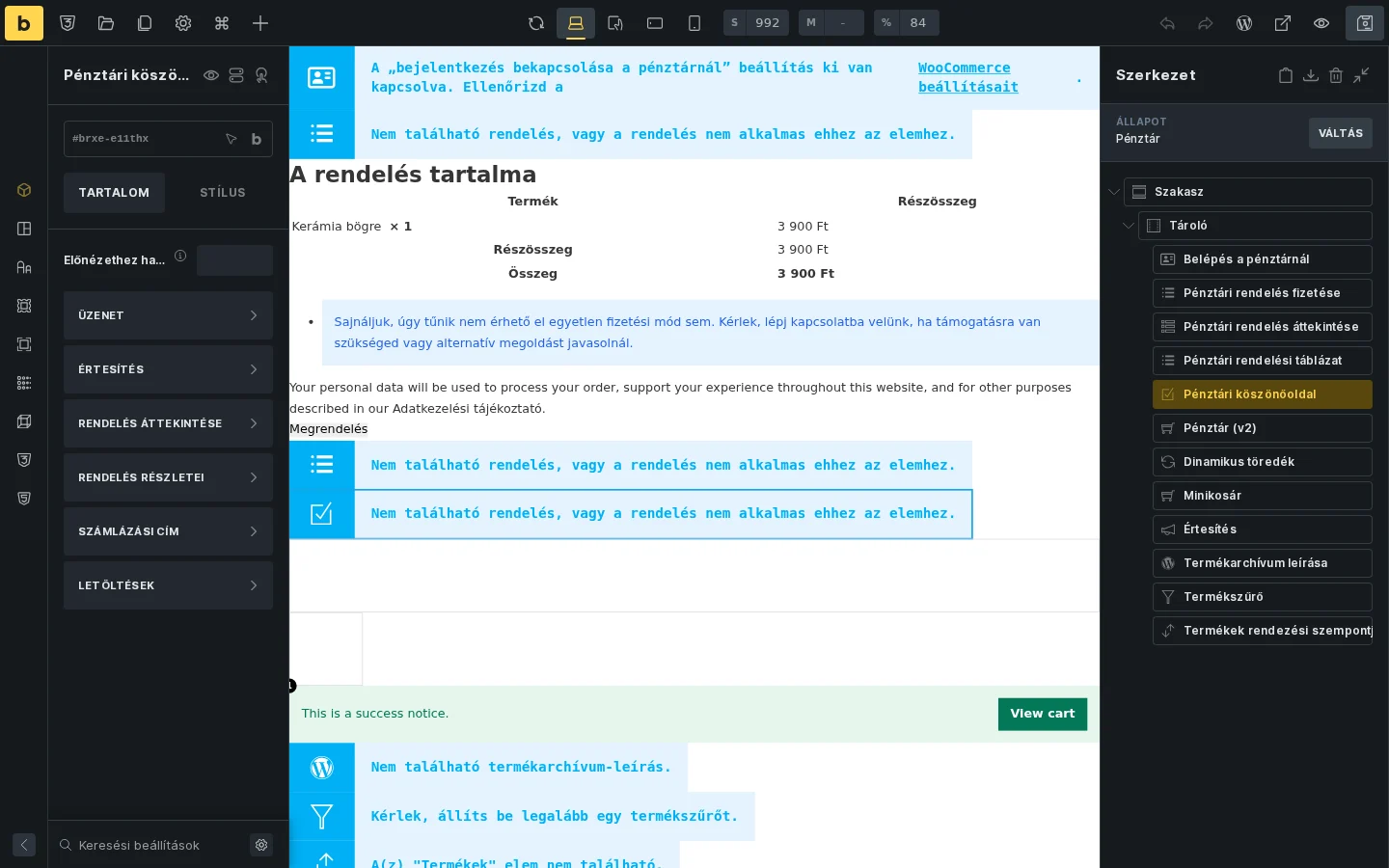
A képen a Pénztári rendelés áttekintése elem kiválasztva: a bal oldali panelen a Tartalom és a Stílus fül, jobbra a Szerkezet nézetben a pénztári elemek listája.
Belépés a pénztárnál
Szekció neve “Belépés a pénztárnál”A visszatérő vásárlóknak szóló bejelentkezési felület a Pénztár oldalon. Az elem csak akkor szerepel az elemlistában, ha a Bricks beállításaiban bekapcsoltad a Bricks WooCommerce „Checkout login” elem bekapcsolása jelölőnégyzetet. Ilyenkor a WooCommerce saját pénztári belépő űrlapja eltűnik, ezért az elemet neked kell a Pénztár oldalra tenned. A WooCommerce Fiókok és adatvédelem beállításai között a pénztári belépésnek is engedélyezve kell lennie.
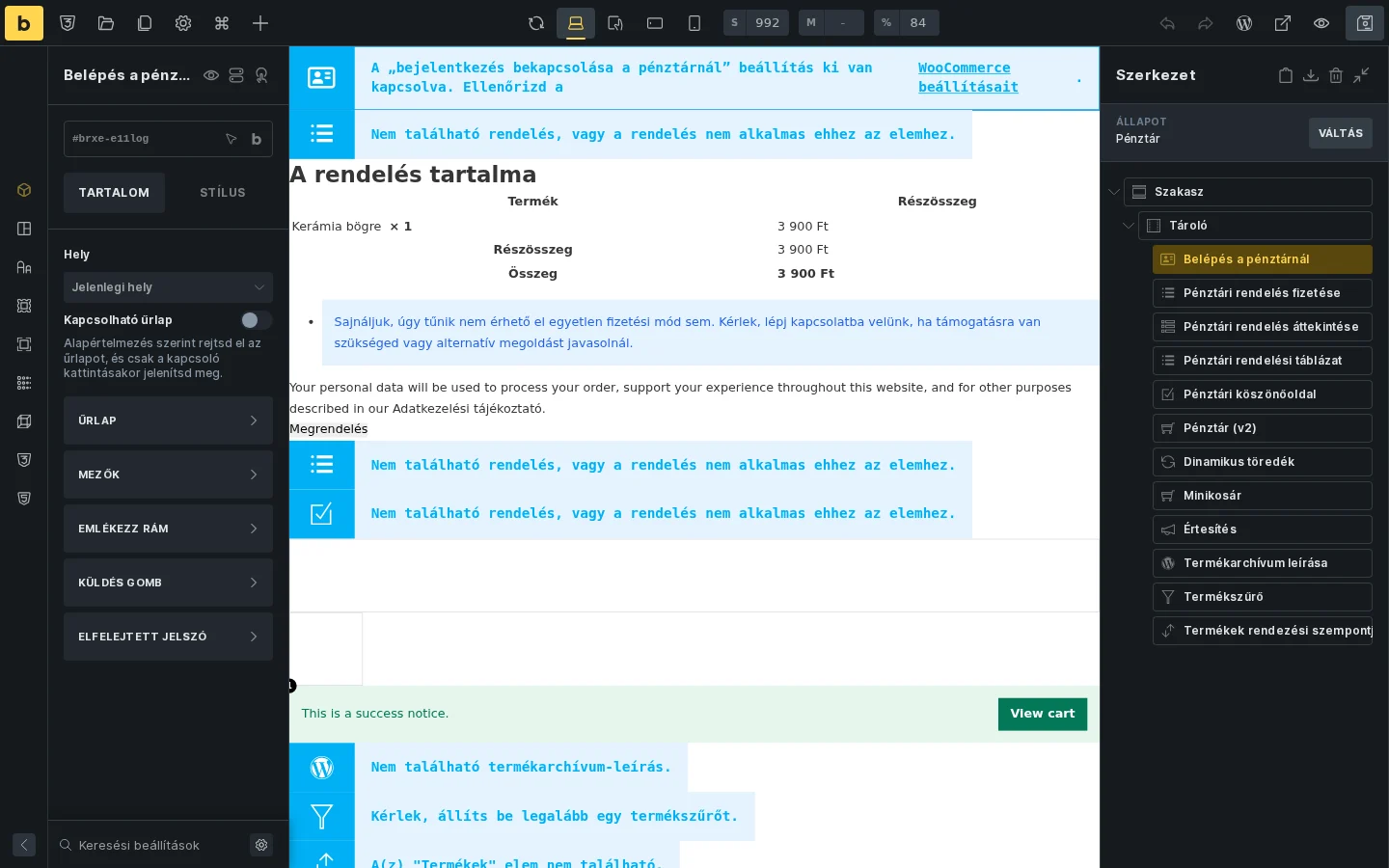
Ha a WooCommerce-ben a pénztári belépés ki van kapcsolva, a szerkesztőben az elem helyén erről szóló figyelmeztetés látszik.
| Beállítás | Mit csinál | Alapérték |
|---|---|---|
| Hely | Hol jelenjen meg a belépési felület a pénztáron. | Jelenlegi hely |
| Kapcsolható űrlap | Az űrlap alapból rejtett, csak a kapcsolóra kattintva nyílik ki. | Ki |
| Szöveg | A kapcsoló szövege. | |
| Tartalom igazítása | A kapcsoló szövegének és ikonjának igazítása. | |
| Térköz | A szöveg és az ikon közti távolság. | |
| Gomb | A kapcsológomb beállításai: a szöveg letiltása, az ikon és az ikon tipográfiája. | |
| Bejelentkezési üzenet letiltása | Elrejti a belépés előtti üzenetet. | Ki |
A Stílus fül csoportjai: Űrlap, Mezők, Emlékezz rám, Küldés gomb és Elfelejtett jelszó.
Pénztári rendelés fizetése
Szekció neve “Pénztári rendelés fizetése”A WooCommerce fizetési módjai és a fizetési műveletek a Pénztár oldalon.
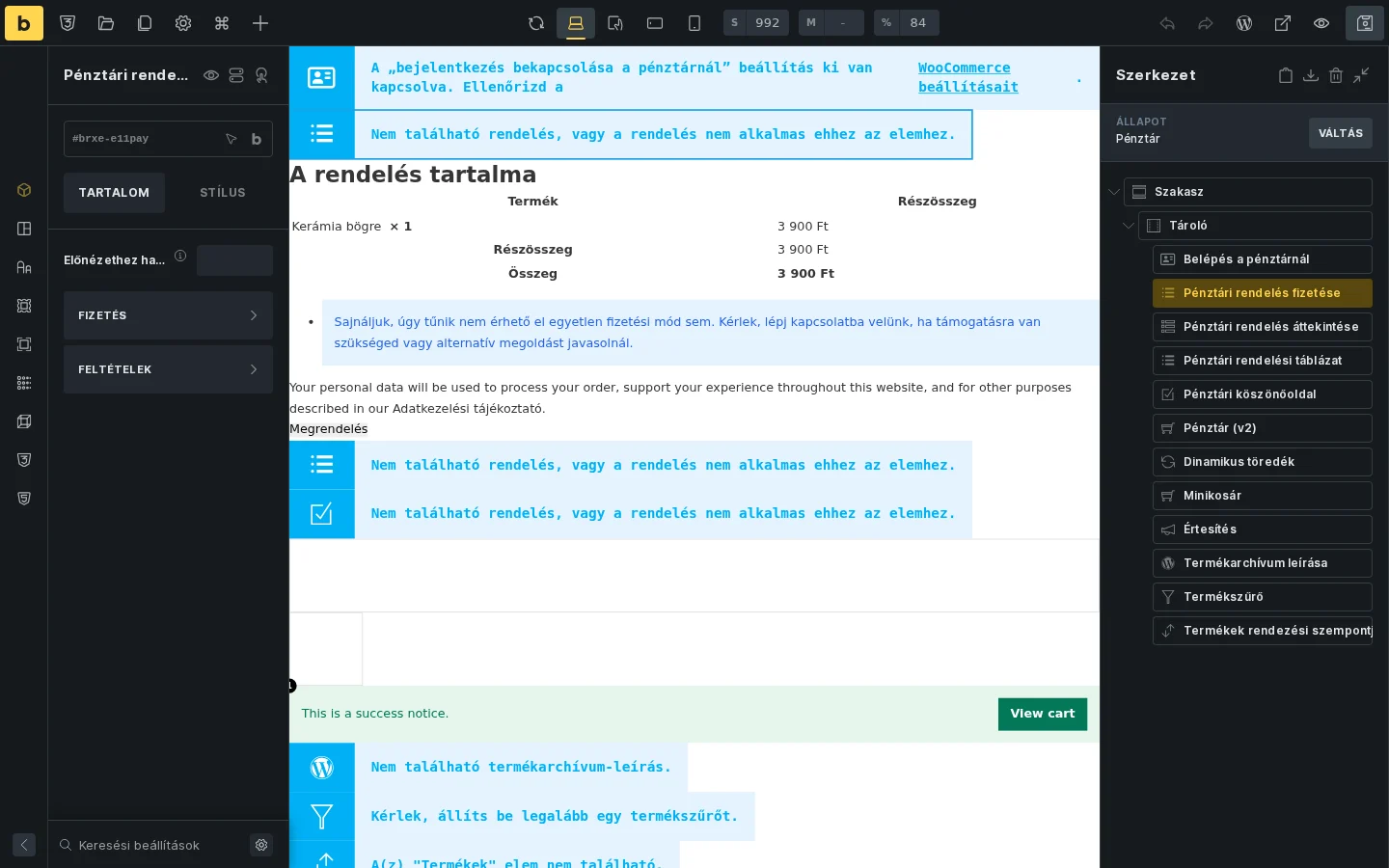
| Beállítás | Mit csinál |
|---|---|
| Előnézethez használt Rendelés ID | Egy meglévő rendelés azonosítója, hogy a szerkesztőben valódi adatokkal lásd az elemet. |
A Stílus fülön a margót, a belső távolságot (padding), a hátteret és a szegélyt állíthatod, valamint a fizetési módok feliratainak tipográfiáját. A külön csoportok: Fizetés és Feltételek. Itt a fizetési módok leírásának tipográfiáját, az adatvédelmi szöveg és a rendelés leadása gomb megjelenését állíthatod.
Pénztári rendelés áttekintése
Szekció neve “Pénztári rendelés áttekintése”A Pénztár oldal rendelés-összegző része.
| Beállítás | Mit csinál |
|---|---|
| Cím elrejtése | Elrejti az összegző címsorát. |
| Cím | A címsor szövege. |
| Cím tipográfiája | A címsor tipográfiája. |
| Alcímek tipográfiája | Az alcímek tipográfiája. |
A Stílus fülön a Tételek csoportban a tételek megjelenését (tipográfia, belső távolság, szegély, margó és háttér) állíthatod. További csoportok: Fizetés és Feltételek.
Pénztári rendelési táblázat
Szekció neve “Pénztári rendelési táblázat”A rendelési táblázat a tételekkel, az összegekkel és az adókkal.
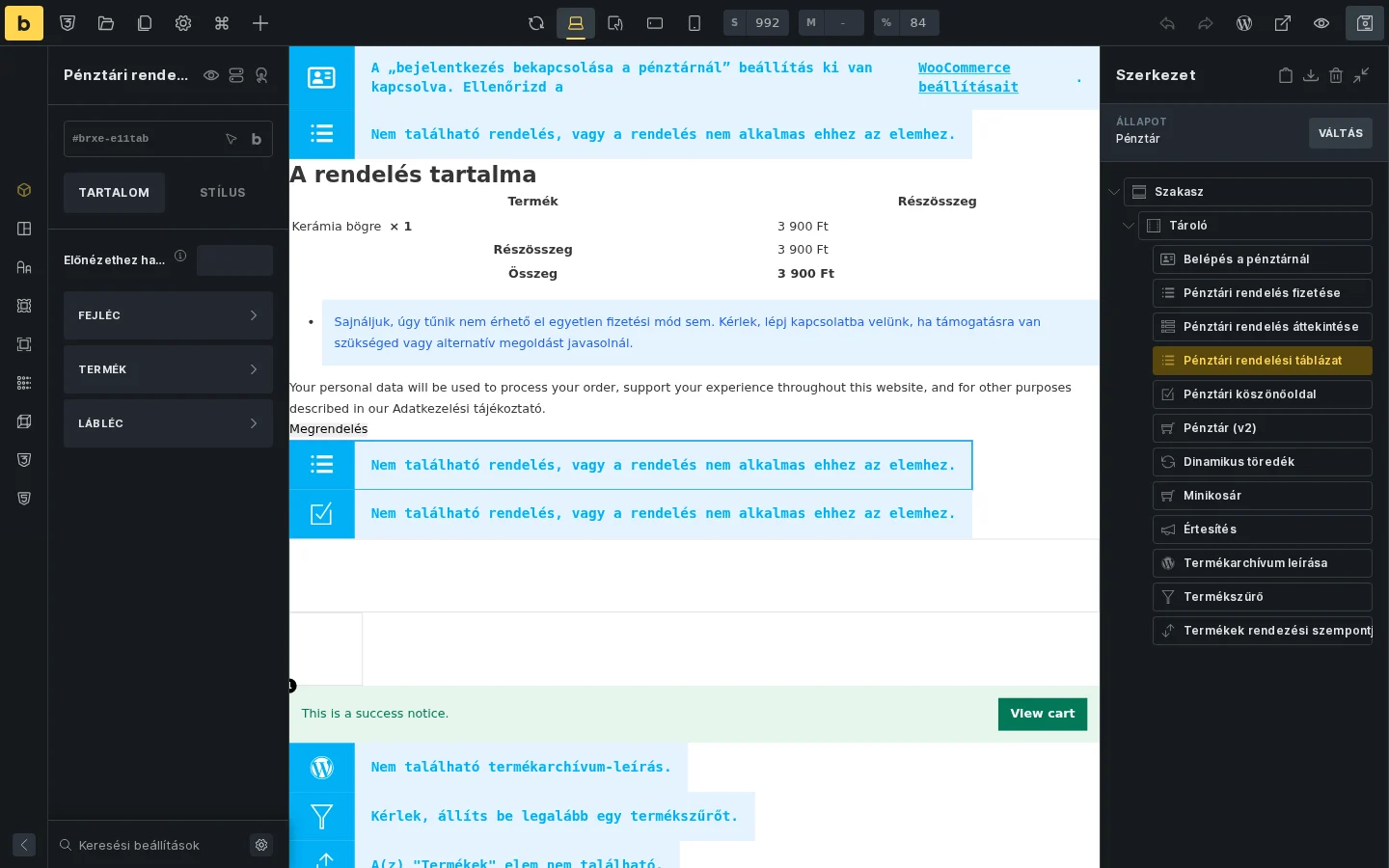
| Beállítás | Mit csinál |
|---|---|
| Előnézethez használt Rendelés ID | Egy meglévő rendelés azonosítója az előnézethez. |
A Stílus fülön a belső távolságot (padding), a hátteret, a szegélyt és a tipográfiát állíthatod. A táblázat részei külön csoportban formázhatók: Fejléc, Termék és Lábléc.
Pénztári köszönőoldal
Szekció neve “Pénztári köszönőoldal”A rendelés megérkezését visszaigazoló tartalom a fizetés után.
| Beállítás | Mit csinál | Alapérték |
|---|---|---|
| Előnézethez használt Rendelés ID | Egy meglévő rendelés azonosítója az előnézethez. | |
| Üzenet elrejtése | Elrejti a köszönőüzenetet. | Ki |
A Stílus fülön a margót, a belső távolságot (padding), a hátteret, a szegélyt, a tipográfiát és a címkék tipográfiáját állíthatod. A külön csoportok: Üzenet, Értesítés, Rendelés áttekintése, Rendelés részletei, Számlázási cím és Letöltések. A műveletgombok csoportjában a gombok közti térközt is megadhatod.
Készült: