

 Magyarmagyar
Bejegyzés tartalma, Navigáció és Olvasási folyamatjelző elem
A Bejegyzés tartalma elem (WordPress vagy Bricks adatforrás), a bejegyzések közötti navigáció és az olvasási folyamatjelző sáv beállításai.
Bejegyzés tartalma elem
Szekció neve “Bejegyzés tartalma elem”A Bejegyzés tartalma elem a szerkesztőben egy helyőrző: megmondja a Bricksnek, hogy az elrendezés ezen a helyén a bejegyzés vagy oldal tartalmát kell megjelenítenie. Az elemek panelén az egyes bejegyzéshez tartozó elemek csoportjában találod, vagy a panel keresőjével.
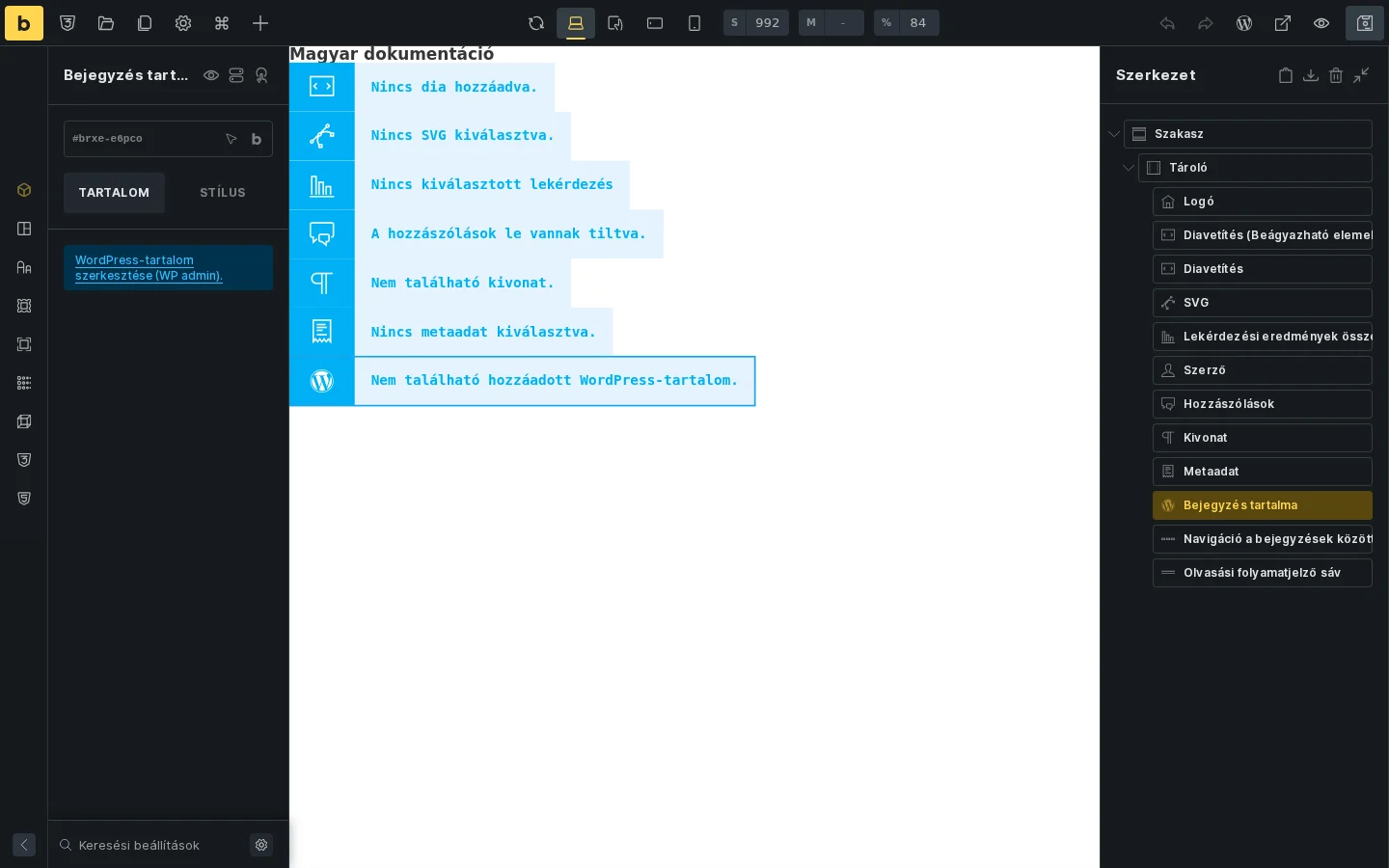
A képen az elem tájékoztató sávja látszik: a WordPress-tartalmat a WordPress szerkesztőjében (WP admin) kell szerkeszteni. Az Adatforrás választó itt nem látszik, mert az csak sablonokban érhető el.
Használat
Szekció neve “Használat”- Nyisd meg a szerkesztőben az elemek panelt.
- Keresd meg a Bejegyzés tartalma elemet, vagy írd a nevét a keresőbe.
- Kattints rá, vagy húzd a vászonra.
Ha az elemet bejegyzés vagy oldal szerkesztésekor teszed be, a vásznon automatikusan a WordPress szerkesztőjében írt tartalom látszik, kivéve, ha az oldalnak még nincs tartalma. Ugyanez jelenik meg a nyilvános oldalon is. Ez egyetlen bejegyzés sablonjánál hasznos, például blogbejegyzés megjelenítésére.
Adatforrás
Szekció neve “Adatforrás”| Érték | Mit csinál |
|---|---|
WordPress |
A WordPress szerkesztőjében (Gutenberg vagy klasszikus szerkesztő) írt tartalmat tölti be. Alapértelmezett. |
Bricks |
A Bricksben épített tartalmat tölti be. |
Az Adatforrás választó csak Bricks-sablonokban látszik. Oldalon és bejegyzésben mindig a WordPress tartalma töltődik be.
Bricksben épített tartalom betöltése
Szekció neve “Bricksben épített tartalom betöltése”Ha minden bejegyzést a Bricksszel szeretnél szerkeszteni, mert olyan összetett elrendezés kell, amit a WordPress szerkesztője nem tud, állítsd az elem Adatforrás beállítását Bricks értékre.
Különböző oldalelrendezések
Szekció neve “Különböző oldalelrendezések”Ha egy Bricks-sablon adja az oldal elrendezését, a nyilvános oldalon a sablon jelenik meg, nem a Bricksben épített önálló oldal. Ha a sablonba teszel egy Bejegyzés tartalma elemet, és az Adatforrás értéke Bricks, akkor különböző oldalsablonokat tervezhetsz, és mindegyik betölti az adott oldal Bricksben épített tartalmát.
Tipikus példa egy kétrészes sablon: a főrész az oldal saját tartalmával töltődik fel, mellette pedig minden oldalon ugyanaz a rögzített oldalsáv áll.
Navigáció a bejegyzések között elem
Szekció neve “Navigáció a bejegyzések között elem”A Navigáció a bejegyzések között elem az előző és a következő bejegyzésre mutató linkeket jeleníti meg.
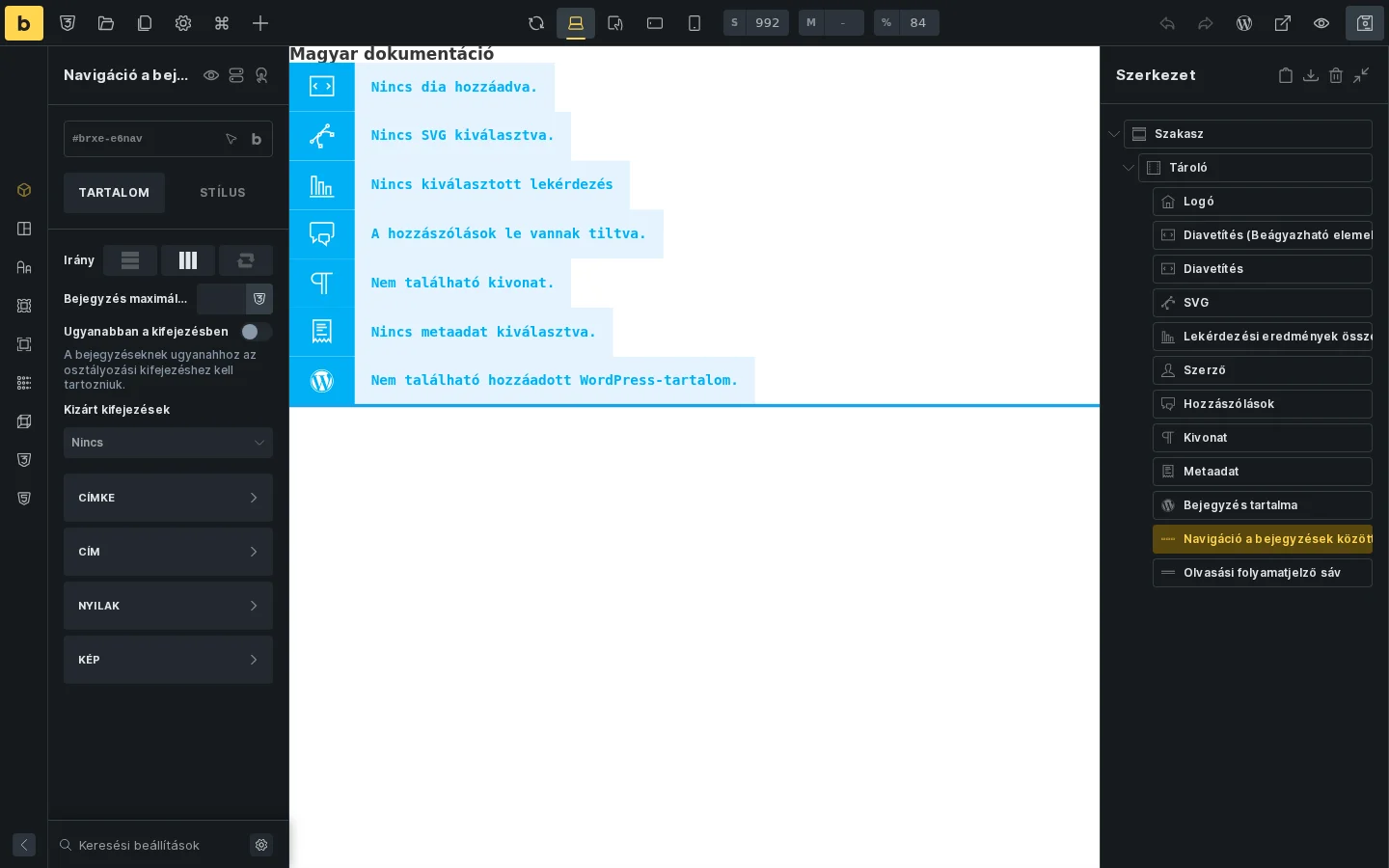
A képen az Irány, a bejegyzés maximális szélessége, az Ugyanabban a kifejezésben kapcsoló, a Kizárt kifejezések választó, valamint a Címke, Cím, Nyilak és Kép csoport látszik.
Az elem a WordPress szomszédos bejegyzés funkcióját használja: az „előző” a WordPress dátum szerinti sorrendjében az előző bejegyzés, a „következő” a rákövetkező. Ez fordítottnak tűnhet, ha a látogató olyan listáról érkezik, amely dátum szerint csökkenő sorrendben van. Az elemben nincs beállítás, ami megfordítja ezt a sorrendet. A megváltoztatásához egyéni PHP kell a WordPress szomszédosbejegyzés-szűrőivel, vagy saját navigációs megoldás.
| Beállítás | Mit csinál | Alapérték |
|---|---|---|
| Irány | A navigációs elemek elrendezésének iránya. | Nincs |
| Bejegyzés maximális szélessége | Egy navigációs elem legnagyobb szélessége. | Nincs |
| Ugyanabban a kifejezésben | Csak ugyanabban a taxonómiakifejezésben lévő bejegyzések között lép. A bejegyzéseknek ugyanahhoz az osztályozási kifejezéshez kell tartozniuk. | Ki |
| Kizárt kifejezések | A navigációból kizárt kifejezések. | Nincs |
| Taxonómia | Az „ugyanabban a kifejezésben” lépéshez használt taxonómia. | category |
Címke
Szekció neve “Címke”| Beállítás | Mit csinál | Alapérték |
|---|---|---|
| Címke megjelenítése | A navigációs címkék kijelzése. | Be |
| Előző címke | Az előző bejegyzés linkjének felirata. | „Previous post” |
| Következő címke | A következő bejegyzés linkjének felirata. | „Next post” |
| Címke tipográfiája | A címkék betűstílusa. | Nincs |
| Beállítás | Mit csinál | Alapérték |
|---|---|---|
| Cím megjelenítése | A bejegyzések címe a navigációban. | Be |
| Címke | A cím HTML-címkéje. | h5 |
| Cím tipográfiája | A cím betűstílusa. | Nincs |
| Igazítás: előző bejegyzés | Az előző bejegyzés részének igazítása. | Nincs |
| Igazítás: következő bejegyzés | A következő bejegyzés részének igazítása. | Nincs |
Nyilak
Szekció neve “Nyilak”Az előző és a következő nyíl ikonja, valamint a nyilak tipográfiája. A felirat és a nyilak a saját arculatodhoz igazíthatók.
| Beállítás | Mit csinál | Alapérték |
|---|---|---|
| Kép megjelenítése | A bejegyzések kiemelt képe. | Be |
| Méret | A WordPress képmérete. | Bélyegkép |
| Magasság | A kép magassága. | 60px |
| Szélesség | A kép szélessége. | 60px |
| Szegély | A kép szegélye. | Nincs |
Olvasási folyamatjelző sáv elem
Szekció neve “Olvasási folyamatjelző sáv elem”Az Olvasási folyamatjelző sáv elem sávot mutat arról, hogy a látogató a bejegyzés mekkora részét olvasta el.
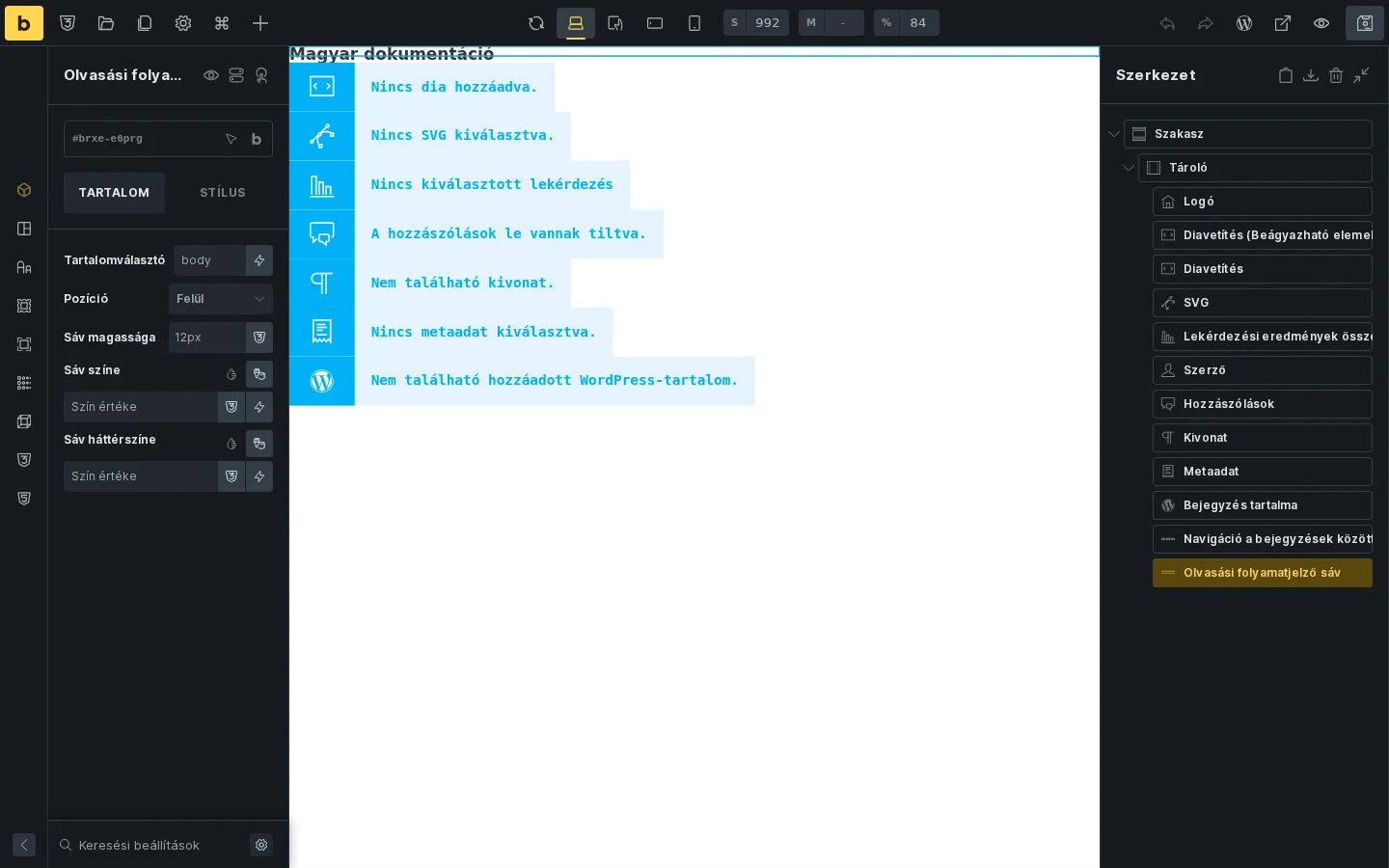
A képen a Tartalomválasztó, a Pozíció, a Sáv magassága, a Sáv színe és a Sáv háttérszíne beállítás látszik.
| Beállítás | Mit csinál | Alapérték |
|---|---|---|
| Tartalomválasztó | CSS-választó, amely megadja, melyik tartalom olvasását követi a sáv. | body |
| Pozíció | A sáv helye az ablakban: felül vagy alul. | Felül |
| Sáv magassága | A sáv vastagsága. | 12px |
| Sáv színe | A haladást jelző rész színe. | Nincs |
| Sáv háttérszíne | A sáv hátterének színe. | Nincs |
A Tartalomválasztó mezőben a body helyőrző látszik. Szöveges százalékkijelzés és a követett tartalom típusának választója (bejegyzés tartalma, kivonat, egyéni tartalom) a szerkesztő felületén nincs.
Készült: