

 Magyarmagyar
WooCommerce elemek: Termékek, Termékek lapozása és Összes terméktalálat
A termékrácsot, a hozzá tartozó lapozást és a találatszámot megjelenítő WooCommerce elemek beállításai.
Termékek
Szekció neve “Termékek”A WooCommerce termékeit rácsban jeleníti meg, szabadon választható mezőkkel és kiegészítő elemekkel (lapozás, találatszám, rendezés). Bolt- és archívumsablonokban használd, ha nem akarsz külön Lekérdezés-hurkot építeni.
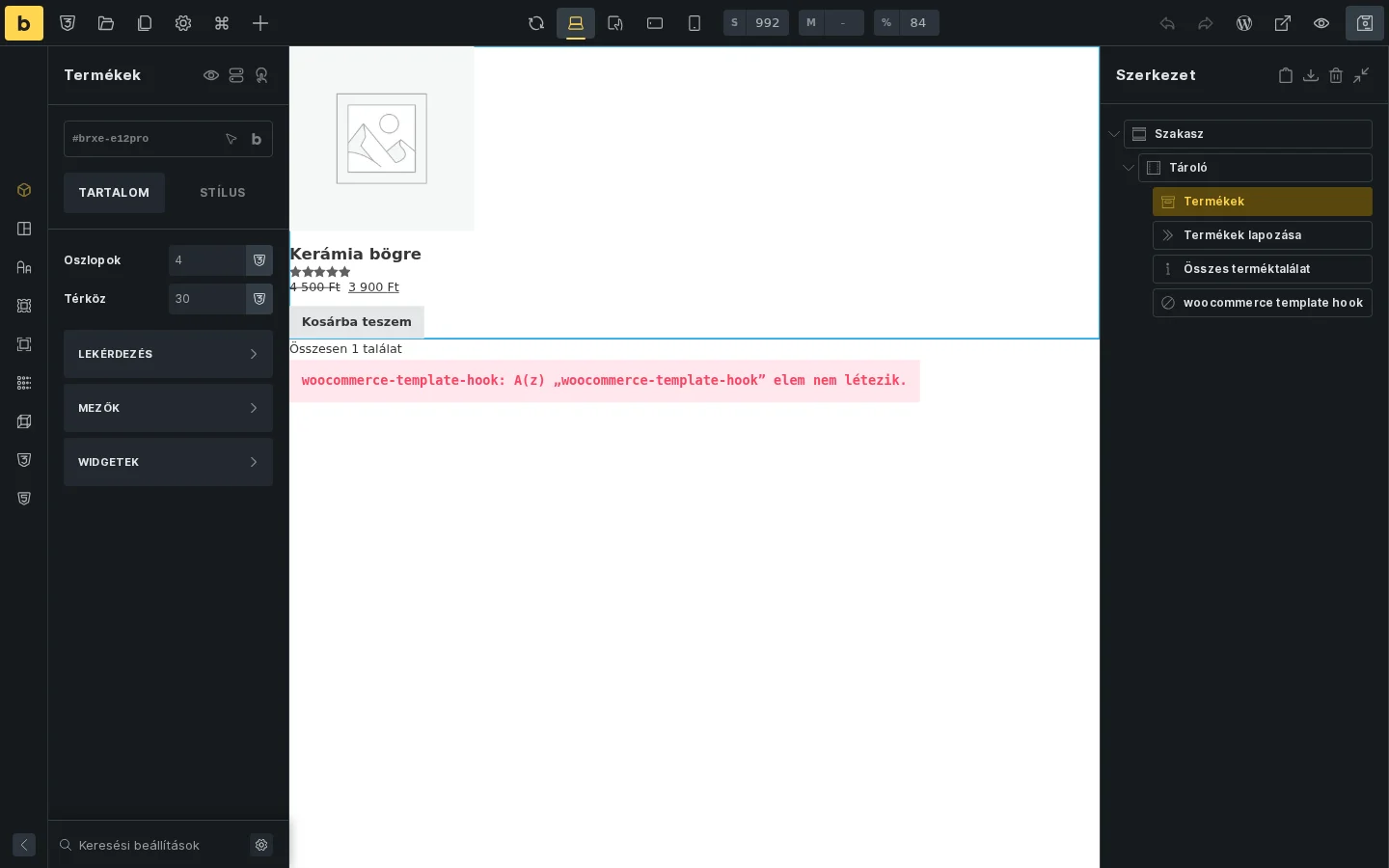
A Tartalom fülön két alapbeállítás van, alatta három csoport:
| Beállítás | Mit csinál | Alapérték |
|---|---|---|
| Oszlopok | Hány oszlopban jelenjenek meg a termékek (1 és 6 között, töréspontonként állítható). | 4 |
| Térköz | A termékek közti távolság. | 30px |
Lekérdezés
Szekció neve “Lekérdezés”A Lekérdezés csoportban a WooCommerce-termékek lekérdezésének beállításai találhatók: itt szabod meg, mely termékek kerüljenek a rácsba.
Mezők
Szekció neve “Mezők”A Mezők csoport ismétlőjében adod meg, mi jelenjen meg egy-egy termékkártyán. Az alapértelmezett lista a WooCommerce saját horgait és a termék mezőit tartalmazza: cím, kép, ár, „Kosárba teszem” gomb. A mezők dinamikus adatként működnek, így átrendezheted, törölheted vagy bővítheted őket.
| Beállítás | Mit csinál |
|---|---|
| Tartalom | A megjelenő mezők ismétlője. |
| A teljes termék hivatkozás | Ha egyik mező sem hivatkozás, a teljes termékkártya kattinthatóvá válik. |
Widgetek
Szekció neve “Widgetek”A Widgetek csoportban a rács elé vagy mögé tehetsz kiegészítő elemeket. A választható lehetőségek: Lapozás, Találatszám és Rendezés. Többet is kijelölhetsz.
| Beállítás | Mit csinál |
|---|---|
| Megjelenítés a rács előtt | A rács fölött megjelenő widgetek. |
| Megjelenítés a rács után | A rács alatt megjelenő widgetek. |
| Rendezési lehetőségek | A legördülő rendezőmenü választható szempontjai, többet is megadhatsz. Az alapérték az Alapértelmezett rendezés. |
Termékek lapozása
Szekció neve “Termékek lapozása”A WooCommerce terméklisták oldalszámozását jeleníti meg. Ha a Termékek elemben a Widgetek csoportnál a Lapozás lehetőséget választod, a Termékek elem maga is megjeleníti, külön elemre ilyenkor nincs szükség.
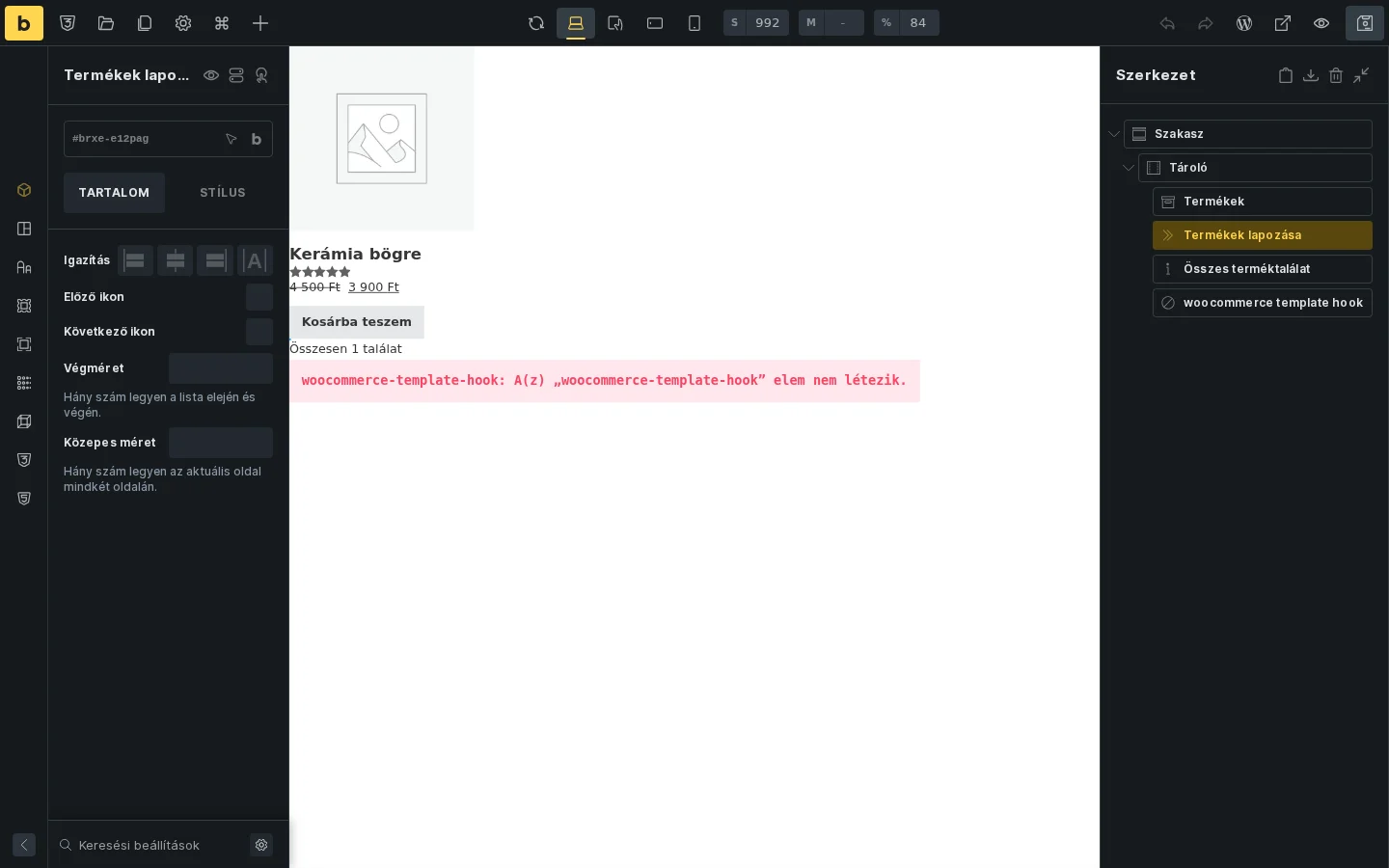
| Beállítás | Mit csinál |
|---|---|
| Igazítás | A lapozó vízszintes igazítása. |
| Előző ikon | A visszalépés hivatkozás ikonja. |
| Következő ikon | Az előrelépés hivatkozás ikonja. |
| Végméret | Hány oldalszám látszódjon a lista elején és végén (legalább 1). |
| Közepes méret | Hány oldalszám látszódjon az aktuális oldal mindkét oldalán (legalább 1). |
Összes terméktalálat
Szekció neve “Összes terméktalálat”Kiírja, hány terméket talált a lekérdezés, és hogy az aktuális oldalon melyik tartomány látszik (például „Összesen 1 találat”). Külön beállítása nincs, a megjelenését a Stílus fülön alakíthatod.
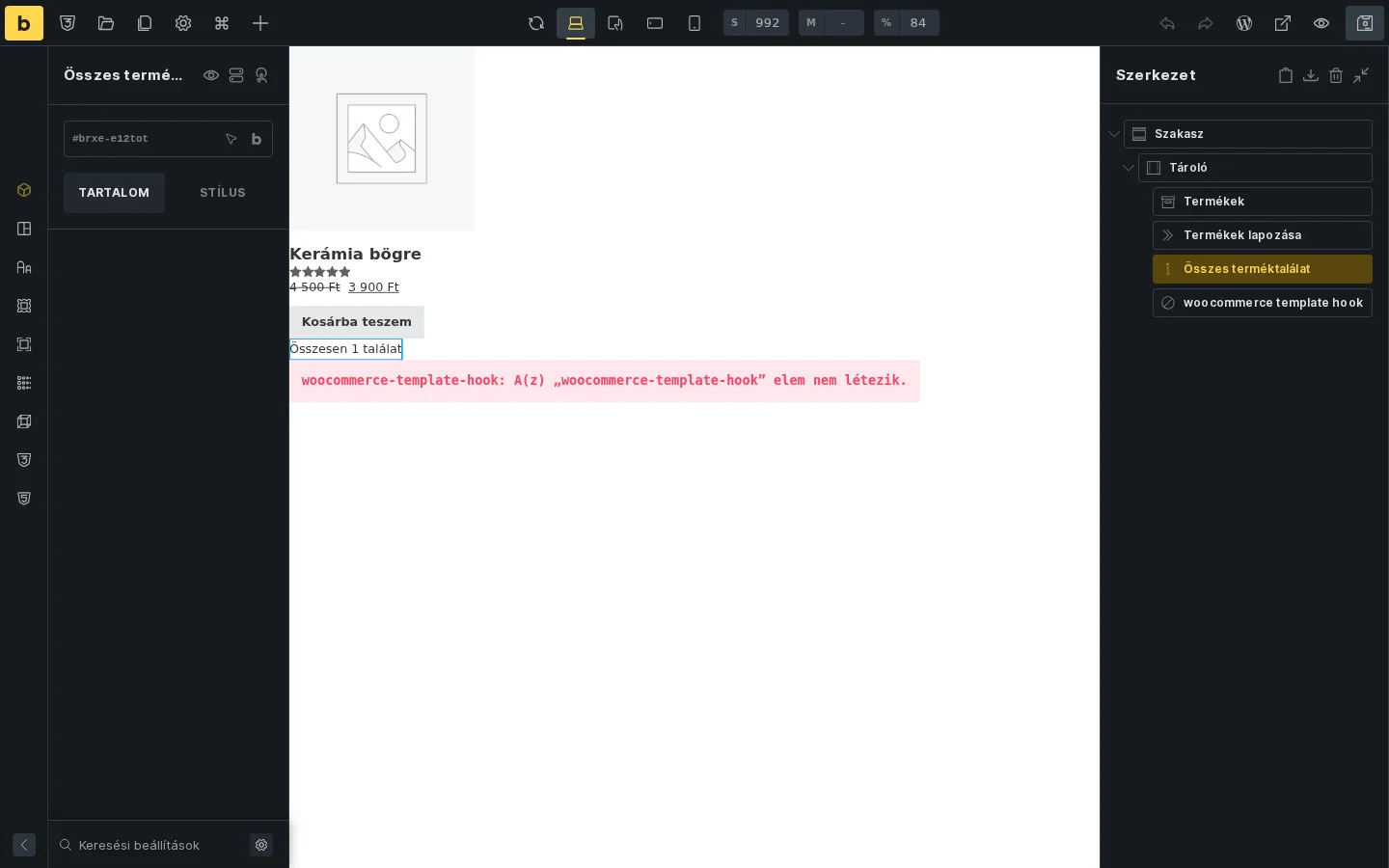
A kép alján látszik a kiírás a szerkesztő előnézetében. A Termékek elemben a Widgetek csoportnál a Találatszám lehetőséggel ugyanez külön elem nélkül is megjeleníthető.
Készült: