

 Magyarmagyar
Színkezelő
Színpaletták, színváltozók, sötét mód, árnyalatok, színharmóniák és segédosztályok kezelése a Stíluskezelő Színek lapján.
A Színkezelő az a hely, ahol a webhely újrahasználható színeit létrehozod és karbantartod. A visszatérő színértékekből színrendszert építhetsz: névvel ellátott változókból, opcionális sötét módú értékekből, generált árnyalatokból és segédosztályokból.
Ahelyett, hogy egyenként állítanál be hex, RGB vagy HSL értékeket az elemeken, a színt egyszer elmented, és a színvezérlőkből kiválasztod. Ha később módosítod a mentett színt, minden rá hivatkozó vezérlő a frissített értéket használja.
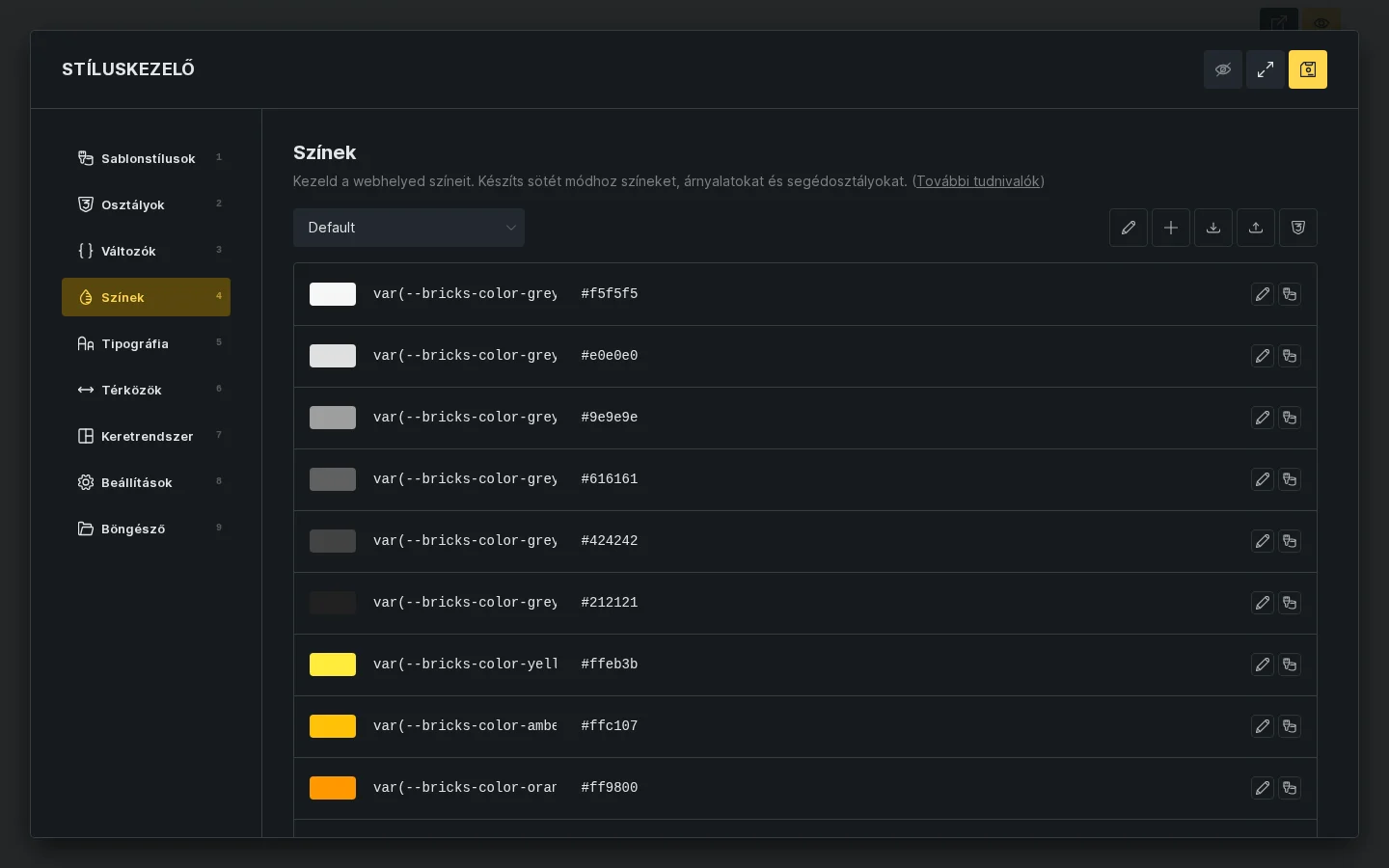
A képen a Stíluskezelő Színek lapja látszik: felül a paletta kiválasztója és az eszközsor, alatta a palettaszínek változónévvel és értékkel.
Hogyan működik
Szekció neve “Hogyan működik”A Színkezelő a színeket paletták szerint tárolja. A paletta névvel ellátott színcsoport, és minden színnek van:
- generált belső azonosítója;
- CSS-változóneve, például
var(--primary)vagyvar(--brand-blue); - világos módú értéke, például
#0057ff,rgb(0, 87, 255)vagyhsl(220 100% 50%); - opcionális sötét módú értéke;
- opcionális generált árnyalatai;
- opcionális segédosztály-beállításai.
A Bricks a palettaszíneket CSS egyéni tulajdonságként (custom property) adja ki. A modern Színkezelő-színek a megadott változónevet használják, tehát a primary nevű szín --primary lesz. A régebbi mentett színek az átalakításukig a régi --bricks-color-{id} formátumot használhatják.
A sötét módú értékek külön, a :root[data-brx-theme="dark"] alatt jelennek meg. A segédosztályok és a Színkezelő változói a generált Stíluskezelő CSS-fájlba is bekerülnek, így a segédosztályok a frontenden következetesen használhatók.
Első lépések
Szekció neve “Első lépések”- Nyisd meg a szerkesztőt.
- Kattints az eszköztár Stíluskezelő ikonjára, vagy nyomd meg a
CMD + ./CTRL + .billentyűket. - Nyisd meg a Színek lapot.
Új webhelyen a Színek lap egy Default nevű palettát mutat általános változónevekkel, például var(--bricks-color-grey-100). Ha a projektedhez illő neveket szeretnél, hozz létre saját palettát. Az új, üres paletta kéri az első szín felvételét.
Paletták
Szekció neve “Paletták”A paletta csak rendszerező csoport. Nem korlátozza, hol használhatók a színek: bármelyik mentett palettaszínt kiválaszthatod a szerkesztő színvezérlőiben.
Paletta létrehozása
Szekció neve “Paletta létrehozása”- Kattints a paletta hozzáadása gombra (plusz ikon).
- Add meg a paletta nevét, például
Márka,SemlegesvagyÜgyfélszínek. - Kattints a létrehozás gombra.
Paletta kiválasztása, átnevezése és törlése
Szekció neve “Paletta kiválasztása, átnevezése és törlése”- A paletta legördülő listájával váltasz a paletták között.
- A szerkesztés ikonnal nevezheted át az aktív palettát.
- A paletta nevének szerkesztésekor a kuka ikonnal törölheted.
A paletta törlése a benne lévő mentett színeket is törli. Azok az elembeállítások, amelyek a törölt színekre hivatkoztak, már nem biztos, hogy a várt értéket kapják, ezért éles paletta törlése előtt nézd át a fontos sablonokat.
A Bricks a böngésződben megjegyzi az utoljára aktív palettát, így a Színkezelő legközelebb ugyanazon a gépen azt nyitja meg.
Színek hozzáadása a palettához
Szekció neve “Színek hozzáadása a palettához”Minden mentett színhez változónév és színérték kell.
- Nyisd meg a palettát.
- Írd be a változónevet, például
primary,surfacevagybrand-blue. - Adj meg színértéket, vagy válassz a színválasztóból.
- Kattints a Szín hozzáadása gombra.
A változónevet megadhatod primary, --primary vagy var(--primary) alakban, a Bricks var(--primary) formára normalizálja. Ha üresen hagyod, a Bricks var(--bricks-color-{id}) formátumú nevet generál.
A Bricks megakadályozza az ismétlődő változóneveket a Színkezelő palettái és a Globális változók között, hogy két különböző elem ne harcoljon ugyanazért a CSS egyéni tulajdonságnévért.
Meglévő színek szerkesztése
Szekció neve “Meglévő színek szerkesztése”Kattints a szín szerkesztés ikonjára, hogy módosítsd a változónevét, világos értékét, sötét értékét, árnyalatait vagy segédosztályait.
Ha szerkesztés közben látni szeretnéd a változást az oldalon, kapcsold be a Stíluskezelő fejlécében a vászon előnézetét (szem ikon). Az előnézet a paletta mellett jelenik meg, és azonnal frissül, ha módosítod a szín értékét.
Ha átnevezel egy színváltozót, a Bricks a hozzá generált árnyalatok neveit is frissíti. Ha például a var(--primary) színnek vannak világos árnyalatai, azok var(--primary-l-1) jellegű nevet kapnak, és az alapváltozó átnevezésekor a nevük is követi.
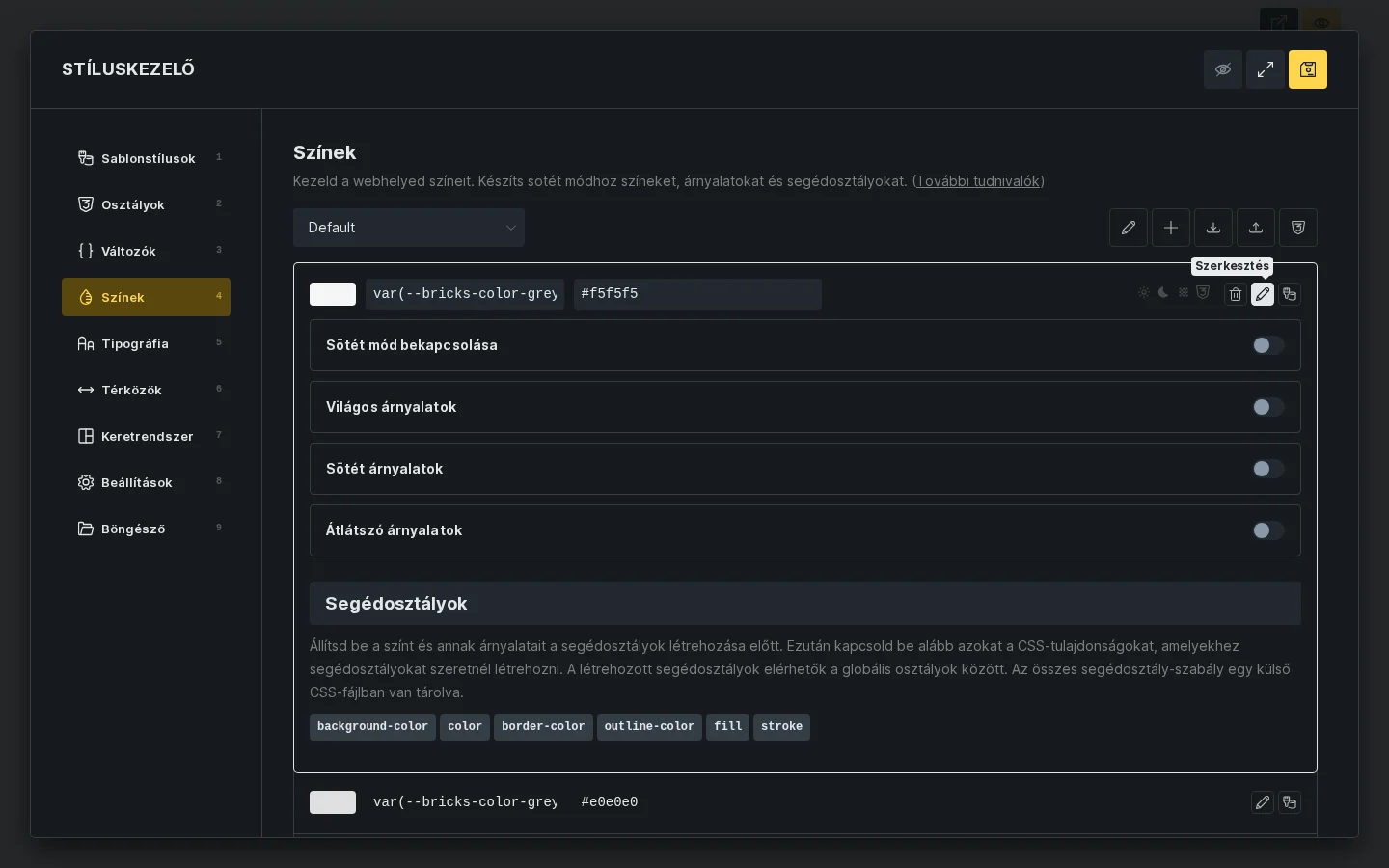
A képen a szerkesztés megnyitott panelje látszik a Sötét mód bekapcsolása, Világos árnyalatok, Sötét árnyalatok és Átlátszó árnyalatok kapcsolókkal, alatta a Segédosztályok résszel és a CSS-tulajdonságokkal.
Szín hozzáadása színvezérlőből
Szekció neve “Szín hozzáadása színvezérlőből”A színvezérlőkben van egy palettaablak. Ha egy vezérlőben egyéni érték áll, a Színkezelőhöz hozzáférő felhasználók közvetlenül a vezérlőből hozzáadhatják az aktuális értéket az aktív palettához.
Ez akkor hasznos, ha tervezés közben találsz egy jó színt, de hosszabb távon az a jobb munkamenet, ha a Színkezelőben tudatosan elnevezett színeket hozol létre, és azokat választod ki a palettából.
Palettaszínek kiválasztása a vezérlőkben
Szekció neve “Palettaszínek kiválasztása a vezérlőkben”A legtöbb színvezérlő megnyitja a színpaletta ablakát. Ebben:
- kiválaszthatod az aktív palettát;
- válthatsz a lista- és a rácsnézet között (a listanézet a színek változónevét és értékét mutatja, alatta a generált árnyalatokkal);
- kiválaszthatod a gyökérszíneket és a generált árnyalatokat;
- hozzáadhatod az aktuális színértéket egy palettához, ha van jogosultságod;
- a beállítások ikonnal megnyithatod a Színkezelőt, ha van jogosultságod.
Ha palettaszínt választasz, az elem a mentett színre mutató hivatkozást tárolja, nem csak a nyers színértéket. Ezért frissíti a későbbi palettamódosítás a megjelenést az egész webhelyen.
Ha egy mentett szín már nem található, a Bricks nem tudja feloldani a palettahivatkozást. Ez jellemzően akkor történik, ha a színt vagy a palettát használat után törölték.
Sötét mód használata
Szekció neve “Sötét mód használata”A sötét mód lehetővé teszi, hogy egyetlen színváltozó világos módban egy, sötét módban másik értéket használjon.
- Kattints bármelyik szín szerkesztés ikonjára.
- Kapcsold be a Sötét mód bekapcsolása kapcsolót.
- Igazítsd a generált sötét értéket, vagy írj be sajátot.
- Ha végeztél, mentsd a szerkesztőt.
A sötét mód bekapcsolásakor a Bricks a világos értékből kezdeti sötét értéket generál. Ezt kiindulópontnak tekintsd, ne végleges tervezési irányelvnek, és kézzel ellenőrizd a kontrasztot, különösen a szövegeknél és az interaktív állapotoknál.
Ha kikapcsolod egy szín sötét módját, a Bricks megerősítést kér, és eltávolítja a sötét értéket. A szín sötét módú árnyalatai szintén törlődnek.
Árnyalatok létrehozása
Szekció neve “Árnyalatok létrehozása”Az árnyalatok generált, a gyökérszínhez kapcsolt gyermekszínek. Egy gyökérszínnek három árnyalatcsoportja lehet:
- Világos árnyalatok: fehér felé kevert színek.
- Sötét árnyalatok: fekete felé kevert színek.
- Átlátszó árnyalatok: ugyanaz a színárnyalat változó átlátszósággal.
Árnyalatok generálása:
- Kattints bármelyik szín szerkesztés ikonjára.
- Kapcsold be valamelyik árnyalattípust.
- Add meg a lépések számát.
- Szükség esetén igazítsd az egyes generált árnyalatokat.
Csoportonként 1 és 20 lépés között állíthatod. Ha módosítod a gyökér világos vagy sötét színét, a Bricks újragenerálja az adott módhoz bekapcsolt árnyalatokat. Ha kézzel finomhangoltál egy árnyalatot, a gyökérszín vagy a lépésszám módosítása felülírhatja ezt.
Az árnyalatváltozók az alapváltozó nevét követik:
var(--primary-l-1)a világos árnyalatokhozvar(--primary-d-1)a sötét árnyalatokhozvar(--primary-t-1)az átlátszó árnyalatokhoz
A végén álló szám az árnyalat lépése.
Az árnyalatok az interakciós állapotokhoz hasznosak. Állítsd például egy gomb Háttérszín értékét var(--primary)-re, a :hover állapotban pedig var(--primary-d-1)-re. Ha később megváltoztatod a primary színt, a hover szín az új értékből generálódik újra.
Egy árnyalatcsoport kikapcsolása törli a gyökérszínhez generált árnyalatbejegyzéseket.
Színharmóniák generálása
Szekció neve “Színharmóniák generálása”A színharmóniák egy kiválasztott alapszínből további gyökérszíneket hoznak létre.
- Válassz egy alapszínt.
- Kattints a harmónia ikonra.
- Válassz harmóniamodellt.
- Nézd át az előnézeti színeket.
- Szükség esetén szerkeszd a generált változóneveket.
- Kattints a színek generálására.
Elérhető modellek:
- Analóg: a színkörön egymás melletti színek
- Monokromatikus: ugyanazon szín különböző árnyalatai
- Komplementer: egymással szemben álló színek
- Osztott komplementer: egy komplementer szín kettéosztva
- Triád: három egyenletesen elosztott szín
- Tetrád: négy szín téglalap mintában
A harmóniaszínek normál gyökérszínként kerülnek az aktuális palettához. A generálás után nem maradnak automatikusan kapcsolatban az alapszínnel.
Segédosztályok beállítása
Szekció neve “Segédosztályok beállítása”A segédosztályok (utility class) a mentett színekből generálnak újrahasználható osztályneveket. Gyökérszínenként és CSS-tulajdonságonként kapcsolhatod be őket.
- Szerkessz egy színt.
- Görgess a Segédosztályok részhez.
- Kapcsold be egy vagy több segédtípust.
| Segédtípus | CSS-tulajdonság | Példaosztály |
|---|---|---|
| Háttér | background-color |
.bg-primary |
| Szöveg | color |
.text-primary |
| Szegély | border-color |
.border-primary |
| Körvonal | outline-color |
.outline-primary |
| Kitöltés | fill |
.fill-primary |
| Körvonalszín (SVG) | stroke |
.stroke-primary |
A segédosztályok a gyökérszínhez és annak árnyalataihoz is létrejönnek. Ha a primary színnek van világos árnyalata, és bekapcsolod a Szöveg segédtípust, a Bricks létrehozhat például .text-primary és .text-primary-l-1 osztályt.
A Bricks a generált segédosztályokhoz megfelelő globális osztályrekordot is létrehoz vagy frissít. Az osztályok CSS-szabályai a generált Stíluskezelő CSS-fájlba kerülnek.
Ha átnevezel egy színváltozót, a Bricks a színhez generált globális osztályok nevét is frissíti. Ha kikapcsolsz egy segédtípust azután, hogy osztályait elemekhez rendelted, nézd át ezeket az elemeket, mert az adott típus generált CSS-e már nem készül el.
Paletták importálása és exportálása
Szekció neve “Paletták importálása és exportálása”Paletta importálása
Szekció neve “Paletta importálása”- Kattints az importálás ikonra.
- Húzz be vagy válassz ki egy JSON-fájlt.
- Nézd át az importálás eredményüzeneteit.
Az importált palettafájlnak a várt szerkezetet kell tartalmaznia: id, name és colors. A Bricks megakadályozza az importálást, ha már létezik azonos nevű paletta.
Az importált színadatokat éles webhelyen használat előtt nézd át. A Bricks a fájl szerkezetét és a névütközést ellenőrzi, de az importált paletta tartalmazhat a webhelyeddel nem egyező elnevezési szokásokat vagy segédosztály-beállításokat.
Paletta és CSS exportálása
Szekció neve “Paletta és CSS exportálása”Két exportálási lehetőség van:
- Az aktív paletta exportálása JSON-fájlként, másik Bricks-webhelyen való használatra.
- A Generált CSS megnyitása, és az aktív paletta CSS-ének exportálása.
A generált CSS előnézete a változódeklarációkat és az aktív paletta segédosztályait tartalmazza. Ellenőrzéshez és átadáshoz használd. A generált Stíluskezelő CSS-fájlt ne szerkeszd kézzel, mert a Bricks a mentett Színkezelő-adatból újragenerálja.
Mentés és generált kimenet
Szekció neve “Mentés és generált kimenet”A Színkezelő adatai globális szerkesztői adatok. A normál palettamódosítások a szerkesztő mentésekor mentődnek. A paletta importálása az importálás befejezése után tartósan elmenti a frissített palettaadatot.
A Színkezelő adatainak mentésekor a Bricks újragenerálja a Stíluskezelő CSS-fájlját. Ez tartalmazza:
- a paletták színváltozóit;
- a bekapcsolt segédtípusú színek segédosztályait;
- a Globális változók kategóriáiból a skálaosztályokat, ha be vannak állítva.
A színváltozók a Bricks generált CSS-ébe is bekerülnek, hogy a kiválasztott palettaszínek a frontenden is feloldódjanak.
Hibaelhárítás
Szekció neve “Hibaelhárítás”Egy szín nem frissül mindenhol
Szekció neve “Egy szín nem frissül mindenhol”Nézd meg, hogy az elemek a mentett palettaszínt vagy nyers színértéket használnak-e. A kézzel beírt #0057ff nem marad kapcsolatban a var(--primary) változóval.
A változónevet nem lehet menteni
Szekció neve “A változónevet nem lehet menteni”Lehet, hogy a név már létezik egy másik Színkezelő-palettában vagy a Globális változók között. Tokenenként egy egyedi változónevet használj.
Nem látszik a sötét módú érték
Szekció neve “Nem látszik a sötét módú érték”A sötét módú értékek a :root[data-brx-theme="dark"] szelektorhoz jelennek meg. Győződj meg róla, hogy az oldal valóban a sötét téma attribútumát használja, és hogy a színnek van sötét értéke.
A segédosztályok léteznek, de nincs látható hatásuk
Szekció neve “A segédosztályok léteznek, de nincs látható hatásuk”Ellenőrizd, hogy a segédtípus még be van-e kapcsolva a gyökérszínnél. Nézd meg azt is, hogy a generált CSS-fájl újragenerálódott-e a módosítás után, és hogy az osztály hozzá van-e rendelve az éppen vizsgált elemhez.
Az importált paletták jónak látszanak, de váratlanul viselkednek
Szekció neve “Az importált paletták jónak látszanak, de váratlanul viselkednek”Importálás után nézd át a változóneveket, az ismétlődő elnevezési szokásokat, a sötét módú értékeket, az árnyalatcsoportokat és a segédosztály-beállításokat. Az importált palettákat a Bricks nem igazítja automatikusan a meglévő elnevezési rendszeredhez.
Készült: