

 Magyarmagyar
Egyéni hitelesítési oldalak
A WordPress bejelentkezési, regisztrációs, elfelejtett jelszó és jelszó-visszaállítási oldalainak lecserélése Bricks-szel épített oldalakra.
A Bricks-szel saját, Bricks-szel épített oldalakat rendelhetsz a WordPress hitelesítési folyamataihoz. Így a bejelentkezés, a regisztráció, az elfelejtett jelszó és a jelszó-visszaállítás alapértelmezett WordPress-képernyői a webhelyed arculatához illő oldalakra cserélhetők.
Az egyéni hitelesítési oldalak beállítása
Szekció neve “Az egyéni hitelesítési oldalak beállítása”- Nyisd meg a WordPress vezérlőpultját.
- Menj a Bricks → Beállítások → Általános lapra.
- Görgess az Egyéni hitelesítési oldalak csoporthoz.
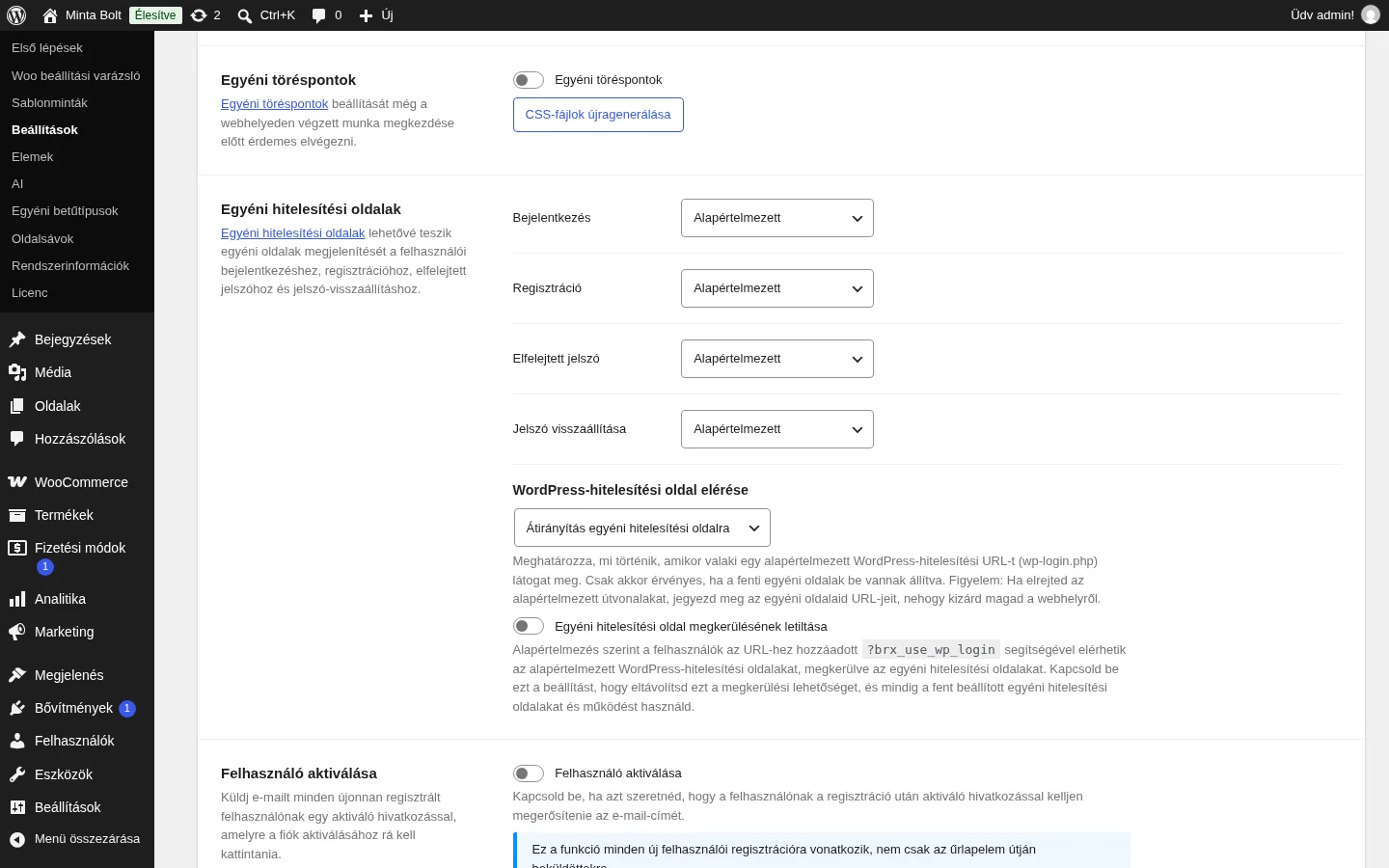
A képen a Bejelentkezés, Regisztráció, Elfelejtett jelszó és Jelszó visszaállítása legördülő lista látszik, alatta a WordPress-hitelesítési oldal elérése választó és az Egyéni hitelesítési oldal megkerülésének letiltása kapcsoló.
Itt egyéni oldalt választhatsz ezekhez:
- Bejelentkezés
- Regisztráció
- Elfelejtett jelszó
- Jelszó visszaállítása
Ha az adott hitelesítési oldalt a WooCommerce kezeli, a Bricks a WooCommerce-re bízza az oldalt, és kihagyja az egyéni hitelesítési átirányítást.
Az egyéni oldalak felépítése
Szekció neve “Az egyéni oldalak felépítése”Minden egyéni oldalnak tartalmaznia kell egy Űrlap elemet, amelynek Műveletek csoportjában a megfelelő hitelesítési művelet van kiválasztva.
| Oldal | Szükséges űrlapművelet | Jellemző mezők |
|---|---|---|
| Bejelentkezés | Felhasználói bejelentkezés | Bejelentkezési név, jelszó, opcionális „Maradjak bejelentkezve” |
| Regisztráció | Felhasználói regisztráció | E-mail, opcionális felhasználónév, opcionális jelszó, opcionális vezeték- és keresztnév |
| Elfelejtett jelszó | Elfelejtett jelszó | E-mail vagy felhasználónév |
| Jelszó visszaállítása | Jelszó visszaállítása | Új jelszó |
Bejelentkezési oldal
Szekció neve “Bejelentkezési oldal”Vegyél fel egy űrlapot a felhasználói bejelentkezés művelettel. A művelet vezérlőcsoportjában rendeld hozzá a bejelentkezési mezőt, a jelszómezőt és az opcionális „maradjak bejelentkezve” mezőt.
Ha az egyéni bejelentkezési URL kap egy redirect_to lekérdezési paramétert, a Bricks rejtett mezőként hozzáadja, és sikeres bejelentkezés után oda irányít, feltéve, hogy az űrlap nem használ külön Átirányítás műveletet.
Az adatvédelem és a biztonság érdekében állíts be általános bejelentkezési hibaüzenetet. Különben az alapértelmezett WordPress-hibaüzenet elárulhatja, miért hiúsult meg a bejelentkezés.
Regisztrációs oldal
Szekció neve “Regisztrációs oldal”Vegyél fel egy űrlapot a felhasználói regisztráció művelettel. Legalább az e-mail mezőt rendeld hozzá. A felhasználónév és a jelszó automatikusan generálható, ha nincs hozzárendelve vagy beküldve.
A Szerepkör nem lehet Rendszergazda vagy Szuperadminisztrátor. Ha adatmanipulációval mégis ezek valamelyikét választanák, a Bricks a webhely alapértelmezett szerepkörére esik vissza.
Ha a felhasználói aktiválás be van kapcsolva, az Űrlap elem Felhasználó automatikus bejelentkeztetése beállítása rejtett marad, és a regisztráció után nem történik azonnali automatikus bejelentkezés. A regisztráció utáni bejelentkezést ilyenkor az aktiválás szabályozza.
Elfelejtett jelszó oldal
Szekció neve “Elfelejtett jelszó oldal”Vegyél fel egy űrlapot az elfelejtett jelszó művelettel, és rendeld hozzá az e-mail vagy felhasználónév mezőt.
Adatvédelmi okból a Bricks akkor is sikeres választ ad, ha a megadott fiók nem létezik. Ha a fiók létezik, a WordPress elküldi a jelszó-visszaállító e-mailt.
Jelszó-visszaállítási oldal
Szekció neve “Jelszó-visszaállítási oldal”Vegyél fel egy űrlapot a jelszó visszaállítása művelettel, és rendeld hozzá az új jelszó mezőt.
Amikor a felhasználó rákattint egy WordPress-visszaállító hivatkozásra, a Bricks átirányítja a visszaállítási URL-t az egyéni jelszó-visszaállítási oldalra, és megőrzi a lekérdezési paramétereket. Az Űrlap elem ezután a key és login rejtett mezőket az URL-ből tölti ki, hogy a WordPress beküldéskor ellenőrizhesse a visszaállítási kulcsot.
A WordPress-hitelesítési oldal elérése
Szekció neve “A WordPress-hitelesítési oldal elérése”Ha az egyéni hitelesítési oldalak be vannak állítva, megadhatod, mi történjen, ha valaki az alapértelmezett WordPress-hitelesítési címre (például wp-login.php) megy.
- Nyisd meg a Bricks → Beállítások → Általános lapot, az Egyéni hitelesítési oldalak csoportot.
- A WordPress-hitelesítési oldal elérése alatt válassz egyet:
| Lehetőség | Mit csinál |
|---|---|
| Átirányítás egyéni hitelesítési oldalra (alapérték) | A felhasználót a megfelelő egyéni hitelesítési oldalra irányítja. |
| Hibaoldal | A Bricks az egyező alapértelmezett hitelesítési URL-ekre a webhely 404-es hibaoldalát adja. |
| Kezdőlap URL-je | A látogatót a kezdőlapra irányítja. |
| Átirányítás megadott oldalra | A látogatót egy általad választott oldalra irányítja. |
Ez a beállítás csak akkor módosítja az alapértelmezett hitelesítési URL viselkedését, ha a megfelelő egyéni oldal be van állítva. A bejelentkezési viselkedés például akkor érvényes, ha kiválasztottál egyéni bejelentkezési oldalt.
Ha az Átirányítás megadott oldalra van kiválasztva, de nincs érvényes, közzétett oldal megadva, a Bricks a kezdőlap URL-jére esik vissza.
A Bricks az átirányításkor megőrzi a lekérdezési paramétereket az alapértelmezett hitelesítési URL-ről az egyéni oldalra. Ez fontos a jelszó-visszaállítási kulcsoknál és a bejelentkezési átirányításoknál.
Kijelentkezés viselkedése
Szekció neve “Kijelentkezés viselkedése”A bejelentkezett felhasználóknál a Bricks először a WordPressre hagyja a kijelentkezés feldolgozását. Ha a WordPress a kijelentkezés után az alapértelmezett bejelentkezési oldalra vinné a felhasználót, és van érvényes egyéni bejelentkezési oldalad, a Bricks az egyéni oldalra irányít a ?logged_out=true paraméterrel.
Az egyéni bejelentkezés megkerülése
Szekció neve “Az egyéni bejelentkezés megkerülése”Alapból, ha egy hitelesítési oldalt látogatsz, az eredeti WordPress-bejelentkezési oldalt a brx_use_wp_login URL-paraméterrel érheted el, például:
https://example.com/wp-login.php?brx_use_wp_login=1Ez lehetővé teszi, hogy a webhely tulajdonosa szükség esetén megkerülje az egyéni bejelentkezési oldalt.
A paraméter 5 percre érvényes megkerülési sütit állít be. Ez idő alatt a Bricks az alapértelmezett WordPress-hitelesítési oldalt tölti be az egyéni oldalra irányítás helyett.
A Bricks beállításaiban ezt a lehetőséget kikapcsolhatod:
- Nyisd meg a Bricks → Beállítások → Általános lapot, az Egyéni hitelesítési oldalak csoportot.
- Kapcsold be az Egyéni hitelesítési oldal megkerülésének letiltása kapcsolót.
Bekapcsolva a brx_use_wp_login paraméter már nem állítja be a megkerülési sütit.
Vigyázz: ha az alapértelmezett útvonalakat elrejted vagy letiltod, jegyezd fel az egyéni oldalaid URL-jét, nehogy kizárd magad a webhelyről.
Fejlesztői szűrők
Szekció neve “Fejlesztői szűrők”A Bricks szűrőket kínál az egyéni átirányítási logikához:
| Szűrő | Mire való |
|---|---|
bricks/auth/custom_redirect_url |
Felülírja az átirányítási URL-t az aktuális hitelesítési URL útvonala alapján. |
bricks/auth/custom_login_redirect |
Megváltoztatja a kiválasztott egyéni bejelentkezési oldalt. |
bricks/auth/custom_registration_redirect |
Megváltoztatja a kiválasztott egyéni regisztrációs oldalt. |
bricks/auth/custom_lost_password_redirect |
Megváltoztatja a kiválasztott egyéni elfelejtett jelszó oldalt. |
bricks/auth/custom_reset_password_redirect |
Megváltoztatja a kiválasztott egyéni jelszó-visszaállítási oldalt. |
Ezeket akkor használd, ha többnyelvű, tagsági vagy egyéni útvonalú beállításnak több vezérlésre van szüksége, mint amit a globális oldalválasztók adnak.
Készült: