

 Magyarmagyar
WooCommerce-szerkesztő áttekintése
A Bricks beépített WooCommerce-szerkesztője: sablontípusok, bolt oldal, elemek, WooCommerce dinamikus adatok, Bricks-beállítások, témastílusok és a termék-lekérdezés.
A WooCommerce ingyenes bővítmény, amely a WordPress-oldalad webáruházi funkcióit kezeli. A Bricks beépített WooCommerce-szerkesztőjével a teljes boltodat megtervezheted: a fő bolt oldalt, a termékoldalt, a termékarchívumokat, a kosarat, a pénztárat és a fiókoldalakat.
Ehhez a Bricks WooCommerce-specifikus elemeket és sablontípusokat ad. Egyes elemek csak egy adott sablontípus szerkesztésekor jelennek meg. A Pénztár vevőadatai elem például csak a WooCommerce - Pénztár sablonban érhető el.
A Kosár, a Pénztár és a Fiókom a haladó moduláris menettel is építhető: ilyenkor több WooCommerce-oldalállapotot közvetlenül a hozzárendelt oldalon szerkesztesz a Kosár v2, a Pénztár v2 és a Fiókoldal v2 elemmel (lásd haladó moduláris elemek). A klasszikus sablonos menet továbbra is támogatott a meglévő boltokhoz és ott, ahol külön sablonrészeket szeretnél. A Woo beállítási varázsló ellenőrzi a WooCommerce-beállítást, és előre elkészített mintákból létrehozza vagy javítja a klasszikus és a v2 elrendezéseket.
Első lépések
Szekció neve “Első lépések”- Telepítsd és aktiváld az ingyenes WooCommerce bővítményt a Bővítmények → Új hozzáadása oldalon.
- Aktiválás után beállíthatod a boltot a WooCommerce beállítóvarázslójával, vagy kézzel a WooCommerce beállításai között. A varázslóban nem kell új sablont választanod, mert a Bricks maga is sablon, és teljesen támogatja a WooCommerce-t.
- A beállítás és néhány termék felvétele után elkezdheted vizuálisan megépíteni a WooCommerce-elrendezéseket Bricksszel.
WooCommerce-sablonok
Szekció neve “WooCommerce-sablonok”| Sablontípus | Leírás |
|---|---|
| WooCommerce - Termékoldal | Egyedi termékoldal. |
| WooCommerce - Termékarchívum | Archívumoldalak: termékkategóriák, címkék, tulajdonságok stb. A láthatóságot a sablonfeltételekkel állítod. |
| WooCommerce - Kosár | A kosár, ha van benne termék. |
| WooCommerce - Üres kosár | Az üres kosár. |
| WooCommerce - Pénztár | A pénztár képernyő, ahol a vásárló megadja a számlázási és szállítási adatait, és kiválasztja a fizetési módot. |
| WooCommerce - Fizetés | A képernyő, ahol a vásárló a fizetési adatokat adja meg. |
| WooCommerce - Köszönjük | A sikeres rendelés után jelenik meg. |
| WooCommerce - Rendelés visszaigazolása | A rendelés visszaigazolásának megtekintésekor jelenik meg. |
| WooCommerce - Fiók - Bejelentkezés | A Fiókom oldal, ha a látogató nincs bejelentkezve. |
| WooCommerce - Fiók - Elfelejtett jelszó | Az elfelejtett jelszó oldal. |
| WooCommerce - Fiók - Elfelejtett jelszó (Megerősítés) | Az elfelejtett jelszó űrlap elküldése után jelenik meg. |
| WooCommerce - Fiók - Jelszó visszaállítása | A jelszó-visszaállító e-mailben lévő hivatkozásra kattintás után jelenik meg. |
| WooCommerce - Fiók - Vezérlőpult | A Fiókom oldal bejelentkezve. |
| WooCommerce - Fiók - Rendelések | A Fiókom oldal „Rendelések” lapja. |
| WooCommerce - Fiók - Megrendelés megtekintése | Egy rendelés megtekintésekor. |
| WooCommerce - Fiók - Letöltések | A „Letöltések” lap. |
| WooCommerce - Fiók - Fizetési módok | A mentett fizetési módok megtekintésekor. |
| WooCommerce - Fiók - Fizetési mód hozzáadása | Új fizetési mód hozzáadásakor. |
| WooCommerce - Fiók - Címek | A „Címek” lap. |
| WooCommerce - Fiók - Cím szerkesztése | A számlázási vagy szállítási cím szerkesztésekor. |
| WooCommerce - Fiók - Fiók szerkesztése | A fiókadatok szerkesztésekor. |
Fiókszerkesztő
Szekció neve “Fiókszerkesztő”A fiókoldalt (a bejelentkezési, regisztrációs, elfelejtett és visszaállított jelszó oldalt is) vizuálisan megtervezheted. A részleteket a Fiókszerkesztő fejezet írja le.
Bolt oldal
Szekció neve “Bolt oldal”A bolt oldal különleges WooCommerce-oldal, a termékek archívuma. Egyedi elrendezéséhez közvetlenül a Bolt oldalt is szerkesztheted Bricksszel. Vagy a WooCommerce - Termékarchívum sablonban adj hozzá sablonfeltételt, hogy a sablon a Bolt oldalon is érvényesüljön. Mivel a bolt oldal a termék bejegyzéstípus archívuma, ezt a feltételt pont így kell beállítani.
WooCommerce elemek
Szekció neve “WooCommerce elemek”A Bricks célja, hogy a WooCommerce-sablonok vizuális tervezésében a lehető legnagyobb rugalmasságot adja anélkül, hogy elveszne a WooCommerce funkciója és horgai, amelyekre sok harmadik féltől származó bővítmény épít.
Az általános WooCommerce-elemek és a Termékek elem mellett vannak külön elemek egyes sablontípusokhoz, például a kosárhoz és a pénztárhoz. Összesen több mint 30 WooCommerce-specifikus elem áll rendelkezésre.
A WooCommerce-specifikus elemek közül néhány: Kosárba, Termékcím, Termékgaléria, Termékár, Termék készlete, Termék metaadatai, Termékértékelés, Termékvélemények, Termék tartalma, Termék rövid leírása, Termék további információi, Termékfülek, Termék up/cross-sell és Kapcsolódó termékek. Leírásukat a termékoldal sablon fejezetben találod.
Dinamikus adatok
Szekció neve “Dinamikus adatok”A WooCommerce-integráció új dinamikus adatcímkéket ad a termék és a rendelés tulajdonságainak eléréséhez. Az alábbi {woo_...} címkék közül a termékoldalon használhatók a termékcímkék, a rendelési címkék pedig a Köszönjük és a Rendelés visszaigazolása sablonban.
Termékcímkék
Szekció neve “Termékcímkék”| Címke | Mit ad vissza |
|---|---|
{woo_product_price} |
A teljes termékár pénznemmel és HTML-lel. |
{woo_product_regular_price} |
Az eredeti ár pénznemmel és HTML-lel. |
{woo_product_sale_price} |
Az akciós ár pénznemmel és HTML-lel. Ha nincs akciós ár, üres szöveg. |
{woo_product_regular_price:plain} |
Az eredeti ár pénznemmel, HTML nélkül. |
{woo_product_regular_price:value} |
Az eredeti ár egyszerű szövegként (például 65.3, 2.5, 5). |
{woo_product_cat_image} |
A termékkategória képe. |
{woo_product_images} |
A kiemelt kép és a galéria képei. Használható a Körhinta és a Képgaléria elemben. A :value szűrővel a galéria képazonosítóit adja vesszővel elválasztva. |
{woo_product_gallery_images} |
A galéria képei a kiemelt kép nélkül. Szintén használható a Körhinta és a Képgaléria elemben, és a :value szűrő itt is képazonosítókat ad. |
{woo_add_to_cart} |
A „Kosárba” gomb. |
{woo_product_on_sale} |
Az akciós jelvény, ha a termék akciós. |
{woo_product_rating} |
A termékértékelés. |
{woo_product_rating:plain} |
Az értékelés szövegesen, például „Rated 5.00 out of 5”. |
{woo_product_rating:format} |
Az értékelés akkor is, ha még nem érkezett értékelés. |
{woo_product_sku} |
A cikkszám. Használható a termékoldalon és az egyéni Kosár tartalma ciklusban is. |
{woo_product_gtin} |
A GTIN (globális kereskedelmi azonosító) a WooCommerce egyedi azonosító mezőjéből. Alapból span.gtin burkolóban jön, a :value szűrővel sima szöveg. Termékoldalon és az egyéni Kosár tartalma ciklusban használható, ha a telepített WooCommerce támogatja. |
{woo_product_excerpt} |
A termék rövid leírása. |
{woo_product_stock} |
A készlet. A value szűrővel a készleten lévő darabszámot adja. |
{woo_product_stock_status} |
instock, outofstock vagy onbackorder (elemfeltételekhez hasznos). |
{woo_product_badge_new} |
„Új” jelvény .badge.new osztállyal, ha a feltétel teljesül. A Bricks → Beállítások → WooCommerce → Termékek beállításától függ. |
{woo_product_badge_new:plain} |
Csak az „Új” szöveg, ha a feltétel teljesül. |
{woo_product_type} |
A WooCommerce termék típusa. |
Kosár tartalma ciklus címkéi
Szekció neve “Kosár tartalma ciklus címkéi”A Kosár tartalma lekérdezési cikluson belül a következő kosárcímkék is használhatók:
| Címke | Mit ad vissza |
|---|---|
{woo_cart_product_name} |
A hivatkozott kosártermék neve a hagyományos, összevont metaadat-kimenettel. |
{woo_cart_product_title} |
A termék címe kosártétel-metaadat nélkül. A Kosártétel adatai elemmel együtt hasznos, ha a cím és a változat adatai külön stílust kapnak. |
{woo_cart_item_price} |
Az egységár formázva, akciónál az eredeti és az aktuális ár jelöléssel. A :value formázatlan aktuális egységárat ad. |
{woo_cart_item_save} |
A megtakarítás a teljes tételmennyiségre formázva. A :value formázatlan összeget, a :percentage a kedvezmény százalékát adja számként. |
{woo_cart_remove_link} |
A kosártétel eltávolító hivatkozása. |
{woo_cart_quantity} |
A mennyiségmező. |
{woo_cart_subtotal} |
A kosártétel részösszege. |
{woo_cart_update} |
A kosár frissítése gomb. |
Rendelési címkék
Szekció neve “Rendelési címkék”A Köszönjük és a Rendelés visszaigazolása sablonban a Bricks rendelési címkéket is ad:
| Címke | Mit ad vissza |
|---|---|
{woo_order_id} |
A rendelés azonosítója. |
{woo_order_number} |
A rendelés száma. |
{woo_order_date} |
A rendelés dátuma. |
{woo_order_total} |
A rendelés összege. |
{woo_order_payment_title} |
A rendelés fizetési módja. |
{woo_order_email} |
A rendelés e-mail-címe. |
{woo_order_failed_text} |
A sikertelen rendelés üzenete. Haladó moduláris elemeket igényel. |
Alap címkék
Szekció neve “Alap címkék”Az alap dinamikus címkék is használhatók: {post_id} (a termék azonosítója), {post_title:link} (a termékcím hivatkozással), {post_terms_product_cat} (a termékkategóriák hivatkozásokkal), {post_terms_product_cat:plain} (a kategóriák hivatkozás nélkül).
WooCommerce v2 dinamikus adatok
Szekció neve “WooCommerce v2 dinamikus adatok”Ha a haladó moduláris elemek be vannak kapcsolva, a Bricks további WooCommerce-címkéket ad ezekhez:
- kosárösszegek, felhasznált kuponok, díjak, adók, szállítási összegek és az ingyenes szállítás haladása;
- pénztárlépés-adatok és WooCommerce-oldal- és végpont-URL-ek;
- fiókcímek és a fiók címszerkesztő állapotának adatai;
- rendelés részletei, tételei, összegei, műveletei, letöltései és vásárlói megjegyzései.
A legtöbb címke egy v2 oldalállapot vagy lekérdezési ciklus környezetében működik. Például a {woo_order_item_title} a wooOrderItems cikluson belül, a {woo_cart_applied_coupon} a wooCartCoupons cikluson belül használható. A teljes lista: WooCommerce v2 ciklusok és címkék.
Bricks beállítások: WooCommerce
Szekció neve “Bricks beállítások: WooCommerce”A WooCommerce-integráció külön lapja a Bricks → Beállítások → WooCommerce oldalon van.
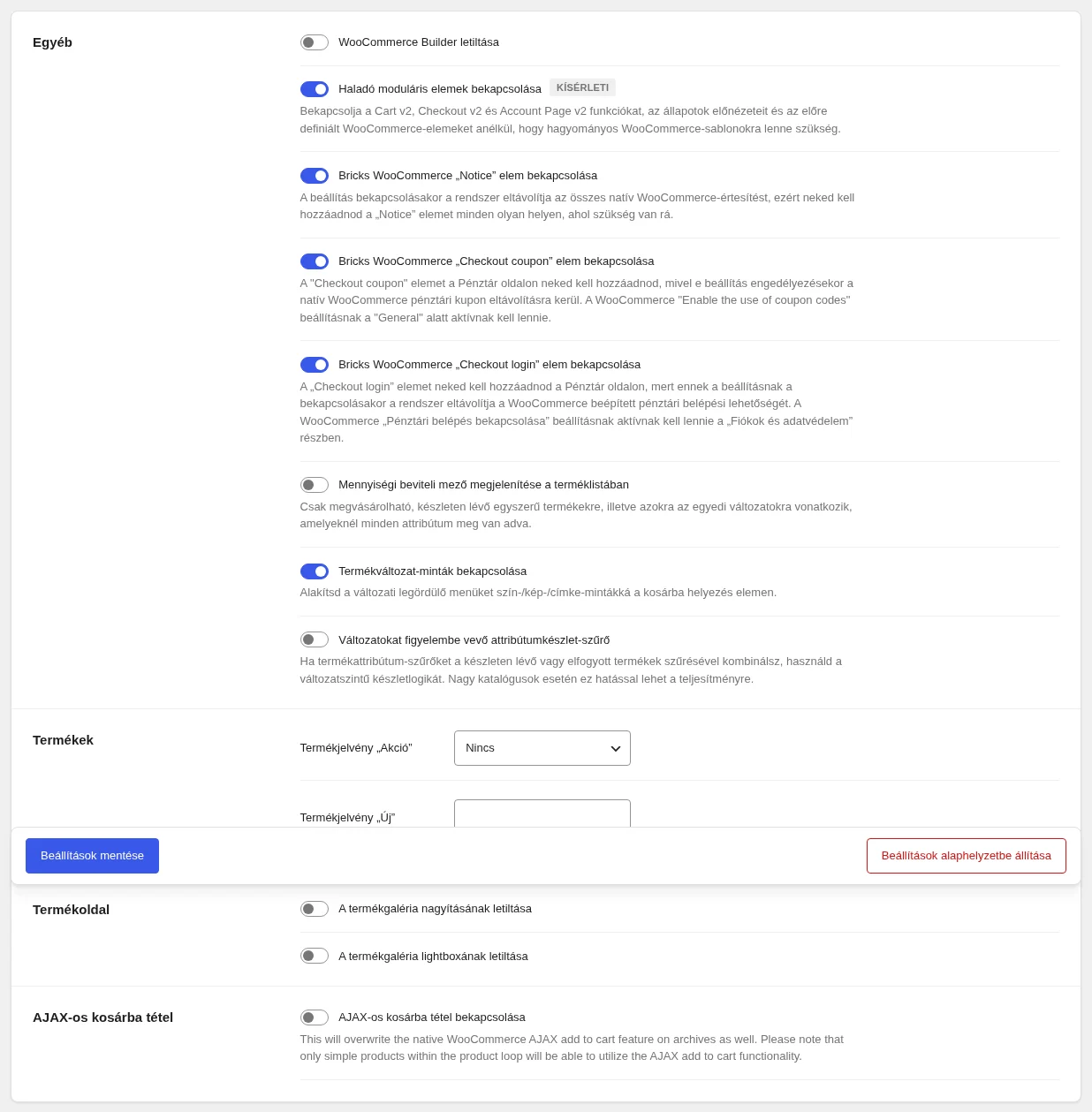
A képen az Egyéb csoport kapcsolói látszanak fent, alatta a Termékek, a Termékoldal és az AJAX-os kosárba tétel csoport.
| Beállítás | Mit csinál |
|---|---|
| WooCommerce Builder letiltása | Kikapcsolja a Bricks WooCommerce-integrációját. |
| Bricks WooCommerce „Notice” elem bekapcsolása | Eltávolítja a natív WooCommerce-értesítéseket, így a Értesítés elemet te helyezed el kézzel. |
| Bricks WooCommerce „Checkout coupon” elem bekapcsolása | Eltávolítja a natív pénztári kuponűrlapot, és a Pénztár kupon elemet te helyezed el. A WooCommerce Kuponkódok használatának engedélyezése beállításának aktívnak kell lennie az Általános részen. |
| Bricks WooCommerce „Checkout login” elem bekapcsolása | Eltávolítja a natív pénztári belépési űrlapot, és a Pénztár belépés elemet te helyezed el. A WooCommerce Pénztári belépés bekapcsolása beállításának aktívnak kell lennie a Fiókok és adatvédelem részen. |
| Mennyiségi beviteli mező megjelenítése a terméklistában | Mennyiségmezőt mutat a megvásárolható, készleten lévő egyszerű termékeknél. |
| Termékváltozat-minták bekapcsolása | A változatok legördülő menüit szín-, kép- vagy címkeminták váltják a Kosárba elemben. |
| Termékjelvény „Akció” | Választhatsz: nincs jelvény, „Akció” felirat vagy a kedvezmény százaléka. |
| Termékjelvény „Új” | „Új” jelvény, ha a termék a megadott napnál kevesebb ideje jelent meg. |
| A termékgaléria nagyításának letiltása | Kikapcsolja a termékgaléria nagyítását. |
| A termékgaléria lightboxának letiltása | Kikapcsolja a termékgaléria lightboxát. |
| AJAX-os kosárba tétel bekapcsolása | Bekapcsolja a Bricks AJAX-os kosárba tételét a megvásárolható, készleten lévő egyszerű termékeknél és a termékváltozatoknál a terméklistákban, ha támogatják az ajax_add_to_cart műveletet. |
| AJAX-os kosárba tétel szövegei és értesítései | Testreszabható a „hozzáadás folyamatban” és a „hozzáadva” gombszöveg, a visszaállítás késleltetése, a „Kosár megtekintése” gomb láthatósága, az értesítések kimenete és az értesítéshez görgetés. |
| AJAX-os kosárba tétel hibaművelete | Hiba esetén: „Átirányítás a termékoldalra” vagy „Értesítés megjelenítése”. Az értesítésnél be lehet kapcsolni az értesítéshez görgetést is. |
A Termékváltozat-minták részleteit a Termékváltozat-minták fejezet, a haladó moduláris elemek kapcsolóját a haladó moduláris elemek fejezet írja le.
Témastílusok
Szekció neve “Témastílusok”Ha a WooCommerce aktív, a Témastílusok panelen két vezérlőcsoport jelenik meg:
- WooCommerce - Gomb
- WooCommerce - Értesítés
WooCommerce termékek lekérdezési ciklus
Szekció neve “WooCommerce termékek lekérdezési ciklus”A Lekérdezés szerkesztése vezérlőben a WooCommerce részben jelölőnégyzetekkel egyszerűen lekérheted a WooCommerce-termékeket. Válaszd ki a Termékek bejegyzéstípust, különben a WooCommerce rész rejtve marad.
A Bricks a haladó moduláris elemekhez WooCommerce-lekérdezési ciklusokat is ad kosárkuponokhoz, díjakhoz, adókhoz, rendelésekhez, rendelési tételekhez, letöltésekhez, vásárlói megjegyzésekhez, fiókrendelésekhez, fiók-rendelési műveletekhez, fiók-letöltésekhez és fiókcímekhez. A teljes lista: WooCommerce v2 ciklusok és címkék.
Készült: