

 Magyarmagyar
Termékarchívum sablon és dinamikus archívumoldalak
A WooCommerce Termékarchívum sablon elemei, és lépésenként egy olyan archívumsablon, amely a beállítástól függően kategóriákat, termékeket vagy mindkettőt mutatja.
A termékarchívum oldalait (termékkategóriák, címkék, attribútumok és a bolt főoldala) a WooCommerce - Termékarchívum típusú Bricks-sablonnal tervezed meg.
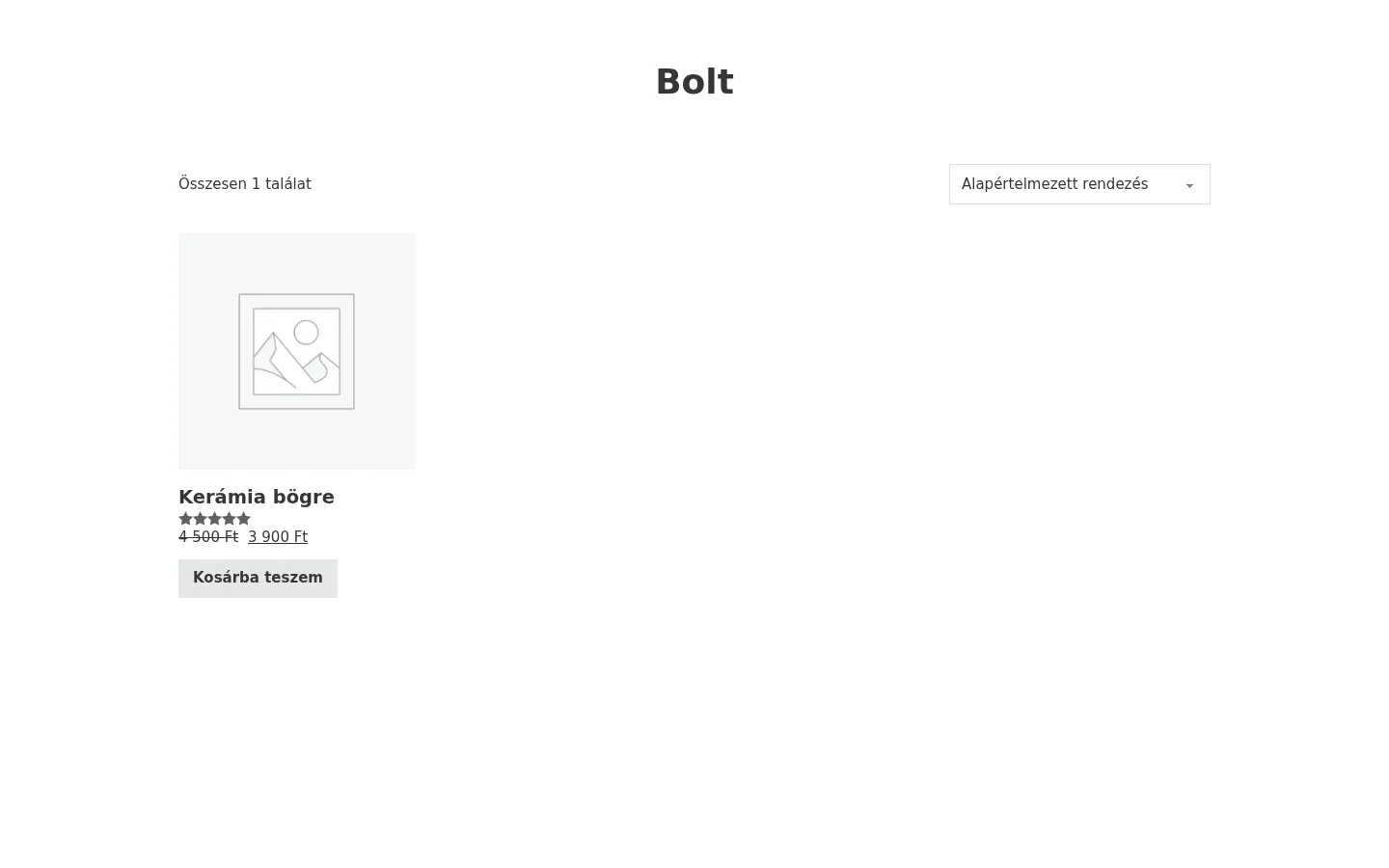
A képen a termékarchívum szokásos részei látszanak: az oldal címe, az Összesen 1 találat felirat, a rendezési választó és a termékrács.
A sablon létrehozása
Szekció neve “A sablon létrehozása”- Nyisd meg a Bricks sablonok képernyőjét, és adj hozzá új sablont.
- A jobb felső legördülőben válaszd a WooCommerce - Termékarchívum sablontípust.
- Kattints a Közzététel vagy a Piszkozat mentése gombra.
- Kattints a Szerkesztés Bricks-szel gombra a szerkesztő megnyitásához.
Ezt és a többi sablont a Bricks szerkesztőfelületén is létrehozhatod és szerkesztheted a mappák ikonra kattintva vagy a CMD / CTRL + SHIFT + L billentyűkombinációval.
A Termékarchívum sablon elemei
Szekció neve “A Termékarchívum sablon elemei”Archívum címe
Szekció neve “Archívum címe”A termékarchívumhoz nincs külön címsor-elem. Ehhez használhatod a Bejegyzés címe elemet, vagy egy Címsor elemet az {archive_title} címkével.
Breadcrumbok
Szekció neve “Breadcrumbok”A Breadcrumbok elem a „Kezdőlaptól” a magasabb szintű kategóriákon át az oldalon megjelenített tartalomig mutatja a navigációs hivatkozásokat. Az elem a WooCommerce alapértelmezett morzsamotorját használja az útvonal egyes részeihez.
Termékarchívum leírása
Szekció neve “Termékarchívum leírása”Megjeleníti a termékkategória (vagy más terméktaxonómia-kifejezés) leírását. Ha a bolt főoldalát megjelenítő sablonban használod, az oldal tartalmát írja ki (a Gutenberg/blokkszerkesztőből).
Termékek
Szekció neve “Termékek”A termékeket rácsban listázó fő elem. Vezérlőkkel testre szabhatod a stílust és az elrendezést, módosíthatod a lekérdezést, és kiválaszthatod, milyen tartalom (mező) jelenjen meg minden termékről.
Az elem együttműködik a Termékszűrő, a Termékek lapozása, a Termékek rendezési szempontja és az Összes terméktalálat elemmel. Ezért a lekérdezés eredményét a szűrők és a rendezési feltételek befolyásolják, ami hatással van a lapozás és az összes találat kimenetére is.
A Termékek elem lekérdezése összefésüli az elem lekérdezési argumentumait az alapértelmezett WooCommerce-lekérdezéssel, ha az oldal a termékarchívum vagy egy terméktaxonómia-archívum (termékkategória vagy címke). Ha tehát egy adott termékkategória archívumoldalát nézed, csak az adott kategória termékei látszanak.
Termékszűrő
Szekció neve “Termékszűrő”A Termékszűrő elemmel lekérdezési szűrőket adhatsz az oldalhoz, hogy a látogató keresni vagy szűkíteni tudja a termékek listáját. Három szűrőtípust tartalmaz:
- Taxonómia: a listát egy vagy több taxonómiakifejezés szerint szűri.
- Termékattribútumok: a listát termékattribútumok, például méret, szín vagy bármely más egyéni attribútum szerint szűri.
- Egyebek: különleges szűrők, például ár kettős csúszkás szűrő, csillagos értékelés szerinti szűrő, készletállapot-szűrő vagy egyszerű keresőmező. Itt találod a szűrők alaphelyzetbe állítása lehetőséget is, amellyel szűrők visszaállító gombot adhatsz.
A taxonómia- és attribútumszűrőknél különféle beviteli elemeket választhatsz: legördülő menü, jelölőnégyzetek, rádiógombok, szöveges lista vagy dobozlista.
Termékek lapozása
Szekció neve “Termékek lapozása”A lapszámhivatkozások listája, amellyel a látogató a terméklista különböző oldalai között lép.
Termékek rendezési szempontja
Szekció neve “Termékek rendezési szempontja”Legördülő menüt ad az elrendezéshez, amellyel a látogató megváltoztathatja a termékek sorrendjét. Az alapértelmezett rendezési lehetőségek: népszerűség, átlagos értékelés, legfrissebb, ár (növekvő és csökkenő). A lista a WooCommerce alapértelmezett listáját használja, és WooCommerce-horgokkal vagy harmadik féltől származó bővítményekkel bővíthető.
Összes terméktalálat
Szekció neve “Összes terméktalálat”Az aktuális termékekre vonatkozó lekérdezés találatainak számát írja ki.
Az elemek beállításait a WooCommerce elemek: Termékek, Termékek lapozása és Összes terméktalálat és a WooCommerce elemek: Értesítés, Termékarchívum leírása, Termékszűrő és Termékek rendezési szempontja fejezet részletezi.
Dinamikus archívumoldal: kategóriák és termékek
Szekció neve “Dinamikus archívumoldal: kategóriák és termékek”Ebben a példában egyéni WooCommerce-archívumsablont készítesz, amely termékkategóriákat és termékeket is meg tud jeleníteni. Ezzel egy időben a WordPress Megjelenés → Testreszabás → WooCommerce → Termékkatalógus oldalon a Bolt oldal megjelenítése és a Kategóriaoldal megjelenítése beállítással szabályozhatod, mikor jelenjenek meg a kategóriák vagy a termékek.
1. lépés: termékek és termékkategóriák előkészítése
Szekció neve “1. lépés: termékek és termékkategóriák előkészítése”Győződj meg róla, hogy a termékkategóriáid között vannak alkategóriák is. Vegyél fel néhány terméket, és rendeld őket különböző termékkategóriákhoz. A legjobb, ha minden kategóriához adsz képet, mert a sablonban azt is kiírjuk.
2. lépés: a WooCommerce-archívum létrehozása
Szekció neve “2. lépés: a WooCommerce-archívum létrehozása”- Hozz létre új sablont, és válaszd a megfelelő sablontípust (WooCommerce - Termékarchívum).
- Állítsd be a sablon feltételeit a Sablonbeállítások → Feltételek alatt, hogy a sablon a WooCommerce bolt oldalán és a termékkategóriák és címkék archívumoldalain érvényesüljön.
- Hozz létre két különböző lekérdezési ciklust, amelyeket feltételekkel renderelsz dinamikusan a látogatói oldalon. A példában két szakasz van: az egyik a termékkategóriák ciklusa, a másik a termékeké.
3. lépés: a termékkategóriák szakasz
Szekció neve “3. lépés: a termékkategóriák szakasz”A termékkategóriák dinamikus megjelenítéséhez a Szülő mezőben a get_queried_object_id() PHP-függvényt kell használnod. Ehhez a Bricks echo dinamikus címkéjét használd: írd a Szülő mezőbe az {echo:get_queried_object_id} címkét.
A szakasz feltételes megjelenítéséhez a WooCommerce woocommerce_get_loop_display_mode() függvényét is használod. Ez a beállításaid szerint products, subcategories vagy both szöveget ad vissza.
A kategóriák szakaszra állítsd be a feltételt:
{echo:woocommerce_get_loop_display_mode} != productsEz a szakasz akkor jelenik meg, ha nem a „Termékek megjelenítése” van kiválasztva.
A ciklus képének és szövegének beállításai a példában: a {woo_product_cat_image} a kategória képét, a {term_name:link} a kategória nevét hivatkozással írja ki.
4. lépés: a termékek szakasz
Szekció neve “4. lépés: a termékek szakasz”A termékek lekérdezésének beállításai egyszerűek: csak az oldalankénti bejegyzések számát kell megadnod. A termékek szakaszra állítsd be a feltételt:
{echo:woocommerce_get_loop_display_mode} != subcategoriesEz a szakasz akkor jelenik meg, ha nem az „Alkategóriák megjelenítése” vagy „Kategóriák megjelenítése” van kiválasztva. A ciklusban a termékek beállításainál csak a használt dinamikus címkékre figyelj, a stílus nem lényeges.
Ha egy terméknél több termékkategória is be van jelölve, de te csak az elsőt akarod kiírni, hogy a címke ne legyen túl hosszú, használhatsz egy egyszerű egyéni függvényt. Cseréld ki a {post_terms_product_cat} címkét az {echo:product_first_category_name} címkére:
// A gyermektéma functions.php fájljába// Egy termék első kategóriájának nevét adja visszafunction product_first_category_name() { global $product; if ( $product && is_a( $product, 'WC_Product' ) ) { // A termék kategóriái $terms = get_the_terms( $product->get_id(), 'product_cat' ); $cats = []; // Végigmegyünk a kategóriákon, és a $cats tömbhöz adjuk őket foreach ( $terms as $term ) { $cats[] = $term->name; } // Az első kategória visszaadása if ( ! empty( $cats ) ) { ob_start(); echo $cats[0]; return ob_get_clean(); } }}Az eredmény ellenőrzése
Szekció neve “Az eredmény ellenőrzése”Ezután a bolt oldalnak és a termékkategória-oldalaknak a várt módon kell működniük. A kategóriák és a termékek szakasz megjelenését bármikor szabályozhatod a WordPress vezérlőpultján a Megjelenés → Testreszabás → WooCommerce → Termékkatalógus beállításaival.
Készült: