

 Magyarmagyar
WooCommerce-vásárlók importálása
Vásárlók importálása: fiókadatok, számlázási és szállítási adatok, jelszavak, azonosítók megőrzése, ütemezés, migrálás és gyakori kérdések.
A vásárlók importjához a WP All Import Pro mellett a WooCommerce-kiegészítő és a Felhasználók kiegészítő is aktív kell, hogy legyen.
1. lépés: új vásárlóimport
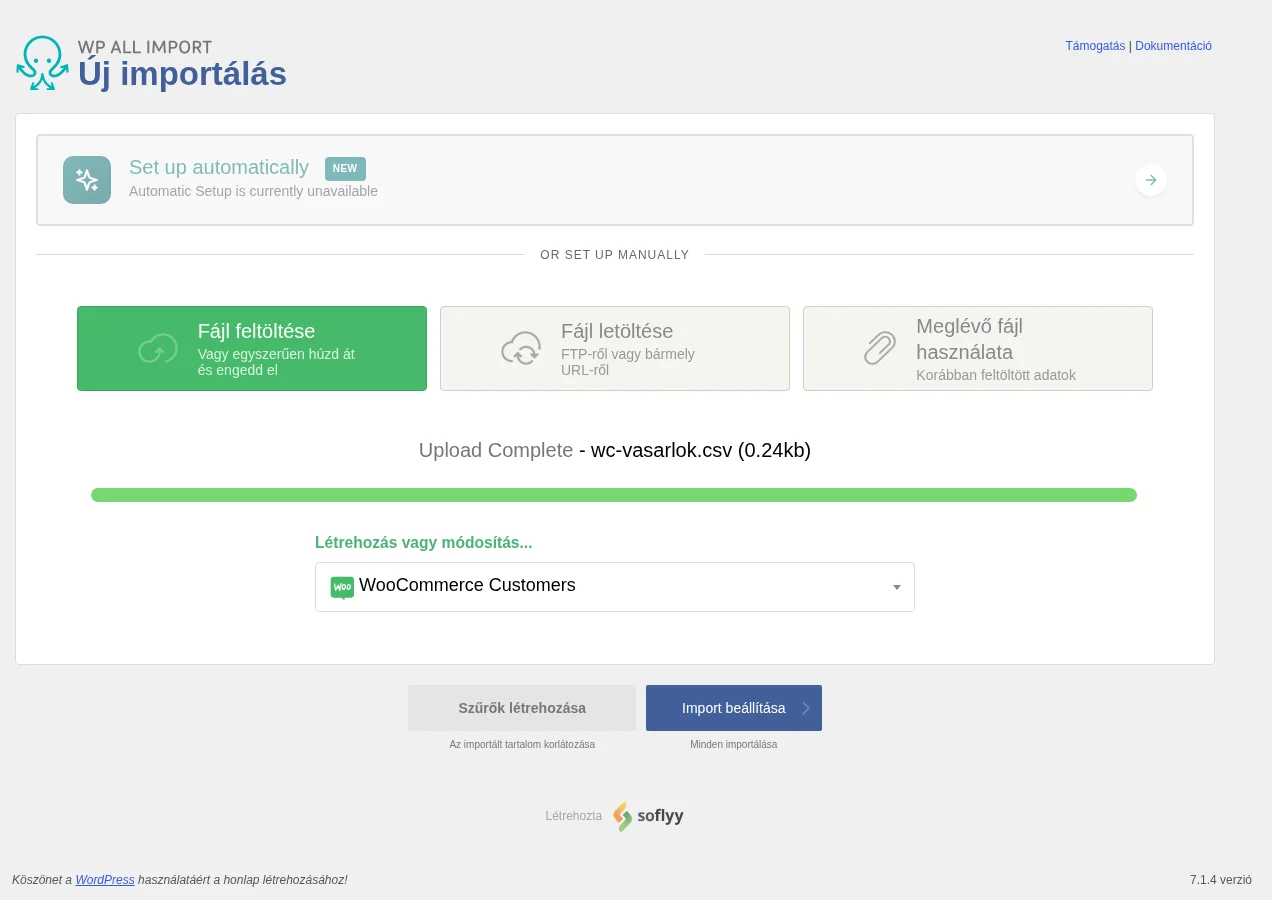
Szekció neve “1. lépés: új vásárlóimport”Az All Import → Új importálás oldalon töltsd fel az importfájlt, és a Létrehozás vagy módosítás… listából válaszd a WooCommerce Customers típust (a felirata jelenleg angol). Kattints a Szűrők létrehozása (vagy az Import beállítása) gombra.
2. lépés: az importfájl áttekintése
Szekció neve “2. lépés: az importfájl áttekintése”Az Importfájl áttekintése oldalon CSV-nél és Google Táblázatok fájlnál megváltoztathatod a mezőelválasztót, XML-nél és Excelnél kiválaszthatod az alapelemet. A Szűrési beállítások kezelése résznél azt szűrheted, mely vásárlók kerüljenek be. Folytasd a Tovább az import beállításához gombbal.
3. lépés: a mezők hozzárendelése
Szekció neve “3. lépés: a mezők hozzárendelése”A Húzás és ejtés oldalon húzd az elemeket a vásárlómezőkbe.
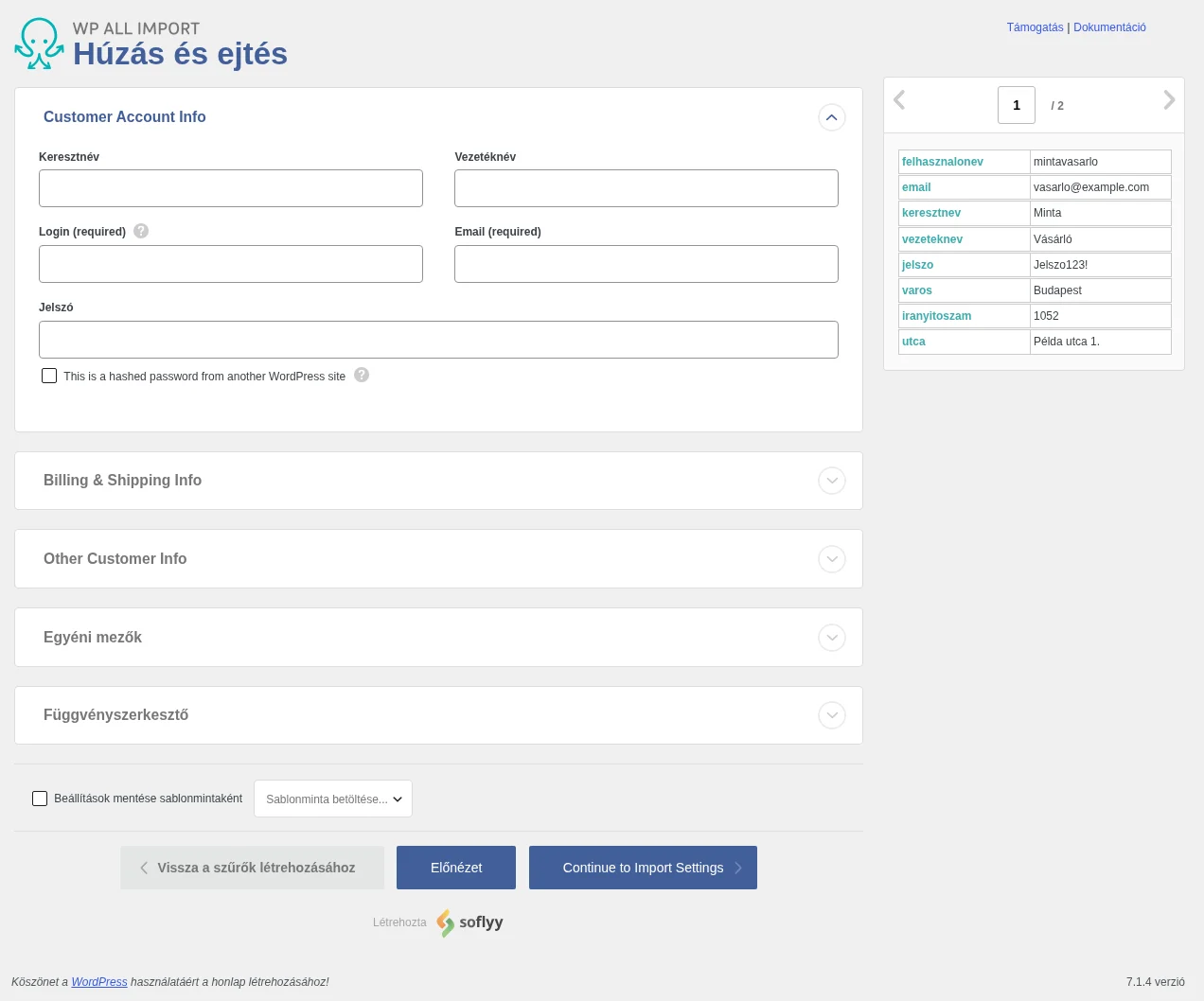
A képen a szakaszok: Customer Account Info, Billing & Shipping Info, Other Customer Info, Egyéni mezők és Függvényszerkesztő. A három első szakasz felirata jelenleg angol.
- Customer Account Info: a vásárló fő adatai (felhasználónév, e-mail-cím, név, jelszó).
- Billing & Shipping Info: a számlázási és szállítási adatok.
- Other Customer Info: a további vásárlói adatok.
Az Előnézet gombbal kipróbálhatod az importot: a vásárlók úgy látszanak, ahogy az adminban megjelennének. Ha nem jók, módosítsd a sablont. Ha kész vagy, kattints az importbeállításokra vezető gombra.
4. lépés: az importbeállítások
Szekció neve “4. lépés: az importbeállítások”Az Automatikus felismerés gombbal automatikusan megadod az egyedi azonosítót, vagy kézzel is összeállíthatod húzással. Az újrafuttatáskor érvényes viselkedést a „Ha újra futtatod ezt az importálást, és a WP All Import új vagy módosult adatokat talál…” résznél állítod be, de ezek általában változatlanul hagyhatók.
Az E-mail-értesítések a vásárlóknak panelen az E-mail-értesítések letiltása importálás közben jelölőnégyzet bekapcsolva megakadályozza, hogy a WordPress értesítést küldjön az importált felhasználóknak. Ha küldeni akarsz, kapcsold ki. Az Ütemezési beállítások és a Haladó beállítások konfigurálása panelt is beállíthatod, de általában nincs rá szükség.
5. lépés: futtatás és ellenőrzés
Szekció neve “5. lépés: futtatás és ellenőrzés”A Megerősítés és futtatás oldalon nézd át az összefoglalót, majd kattints a Megerősítés és import futtatása gombra. Az importált vásárlókat a Felhasználók → Összes felhasználó oldalon ellenőrizd. Érdemes ott nézni, mert a WooCommerce → Vásárlók listában csak az jelenik meg, aki már vásárolt az adott WordPress-webhelyen.
Haladó témák
Szekció neve “Haladó témák”WooCommerce-vásárlók és WordPress-felhasználók
Szekció neve “WooCommerce-vásárlók és WordPress-felhasználók”Minden WooCommerce-vásárló egyben WordPress-felhasználó is: amikor valaki vásárol a webhelyen, a WooCommerce létrehoz egy vásárló szerepkörű fiókot. A WooCommerce a vásárlókhoz számlázási és szállítási címmezőket is ad, amelyek a hagyományos WordPress-felhasználóknál nincsenek.
A vásárlók azonosítójának megőrzése
Szekció neve “A vásárlók azonosítójának megőrzése”Az import minden vásárlót újként kezel, ezért új azonosítót kap. Ha más webhelyről exportált vásárlóknál meg akarod tartani az azonosítót, egyedi kódra és az API-ra van szükség. Ez csak kísérlet: ha az azonosító már foglalt, a bővítmény új azonosítót hoz létre. Erre kész kódrészlet van.
Jelszavak
Szekció neve “Jelszavak”Ha az importfájlt a WP All Exporttal készítetted, a jelszó hash-értékét egyszerűen hozzárendelheted. Ha a fájl csak olvasható szöveges jelszavakat tartalmaz, kapcsold ki azt a lehetőséget, amely szerint a jelszó egy másik WordPress-webhely hash-értéke, és az olvasható jelszót rendeld hozzá. Ha az exportot más CMS-ből készítetted, valószínűleg olvasható jelszavakkal dolgozol, ilyenkor célszerű mindenkinek jelszót visszaállíttatni.
Gyakori kérdések
Szekció neve “Gyakori kérdések”Milyen fájlformátumból importálhatok vásárlókat? XML, CSV, ZIP, GZIP, GZ, JSON, SQL, TXT, DAT és PSV fájlból is. Add meg a fájlt, a bővítmény alkalmazkodik.
Importálhatok vásárlókat több feedből? Egy importnak csak egy forrása lehet, de több importot is létrehozhatsz. Az ismétlődő vagy ütköző adatokat a bővítmény kezeli.
Át kell rendeznem az adataimat az importhoz? Nem. A húzással a fájl szerkezetétől függetlenül hozzárendelheted az elemeket, és a tartalom módosítható az import közben.
Hogyan ütemezhetem a vásárlók importját? Ha URL-ről vagy FTP-ről jön a fájl, ütemezheted az automatikus ütemezési szolgáltatással (külön előfizetés, a bővítmény felületén) vagy kézi cron-feladatokkal (a tárhelyen).
Importálhatok termék- és rendelésadatokat is? Igen. Előbb a vásárlókat, aztán a termékeket, végül a rendeléseket importáld, így a bővítmény a rendelések vásárlóit és termékeit helyesen tudja egyeztetni. Lásd: Termékek és Rendelések.
Hogyan szerkeszthetem tömegesen a vásárlókat?
- Exportáld a módosítandó vásárlókat a WP All Exporttal.
- Nyisd meg a fájlt táblázatkezelőben, és végezd el a módosításokat.
- Importáld vissza a WP All Importtal végzett importálás lehetőségével.
- Ellenőrizd a változásokat.
Hogyan exportálhatok vásárlókat?
- Az All Export → Új exportálás oldalon válaszd a vásárlók típust.
- Állítsd be az oszlopokat a húzással.
- Futtasd az exportot, és töltsd le a fájlt.
Hogyan költöztethetek vásárlókat másik webhelyre?
- Exportáld az áthelyezendő vásárlókat.
- A letöltésnél válaszd a csomag (bundle) lehetőséget.
- Importáld a csomagot a célwebhelyen.
- A WP All Import a csomag alapján magától beállítja magát.
- Fejezd be az importot, és ellenőrizd a vásárlókat.
Hogyan költöztethetem a vásárlókat a rendeléseikkel? Előbb a vásárlókat költöztesd át, utána a rendeléseket. A rendelések migrálásánál a WP All Import segít a rendeléseket a megfelelő vásárlókhoz kapcsolni.
Hogyan importálhatok WordPress-felhasználókat?
- Nyisd meg az All Import → Új importálás oldalt.
- Add meg az adatforrást.
- Válaszd a Felhasználók típust.
- Rendeld hozzá a mezőket húzással.
- Futtasd az importot.
A WooCommerce-vásárlóknál nem kell külön WordPress-felhasználót létrehoznod: a bővítmény ezt magától megteszi.
Milyen kiegészítők kellenek? A WP All Import Pro mellett a WooCommerce-kiegészítő és a Felhasználók kiegészítő.
Készült: