

 Magyarmagyar
WooCommerce-termékek migrálása
WooCommerce-termékek átvitele másik webhelyre Bundle-fájllal: lépések, ellenőrzés, azonosítók, ütemezés és gyakori kérdések.
A WooCommerce-termékek átviteléhez a forrásoldalon exportáld a WooCommerce-termékeket, és töltsd le a Bundle-fájlt. A célhelyen az All Import → Új importálás oldalon töltsd fel ezt a fájlt.
Hogyan működik a termékek migrálása
Szekció neve “Hogyan működik a termékek migrálása”Mindkét oldalon kell a WP All Import Pro és a WP All Export Pro, valamint a WooCommerce import- és exportkiegészítője.
Átvihetsz egyszerű, változatos, csoportosított és külső (partneri) termékeket, fizikai és virtuális vagy letölthető termékeket egyaránt. A Bundle-fájl az importbeállításokat magától elvégzi.
A migráció mindent áttesz, ami a termékben van: címet, leírást, egyedi mezőket, taxonómiákat, képeket és galériát. Ha valamit nem akarsz átvinni, kiveheted az exportsablonból az exportálás közben, vagy az exportok kezelésénél a szerkesztéssel. Ugyanígy kiveheted az importsablonból is az importálás közben, vagy az Importok kezelése oldalon a szerkesztéssel.
Az import új termékazonosítókat generál: ez a WordPress és az import alapviselkedése. Egyedi kóddal megkísérelhető a régi azonosítók megtartása, lásd lent.
1. Készíts exportcsomagot
Szekció neve “1. Készíts exportcsomagot”A forrásoldalon indíts új exportot, és válaszd a WooCommerce-termékeket. A szűrési lehetőségekkel megadhatod, mely termékeket vigye át. Ha az adatmezőket is testre akarod szabni, válaszd az exportfájl testreszabását. Ha nem, kattints a termékek migrálására szolgáló gombra.
A következő oldalon bármelyik megerősítő gombbal futtasd az exportot az összes termékre. Az export végén a kék Bundle gombbal töltsd le a ZIP-fájlt: ebben benne van az összes termék és az importhoz használt beállításfájl is.
2. Importáld a Bundle-fájlt a célhelyen
Szekció neve “2. Importáld a Bundle-fájlt a célhelyen”A célhelyen az All Import → Új importálás oldalon töltsd fel a Bundle-fájlt.
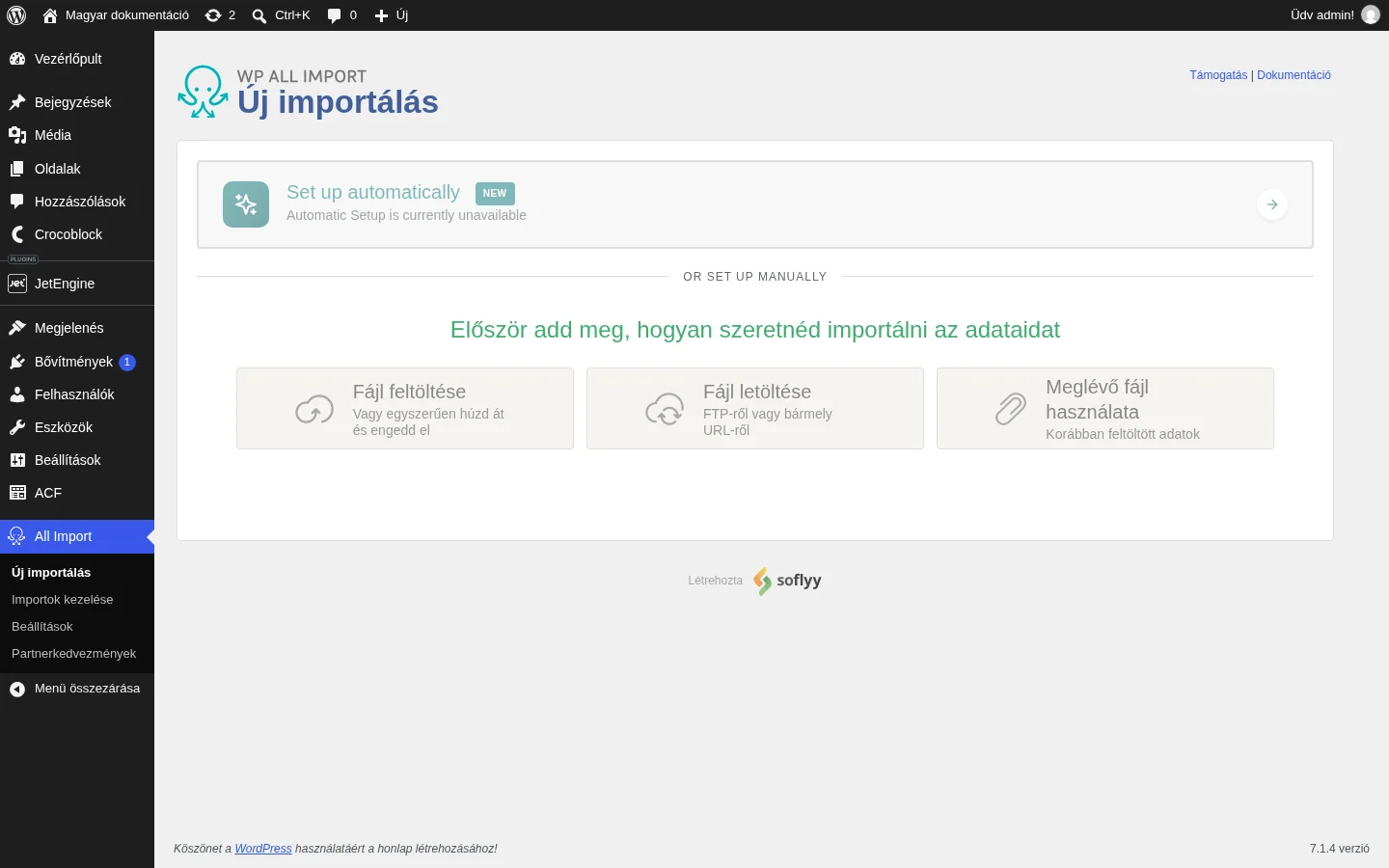
Az importsablont módosíthatod is a következő lépésben, de a legtöbb migrációnál erre nincs szükség: a Bundle mindent beállít. Az importbeállítások oldalán átnevezheted az importot, a Haladó beállítások konfigurálása részben megadhatod az egy menetben feldolgozott rekordok számát, és az Ütemezési beállítások között ütemezést is megadhatsz. A befejezéshez kattints a Folytatás gombra, majd a Megerősítés és import futtatása gombra.
3. Ellenőrizd az eredményt
Szekció neve “3. Ellenőrizd az eredményt”A termékek a Termékek → Összes termék oldalon látszanak. Ha valami nem jött át jól, a hiba a forrás- vagy a célhelyen lehet.
Először a forrásoldalt nézd meg:
- Ellenőrizd, hogy az 1. lépést jól követted.
- Nézd át az exportsablont az exportok kezelésénél, a szerkesztéssel.
- Javítsd, amit találtál.
- Ismételd meg a migrációt.
Ha a forrásoldalon nincs hiba, a célhelyet nézd meg:
- Ellenőrizd, hogy a 2. lépést jól követted.
- Nézd át az importsablont az Importok kezelése oldalon, a szerkesztéssel.
- Javítsd, amit találtál.
- Ismételd meg a migrációt.
A hibásan átvitt termékeket az Importok kezelése oldalon az import törlésével távolíthatod el. Néha az a legegyszerűbb, ha mindent törölsz, és elölről kezded.
Haladó témák
Szekció neve “Haladó témák”A változatos termékek egyszerű termékként jönnek létre
Szekció neve “A változatos termékek egyszerű termékként jönnek létre”Egyes boltokban vannak olyan változatos termékek, amelyeknek csak egy változatuk van. Az átvitelkor a Bundle-fájl alapból be van kapcsolva egy beállítást, amely a változat nélküli (vagy egyetlen változatú) változatos terméket egyszerű termékké alakítja.
Ha ezeket is változatos termékként akarod megtartani, nyisd meg a WooCommerce-kiegészítő Változatok fülét, és kapcsold ki a beállítást, amely a változat nélküli termékeket egyszerű termékként hozza létre.
Ugyanaz a termékazonosító
Szekció neve “Ugyanaz a termékazonosító”Alapból az import új azonosítókat ad a termékeknek. Ezen egyedi kóddal változtathatsz: a függvényszerkesztő (All Import → Beállítások → Funkciók) és a bővítmény horgai együtt. Ez csak kísérlet: ha a kért azonosító már foglalt, új azonosítót kap a termék.
A termékmigráció ütemezése
Szekció neve “A termékmigráció ütemezése”Az export (1. lépés) és az import (2. lépés) is futhat rendszeresen, ütemezve. Az ütemezésnél úgy állítsd be az időpontokat, hogy az export az import indulása előtt befejeződjön. Két lehetőség van:
- cron-feladatok: lásd Importok ütemezése cron-feladatokkal;
- az automatikus ütemezési szolgáltatás, amely a bővítmény felületén állítható be: lásd Importok ütemezése: automatikus időzítés.
Ütemezésnél a Bundle-fájl feltöltése helyett a Bundle URL-t add meg, a Fájl letöltése lehetőségnél az URL-ből. Az URL az export oldalán található.
Gyakori kérdések
Szekció neve “Gyakori kérdések”Hogyan vihetek át termékeket WooCommerce-ből WooCommerce-be?
Szekció neve “Hogyan vihetek át termékeket WooCommerce-ből WooCommerce-be?”Kövesd ennek a fejezetnek a lépéseit: az „átvitel” itt ugyanazt jelenti, mint a „migrálás”.
Átvihetem a termékkategóriákat?
Szekció neve “Átvihetem a termékkategóriákat?”Igen. Az összes taxonómia (kategóriák, címkék, márkák stb.) automatikusan átkerül, és összekapcsolódik a termékekkel, így a termékek pontosan úgy néznek ki, mint a forrásoldalon.
Összekapcsolhatom a termékeket a rendelésekkel, a rendeléseket a vásárlókkal?
Szekció neve “Összekapcsolhatom a termékeket a rendelésekkel, a rendeléseket a vásárlókkal?”Igen, de a sorrend számít: előbb a vásárlókat és a termékeket vidd át. A rendelések importjánál a bővítmény eszközeivel hozzákapcsolhatod őket a termékekhez és a vásárlókhoz.
Miben más ez, mint a többi migrációs bővítmény?
Szekció neve “Miben más ez, mint a többi migrációs bővítmény?”Pontosabb és jobban szabályozható. A többi bővítmény az adatbázist viszi át, és felülírja a célhelyen lévő adatot. Itt csak azt írod felül, amit akarsz, és az adatot feldolgozás közben módosíthatod is.
Átvihetem más bővítmények egyedi mezőit is?
Szekció neve “Átvihetem más bővítmények egyedi mezőit is?”Igen. A bővítmény a legtöbb bővítmény és kiegészítő egyedi mezőit felismeri. Előfordulhat, hogy egy bővítmény nem szabványos módon kezeli az adatait, és ez zavarja az átvitelt. Ilyenkor kérj segítséget az ügyfélszolgálattól.
Átalakíthatok egyszerű termékeket változatos termékké?
Szekció neve “Átalakíthatok egyszerű termékeket változatos termékké?”Igen, új változatok hozzáadásával:
- Indíts új importot az All Import → Új importálás oldalon, és az import típusának válaszd az új elemeket.
- Töltsd fel az új változatokat tartalmazó fájlt.
- Termékfajtának a változatos terméket válaszd, a Változatok fülön pedig azt a lehetőséget, amellyel új változatokat importálsz meglévő termékekhez.
- A meglévő egyszerű terméket az SKU-val vagy a címével azonosítsd.
- Futtasd az importot, és ellenőrizd az eredményt.
A változatos termékek importjáról lásd a WooCommerce változatos termékek importálása fejezetet.
Hogyan szerkeszthetem tömegesen a WooCommerce-termékeket?
Szekció neve “Hogyan szerkeszthetem tömegesen a WooCommerce-termékeket?”- Exportáld a módosítandó termékeket.
- Módosítsd az adatot egy táblázatkezelőben.
- Importáld vissza a módosított adatot.
- Ellenőrizd a változásokat.
Hogyan exportálom az összes WooCommerce-terméket?
Szekció neve “Hogyan exportálom az összes WooCommerce-terméket?”- Indíts új exportot.
- Válaszd a WooCommerce-termékeket, és ne adj meg szűrőt.
- A húzd és ejtsd felületen válaszd ki az oszlopokat.
- Futtasd az exportot, és töltsd le a fájlt.
Hogyan importálok WooCommerce-termékeket?
Szekció neve “Hogyan importálok WooCommerce-termékeket?”- Az All Import → Új importálás oldalon válaszd ki az adat betöltésének módját (feltöltés, letöltés URL-ről stb.).
- Add meg az importfájlt és a célt (WooCommerce-termékek).
- Húzd át a bejövő adatelemeket a WooCommerce mezőire.
- Futtasd az importot.
Részletek: WooCommerce-termékek importálása.
Milyen kiegészítők kellenek a termékek migrálásához?
Szekció neve “Milyen kiegészítők kellenek a termékek migrálásához?”A WP All Import és a WP All Export mellett a WooCommerce import- és exportkiegészítője is aktív kell legyen.
Készült: