

 Magyarmagyar
WooCommerce-rendelések importálása
Rendelések importálása: rendelési adatok, számlázás, szállítás, fizetés, tételek, díjak, kuponok, visszatérítések, összegek, jegyzetek és a gyakori hibák.
A rendelések importja ugyanúgy megy, mint a többi típusé: új import, a mezők hozzárendelése, importbeállítások, futtatás.
1. lépés: új rendelésimport
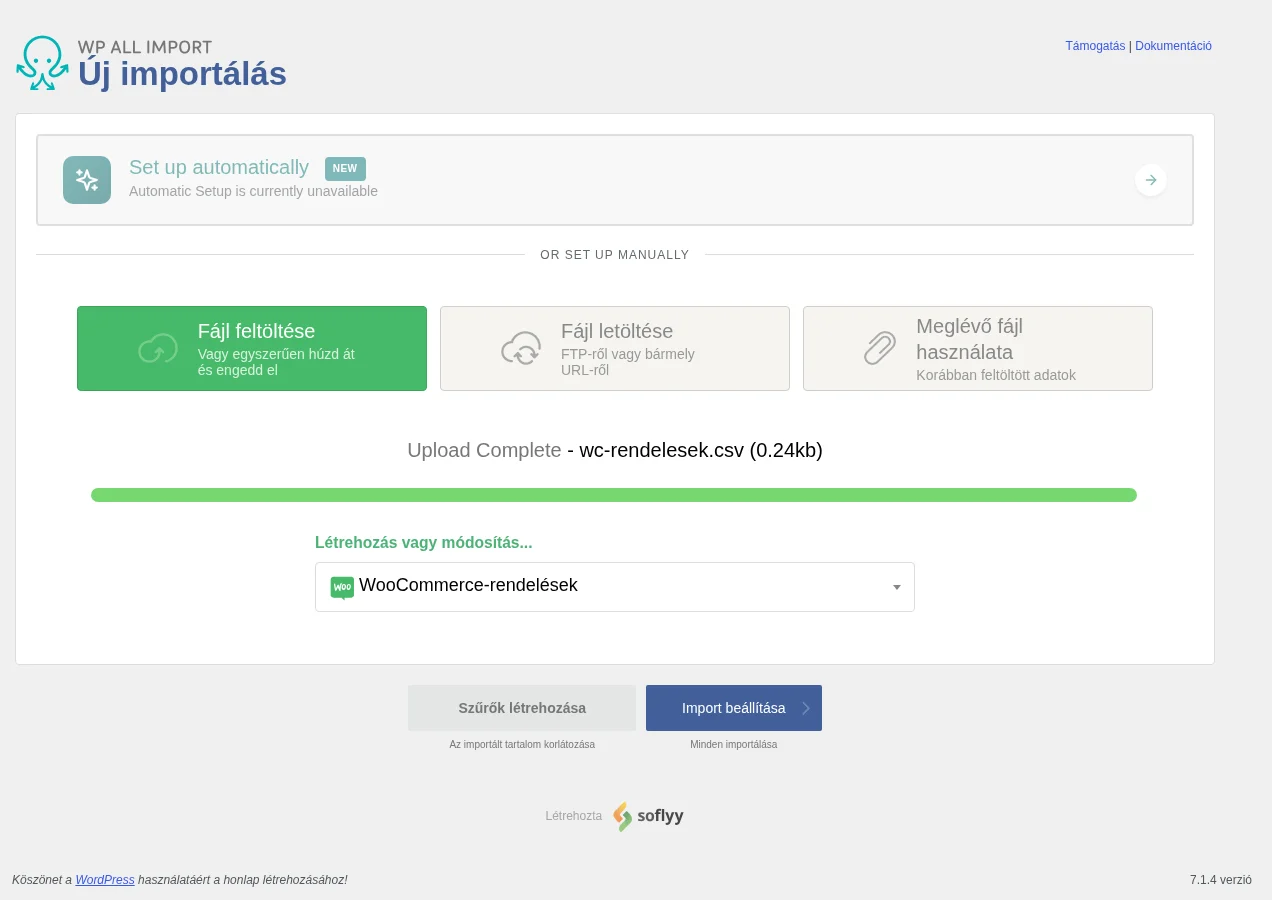
Szekció neve “1. lépés: új rendelésimport”Nyisd meg az All Import → Új importálás oldalt, töltsd fel az importfájlt, válaszd a WooCommerce-rendelések típust, és kattints a Szűrők létrehozása gombra.
2. lépés: az importfájl áttekintése
Szekció neve “2. lépés: az importfájl áttekintése”Az Importfájl áttekintése oldalon látod a rekordok számát, és a szürke nyilakkal lapozhatsz közöttük. Az oldal alján a Szűrési beállítások kezelése résszel azt szűrheted, mely rendelések kerüljenek be. Ha minden rendben van, folytasd a Tovább az import beállításához gombbal.
3. lépés: a mezők hozzárendelése
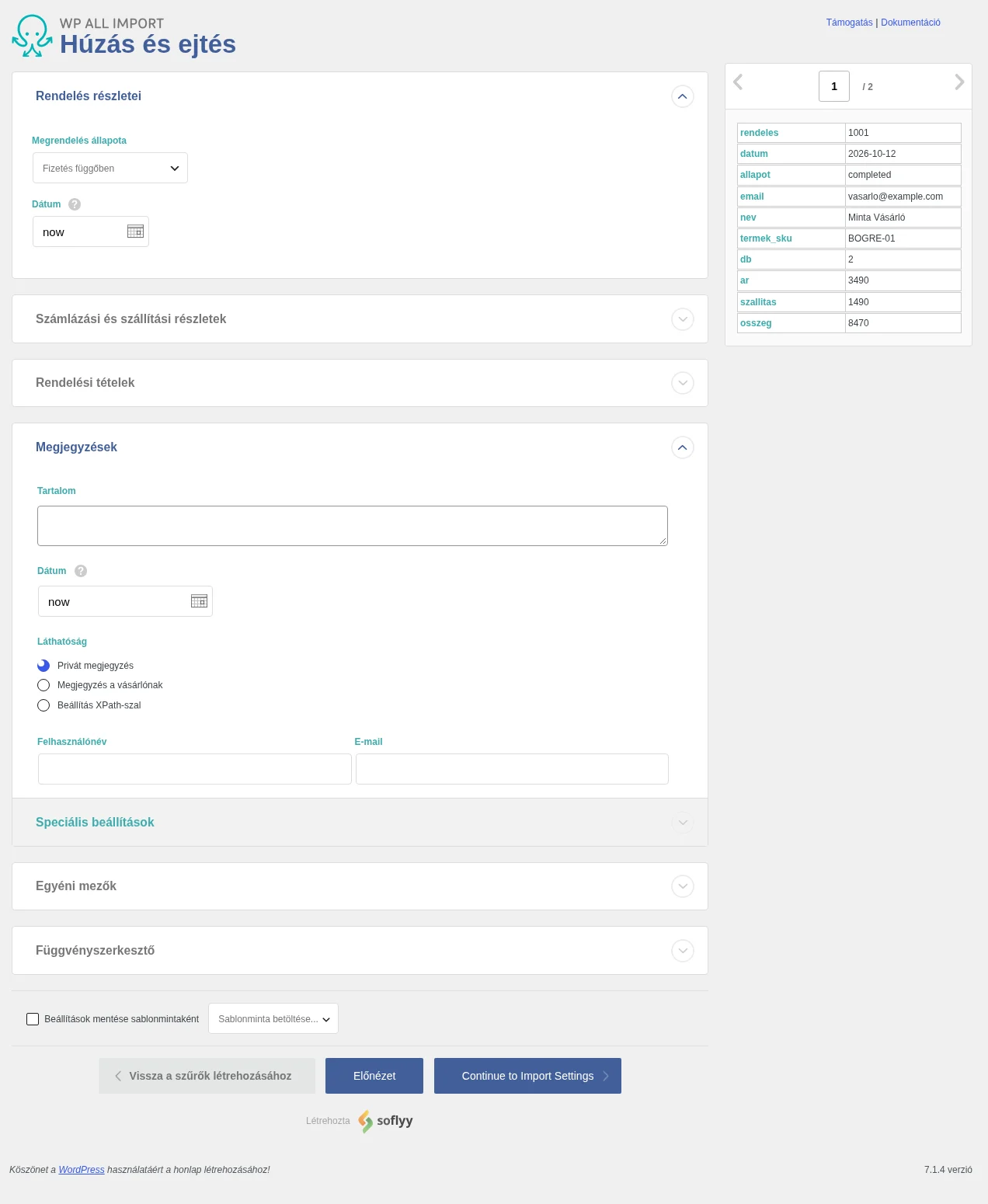
Szekció neve “3. lépés: a mezők hozzárendelése”A Húzás és ejtés oldalon húzd az elemeket a megfelelő rendelésmezőkbe.
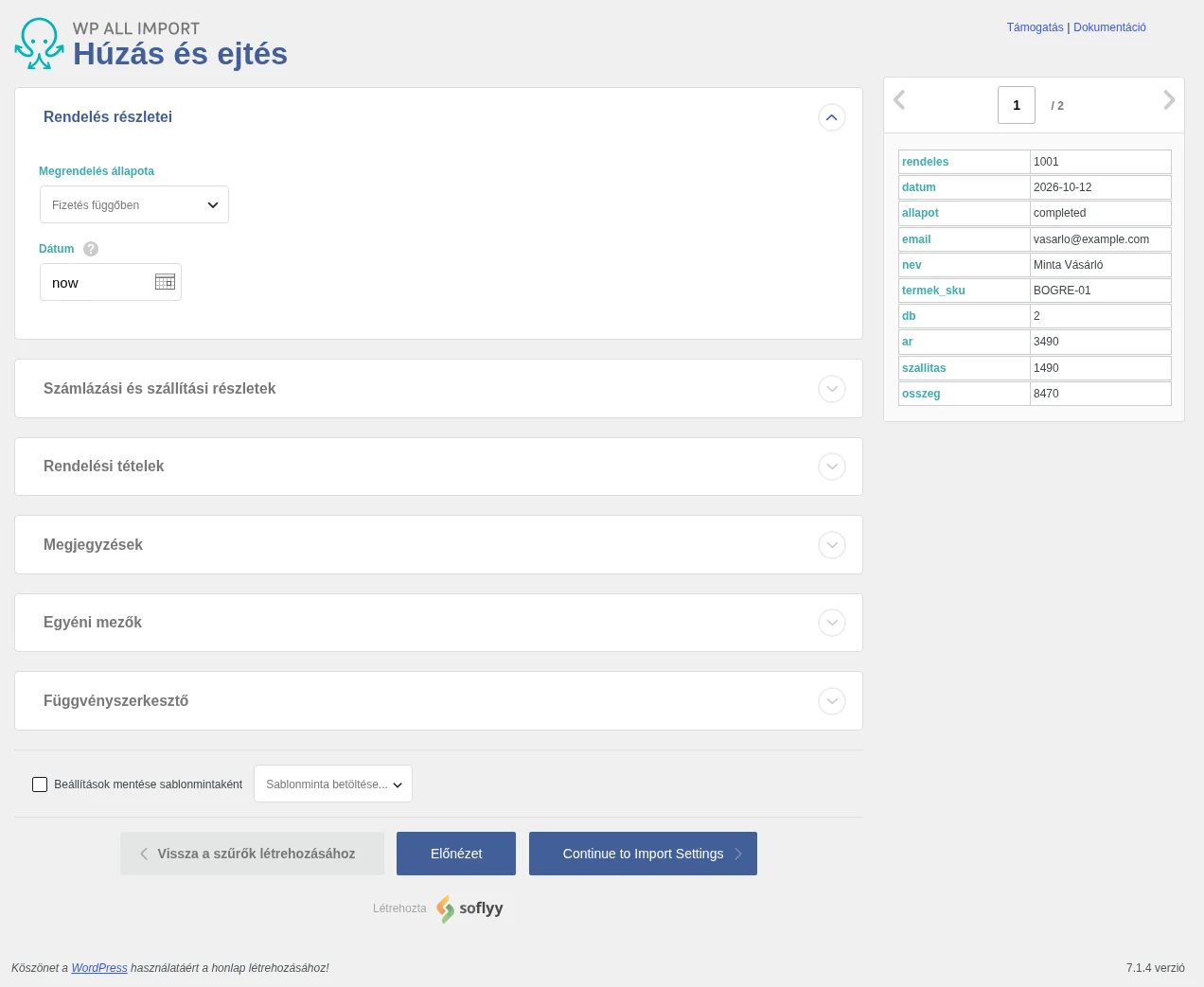
A szakaszok: Rendelés részletei, Számlázási és szállítási részletek, Rendelési tételek, Megjegyzések, Egyéni mezők és Függvényszerkesztő.
Rendelés részletei
Szekció neve “Rendelés részletei”Itt a Megrendelés állapota és a Dátum mezőt rendeled hozzá. Ha bizonytalan vagy, nézd meg a súgóbuborékokat.
Számlázási és szállítási részletek
Szekció neve “Számlázási és szállítási részletek”Ez a szakasz több fület tartalmaz.
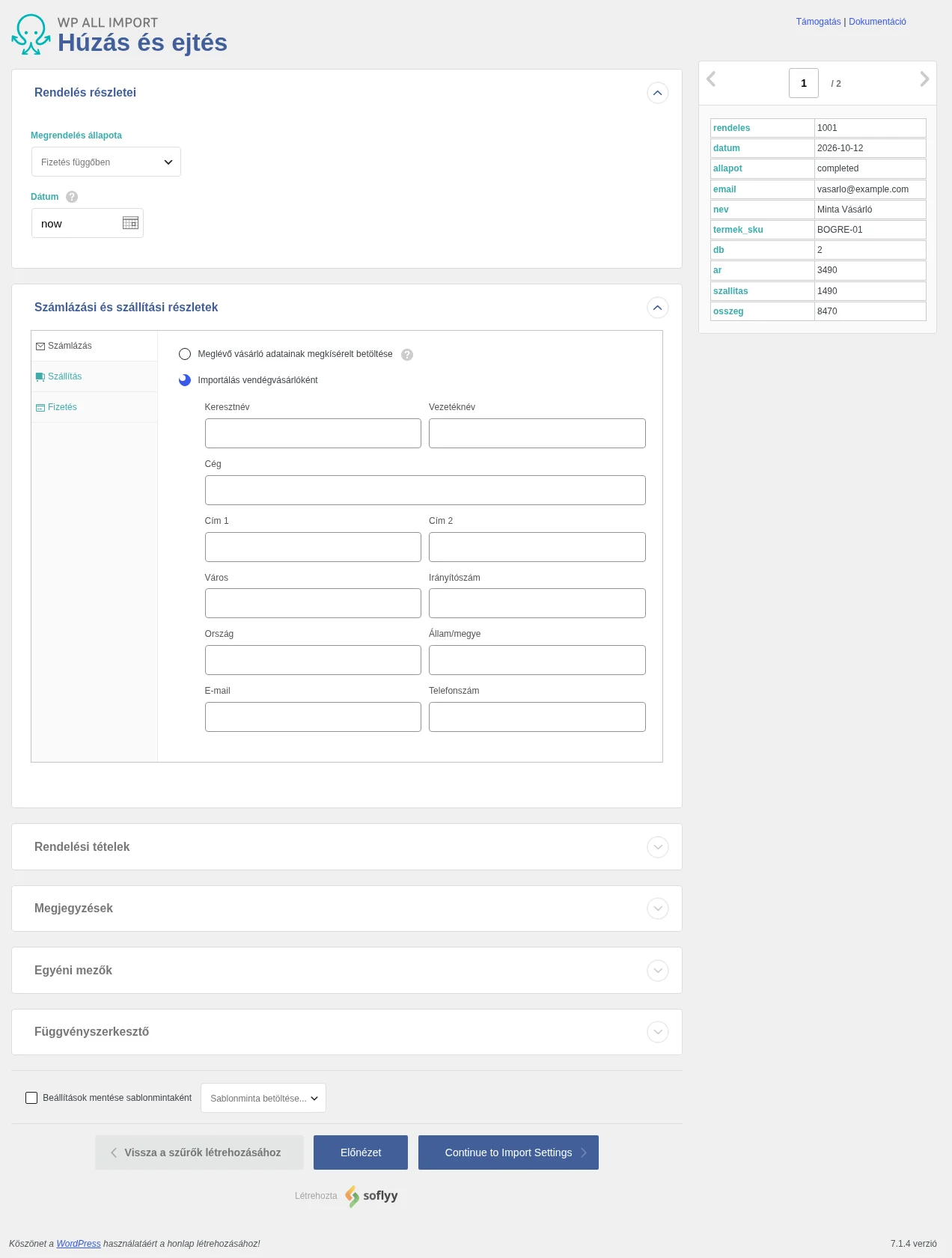
- Számlázás: Itt választhatod a Meglévő vásárló adatainak megkísérelt betöltése lehetőséget (például e-mail-cím alapján), vagy az Importálás vendégvásárlóként módot, ahol a név, cím, e-mail és telefonszám mezőket töltöd ki.
- Szállítás: A Másolás a számlázási cím adataiból lehetőség átmásolja a számlázási címet, a Szállítási cím importálása külön szállítási címet importál. Az Ügyfél által megadott megjegyzés mezőbe a vásárló megjegyzése kerül.
- Fizetés: A fizetési módot, a fizetés dátumát és a tranzakcióazonosítót adhatod meg.
Rendelési tételek
Szekció neve “Rendelési tételek”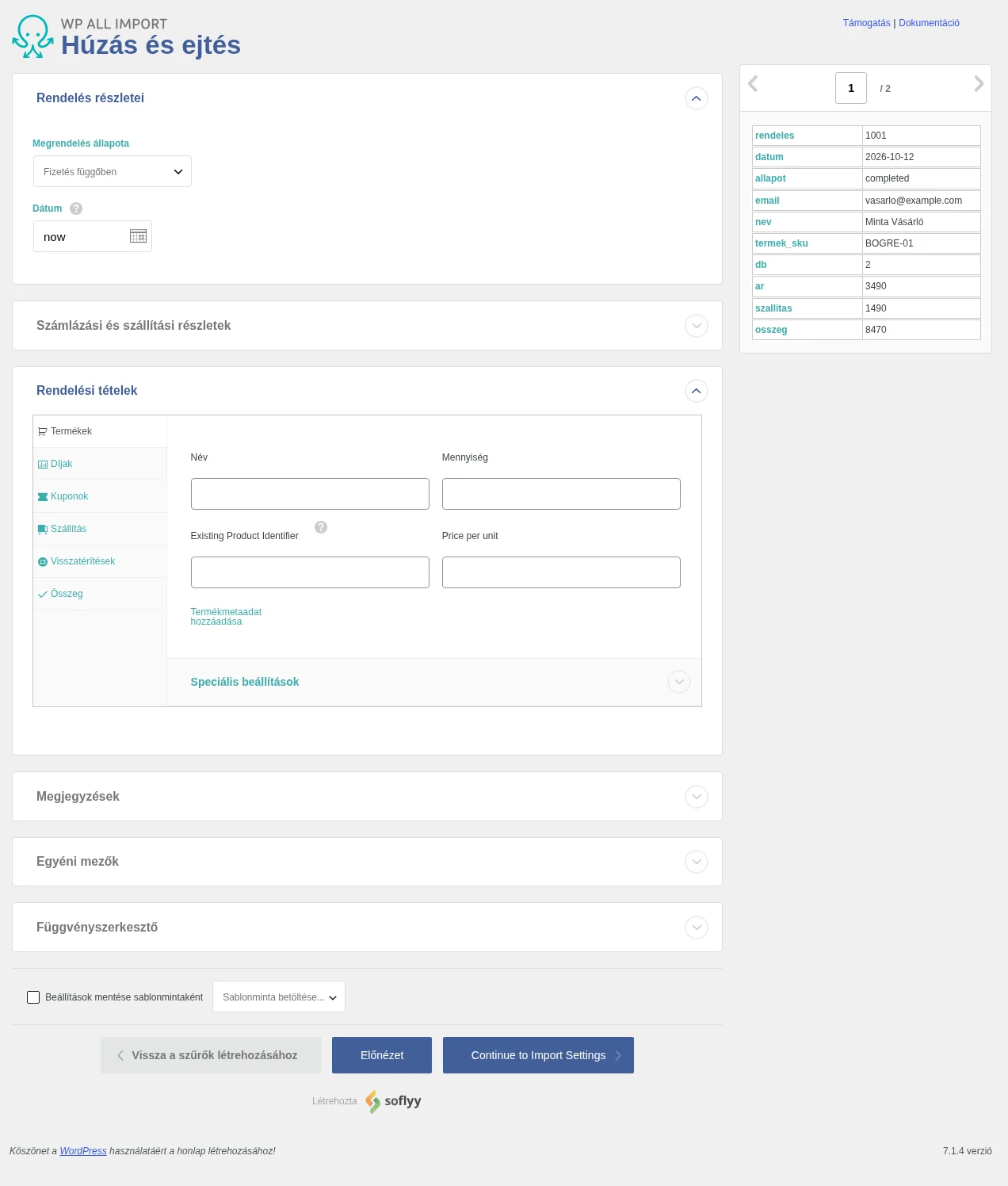
- Termékek: itt rendeled a tételeket a meglévő termékekhez. Az egyeztetéshez a termék SKU-ját, azonosítóját vagy címét használhatod az „Existing Product Identifier” mezőben (a felirata jelenleg angol). Ha nincs egyező termék, a naplóban figyelmeztetés jelenik meg, és a tétel a rendelésben létrejön, de nem kapcsolódik meglévő termékhez.
- Díjak: a rendeléshez tartozó további díjak (Díj neve és „Fee Amount”).
- Kuponok: a rendelésben használt kupon (Kuponkód, Kedvezmény összege).
- Szállítás: a rendelés szállítási adatai (Szállítási név, „Shipping Amount”, Szállítási mód).
- Visszatérítések: teljes vagy részleges visszatérítés (Dátum, Indok, Visszatérítés összege).
- Összeg: a rendelés összegeit itt kell megadnod („Tax Amount”, Rendelés végösszege?). Semmi nem számolódik ki automatikusan: az import azokat az értékeket használja, amelyeket megadsz.
Ha a rendeléshez adó tartozik, a Speciális beállítások alatt tételenként külön megadhatod az adót, mindegyik fülön, ahol adó szükséges lehet (például a szállítás adóját a Szállítás fülön).
Megjegyzések
Szekció neve “Megjegyzések”A Megjegyzések szakaszban a rendelés jegyzeteit rendelheted hozzá.
Előnézet
Szekció neve “Előnézet”Az Előnézet gombbal kipróbálhatod az importot: a rendelések úgy látszanak, ahogy az adminban vagy a webhelyen megjelennének. Ha nem jók, módosítsd a sablont. Részletek: Import előnézete. Ha minden hozzá van rendelve, kattints az importbeállításokra vezető gombra (a felirata jelenleg angol: Continue to Import Settings).
4. lépés: az importbeállítások
Szekció neve “4. lépés: az importbeállítások”Az Automatikus felismerés gombbal add meg az egyedi azonosítót, hogy a bővítmény megkülönböztesse a rendeléseket. Szükség esetén kézzel is megadhatod a rendelés azonosítójaként. Ugyanitt azt is megadod, mi történjen újrafuttatáskor: a meglévő rendeléseket frissítheti, vagy törölheti azokat, amelyek már nincsenek a fájlban.
Az E-mail-értesítések a vásárlóknak panelen az értesítések alapból tiltva vannak. Ha engedélyezni akarod, töröld az E-mail-értesítések letiltása importálás közben jelölést. Az Ütemezési beállítások és a Haladó beállítások konfigurálása panelt hagyd változatlanul.
5. lépés: futtatás és ellenőrzés
Szekció neve “5. lépés: futtatás és ellenőrzés”A Megerősítés és futtatás oldalon nézd át az összefoglalót, és ha valami nem stimmel, lépj vissza és javítsd. Kattints a Megerősítés és import futtatása gombra. Az importált rendeléseket a WooCommerce → Rendelések oldalon ellenőrizheted.
Haladó témák
Szekció neve “Haladó témák”„A vásárló nem található” miatt kihagyott rendelés
Szekció neve “„A vásárló nem található” miatt kihagyott rendelés”Ha a bővítmény nem talál egyező vásárlót, kihagyja a rendelést, és az előzménynaplóban ilyen üzenet jelenik meg:
SKIPPED: Search customer by username `soflyy`. Existing customer not found for Order `...`.Megoldás: egyeztess egy már létező vásárlóval vagy felhasználóval, vagy kapcsold be azt a lehetőséget, hogy ha nincs egyezés, vendégvásárlóként importálja, és töltsd ki a vendég adatait. Az összes rendelést közvetlenül vendégként is importálhatod: kapcsold be az Importálás vendégvásárlóként módot, és add meg a kötelező mezőket.
Az adó vagy a szállítás nem jelenik meg jól
Szekció neve “Az adó vagy a szállítás nem jelenik meg jól”Ha az adó nem látszik, lehet, hogy az adók nincsenek engedélyezve a WooCommerce-ben:
- Nyisd meg a WooCommerce → Beállítások → Általános oldalt.
- Jelöld be az adók és adószámítás engedélyezését.
- Mentsd a módosításokat.
Az adó helyes alkalmazásához a webhelyen lévő termékeknek rendelkezniük kell adózási állapottal és adóosztállyal. Ha a szállítás összege nem importálódik jól, valószínűleg a bővítmény nem találta meg a szállítási módot: győződj meg róla, hogy a Szállítás fülön megadott szállítási mód érvényes.
Gyakori kérdések
Szekció neve “Gyakori kérdések”Hogyan importálhatok CSV- vagy Google Táblázatok fájlt? Add meg forrásként: a bővítmény felismeri a típust, és ehhez igazítja a felületet. Lásd: Google Táblázatok importálása.
Van javasolt sorrend a WooCommerce-adatok importjához? Igen: termékek, vásárlók, rendelések, értékelések.
Hogyan exportálhatok rendeléseket?
- Az All Export → Új exportálás oldalon válaszd a WooCommerce-rendelések típust.
- Állítsd be az exportot a húzással.
- Futtasd az exportot.
- Töltsd le a fájlt.
Hogyan költöztethetek rendeléseket másik webhelyre?
- Hozz létre WooCommerce-rendelések exportot.
- Válaszd a rendelések migrálását, és töltsd le a csomagfájlt.
- Importáld a csomagfájlt a WP All Importtal.
- Fejezd be az importot, és ellenőrizd az áthelyezett rendeléseket.
Melyik adatbázistáblában tárolja a WooCommerce a rendeléseket?
Alapból egyedi bejegyzéstípusként a wp_posts táblában, a metaadatok a wp_postmeta táblában vannak. Egyes tételadatokat saját táblák tárolnak, például a wp_woocommerce_order_items és a wp_woocommerce_order_itemmeta. A WooCommerce 8.0 óta a rendeléseket saját adatbázistáblákban is tárolhatod: ez a Nagy teljesítményű rendeléstárolás (HPOS).
Támogatja a WP All Import a nagy teljesítményű rendeléstárolást (HPOS)? Igen, a bővítmény és a WooCommerce-kiegészítő legújabb verzióival.
Milyen kiegészítők kellenek? A WP All Import Pro és a WooCommerce-kiegészítő.
Készült: