

 Magyarmagyar
Készlet és ár frissítése
Meglévő WooCommerce-termékek készletének és árának frissítése külön fájlból: egyeztetés SKU alapján, a frissítendő adatok kiválasztása és ütemezés.
A WooCommerce-termékek árát és készletét a WP All Importtal külső fájlból is frissítheted. Erre akkor van szükség, ha a termékeket már importáltad vagy kézzel vetted fel, és van egy külön XML- vagy CSV-fájlod az új készletekkel vagy árakkal. Ha a termékeket létrehozó fájl maga is tartalmazza a készletet és az árat, nem kell új import: az All Import → Importok kezelése oldalon az import Futtatás gombjával újra lefuttathatod.
A fájl minden rekordjának tartalmaznia kell a frissítendő értéket (készletmennyiséget vagy készletállapotot, illetve árat) és egy azonosítót, amellyel a bővítmény a rekordot a megfelelő termékhez rendeli. Ez általában az SKU.
sku,keszlet,arBOGRE-01,40,3290DESZKA-01,5,54901. lépés: új import a meglévő termékekhez
Szekció neve “1. lépés: új import a meglévő termékekhez”Hozz létre új importot az All Import → Új importálás oldalon, és válaszd a WooCommerce-termékek típust. Ha a készletfájl URL-ről elérhető, add meg az URL-t: így később beállíthatod, hogy a bővítmény naponta letöltse és importálja. Kattints a Szűrők létrehozása gombra, az áttekintő oldalon pedig a Tovább az import beállításához gombra.
2. lépés: a mezők hozzárendelése
Szekció neve “2. lépés: a mezők hozzárendelése”Ár frissítése
Szekció neve “Ár frissítése”A WooCommerce Add-On szakasz Általános fülén add meg az új árat (Normál ár (Ft), akciós árnál Akciós ár (Ft)). Minden más mezőt hagyhatsz változatlanul, például a Terméktípust sem kell átállítanod.
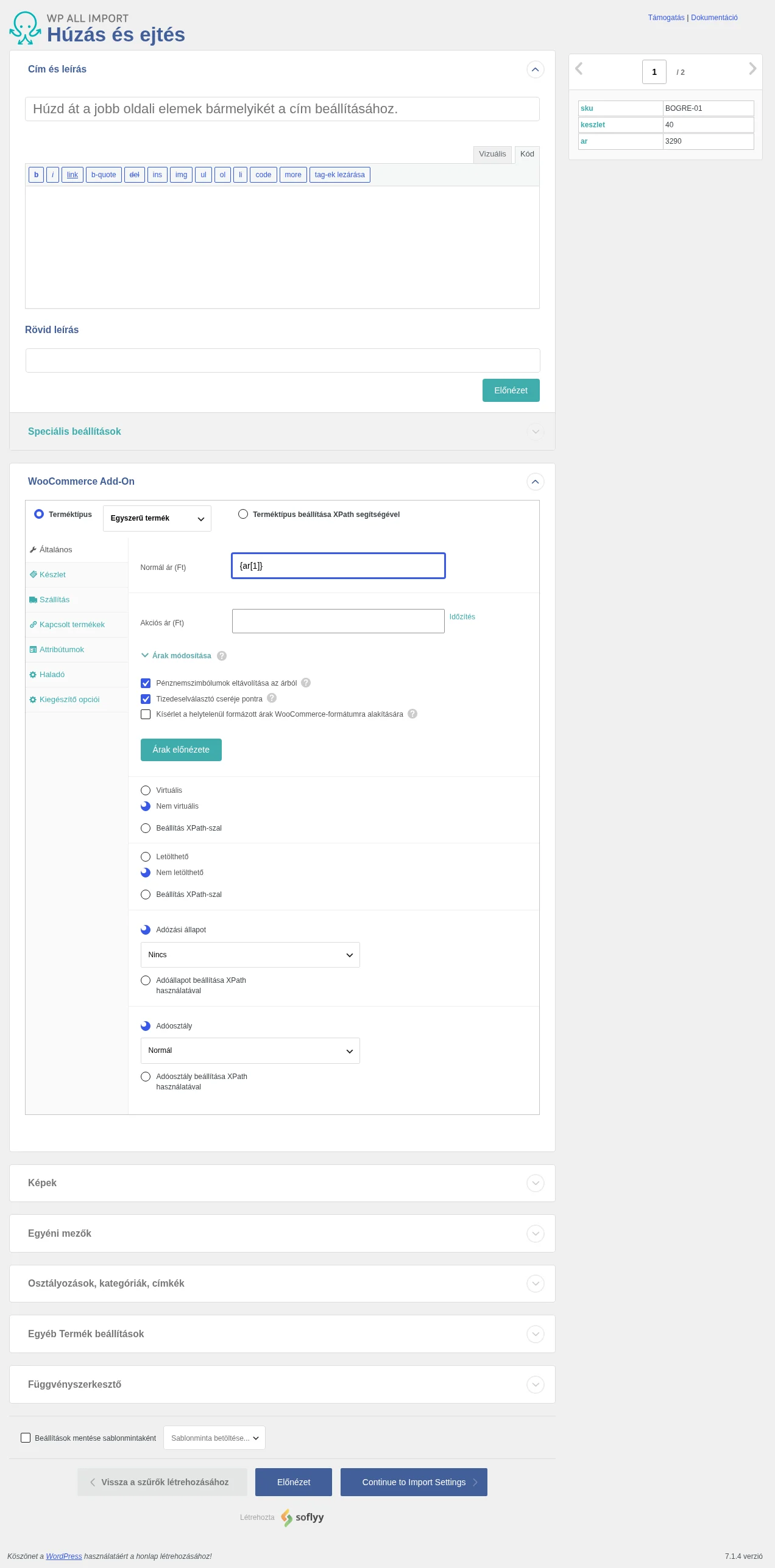
A képen a Normál ár (Ft) mezőbe a fájl ar eleme van húzva.
Készlet frissítése
Szekció neve “Készlet frissítése”A Készlet fülön add meg a SKU-t (az egyeztetéshez) és a készletmennyiséget (a Készletkezelés? értékét állítsd Igen-re, így megjelenik a mennyiség mező). Minden más beállítást hagyhatsz változatlanul. A Terméktípus maradhat Egyszerű termék akkor is, ha változó termékek készletét frissíted: a bővítmény csak a készlethez kapcsolódó beállításokat veszi figyelembe.
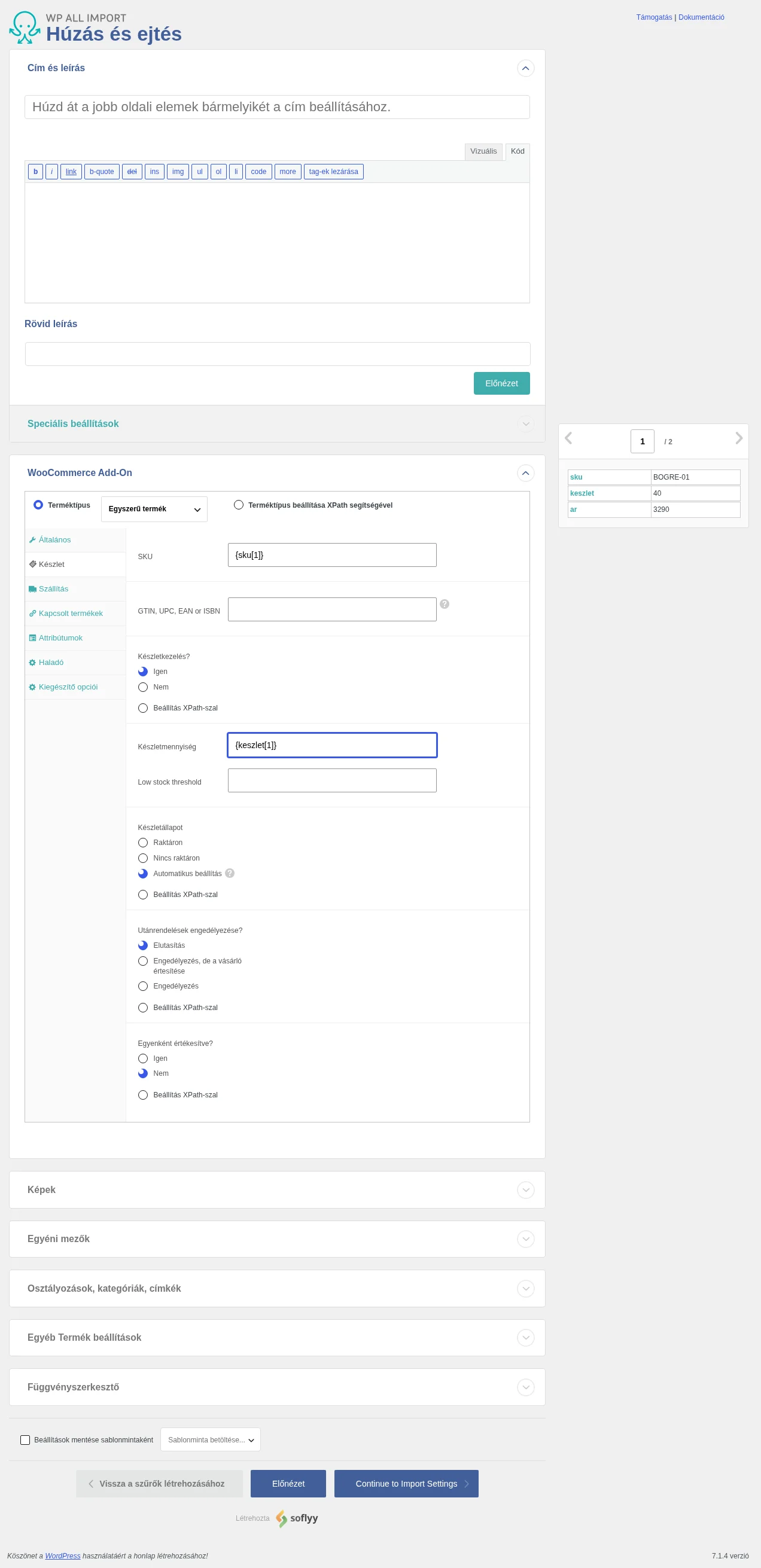
A képen az SKU és a készletmennyiség a fájl megfelelő elemeivel van kitöltve.
Kattints a lap alján az importbeállításokra vezető gombra (a felirata jelenleg angol: Continue to Import Settings).
3. lépés: egyeztetés a meglévő termékekkel és a frissítendő adatok
Szekció neve “3. lépés: egyeztetés a meglévő termékekkel és a frissítendő adatok”Az importbeállítások oldalán a bővítmény figyelmeztethet, hogy a termék címe üres. Ez nem gond, mert címet és tartalmat nem frissítünk.
Egyeztetés SKU alapján
Szekció neve “Egyeztetés SKU alapján”Válaszd a „Attempt to match to existing WooCommerce products before creating new ones” lehetőséget (a felirata jelenleg angol). Az egyeztetés alapja az Egyéni mező legyen: ilyenkor automatikusan az _sku mező lesz a cél. Húzd az sku elemet az Érték mezőbe. Így a fájl minden rekordja a webhely azon termékéhez kapcsolódik, amelynek SKU-ja megegyezik. Változó termékeknél csak egyedi értékkel egyeztess, például SKU-val vagy a variáció azonosítójával.
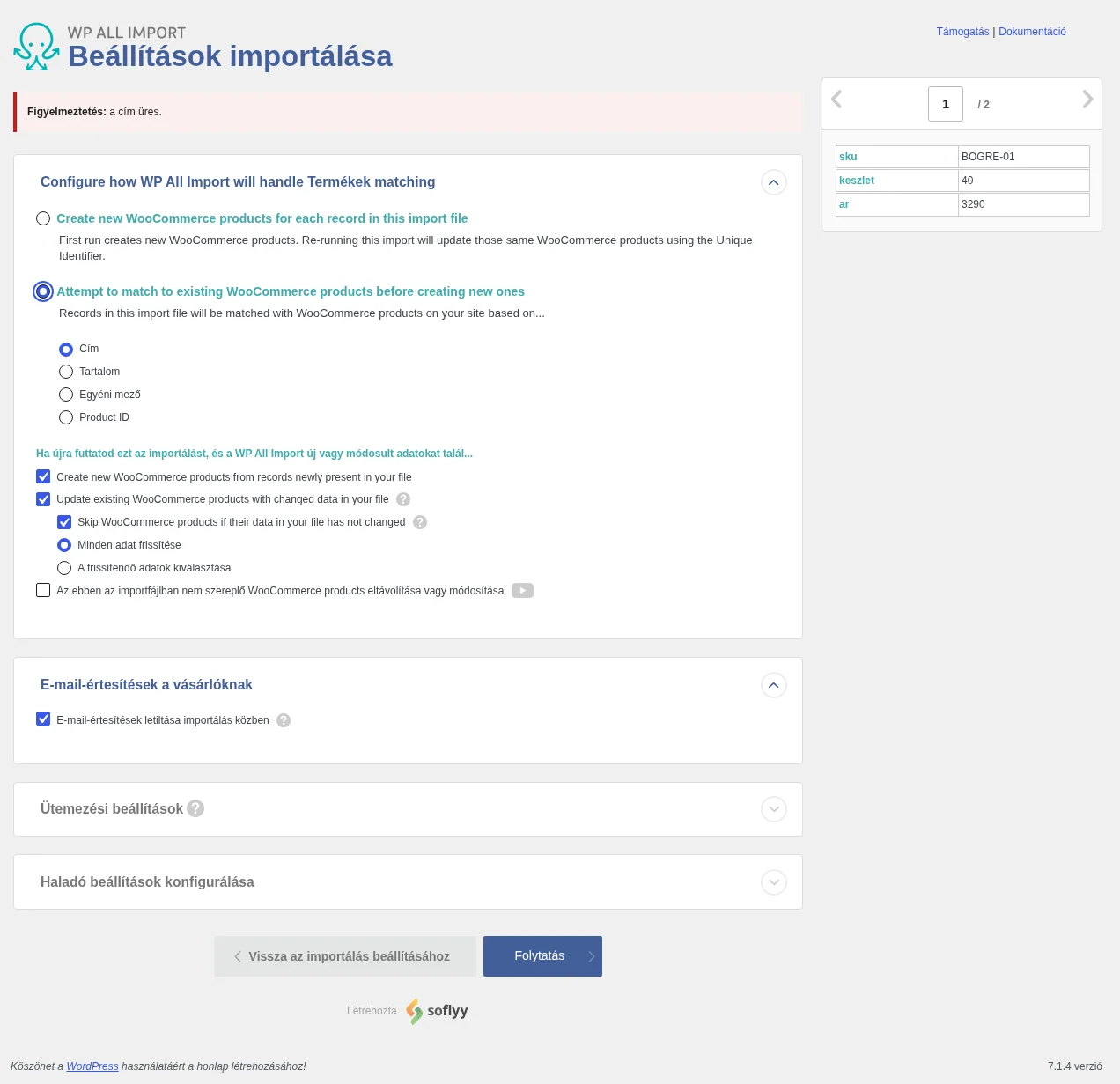
A képen a két lehetőség látszik: új termékek létrehozása, illetve egyeztetés a meglévőkkel.
A frissítendő adatok kiválasztása
Szekció neve “A frissítendő adatok kiválasztása”Az újrafuttatáskor a bővítmény minden mást érintetlenül hagyjon: válaszd A frissítendő adatok kiválasztása lehetőséget, és csak a szükséges jelölőnégyzeteket hagyd bepipálva. Készletnél a Price & Stock csoportban a Manage Stock és a Stock Quantity (és szükség esetén a Stock Status), árnál a Normál ár és az Akciós ár a releváns. Töröld a jelölést az Create new WooCommerce products from records newly present in your file (új termékek létrehozása) és a fájlban nem szereplő termékek eltávolítása beállításnál, mert csak meglévő termékeket akarsz frissíteni.
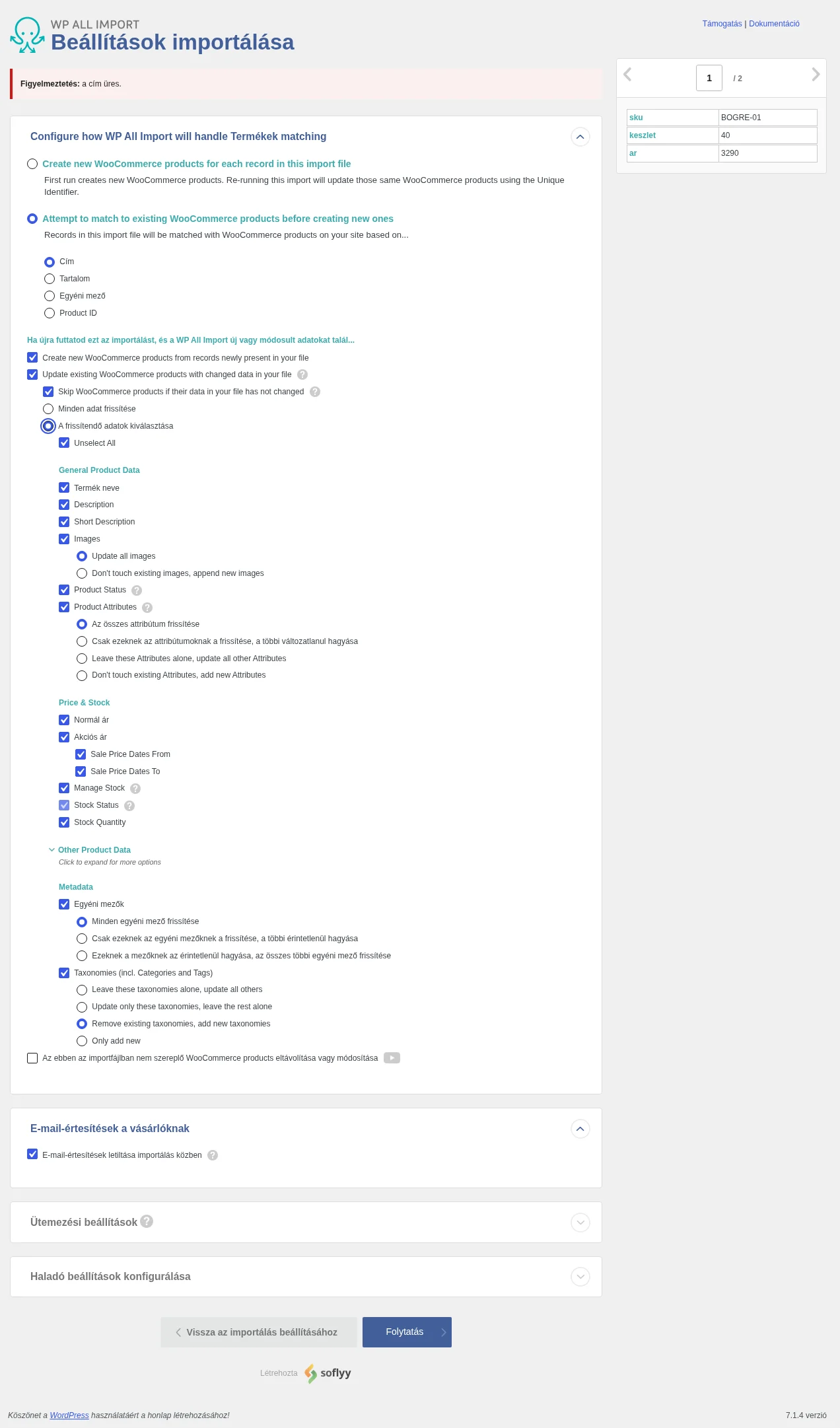
A képen az összes adat ki van választva; a Unselect All jelölőnégyzettel az összes jelölést egyszerre törölheted, utána csak a készlet- és árfrissítéshez szükségeseket kapcsold vissza. A csoportcímek és több felirat jelenleg angol.
A frissítendő mezők pontos megadása nagyon fontos: így nem kerül hibás vagy üres adat a termékekre, és nem törlődik meglévő adat.
4. lépés: futtatás és ellenőrzés
Szekció neve “4. lépés: futtatás és ellenőrzés”Futtasd az importot. A frissített készletet és árat a Termékek → Minden termék oldalon nézheted meg.
Automatikus frissítés
Szekció neve “Automatikus frissítés”Az importot ütemezheted, hogy a bővítmény meghatározott időközönként újra letöltse a fájlt, így a készlet és az ár mindig naprakész marad. Két lehetőség van:
- Automatikus ütemezési szolgáltatás: külön, előfizetéses szolgáltatás, a bővítmény felületén állítod be.
- Kézi cron-feladatok: a szerveren állítod be, külön költség nélkül.
Gyakori kérdések
Szekció neve “Gyakori kérdések”Hogyan frissíthetem a változó termékek készletét vagy árát? Ugyanígy, ennek a fejezetnek a lépései szerint. A Terméktípus az Egyszerű termék marad, és a termék típusát nem jelölöd ki a frissítendő adatok között, így a bővítmény az egyszerű és a változó termékeket egyszerre, típustól függetlenül frissíti. Az egyeztetéshez használj valóban egyedi értéket, például SKU-t vagy a variáció azonosítóját.
Hogyan automatizálhatom a frissítést? Ütemezéssel, a fent leírt két módszer egyikével.
Milyen kiegészítők kellenek? A WP All Import Pro és a WooCommerce-kiegészítő.
Készült: