

 Magyarmagyar
WordPress-felhasználók importálása
Felhasználók importálása CSV-, Excel- vagy XML-fájlból: mezők hozzárendelése, jelszavak kezelése, tömeges módosítás és gyakori kérdések.
Felhasználókat CSV-, Excel- vagy XML-fájlból is importálhatsz. Az All Import → Új importálás oldalon töltsd fel a fájlt, válaszd a Felhasználók importtípust, rendeld a fájl elemeit a felhasználói mezőkhöz, majd futtasd az importot.
A felhasználók importjához a WP All Import Pro mellett a Felhasználók importálását végző kiegészítőnek is aktívnak kell lennie.
1. lépés: új felhasználóimport létrehozása
Szekció neve “1. lépés: új felhasználóimport létrehozása”- Nyisd meg az All Import → Új importálás oldalt.
- Töltsd fel a fájlt (vagy add meg más módon).
- A Létrehozás vagy módosítás… listában válaszd a Felhasználók elemet.
- Kattints a Szűrők létrehozása gombra.
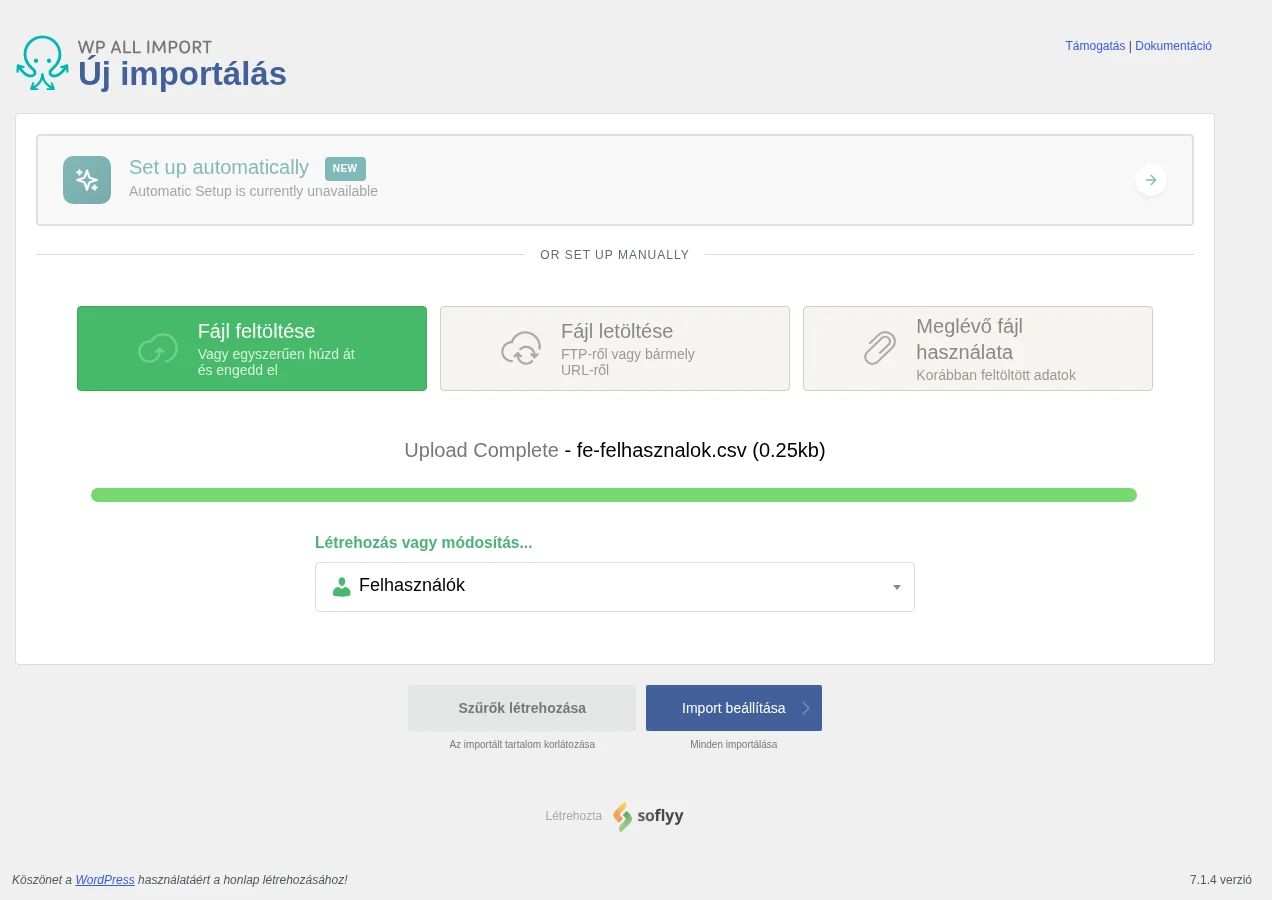
A képen a feltöltött fájl és a kiválasztott Felhasználók típus látszik. Ha az összes rekordot be akarod olvasni, szűrés nélkül az Import beállítása gombra kattints.
2. lépés: az importfájl áttekintése
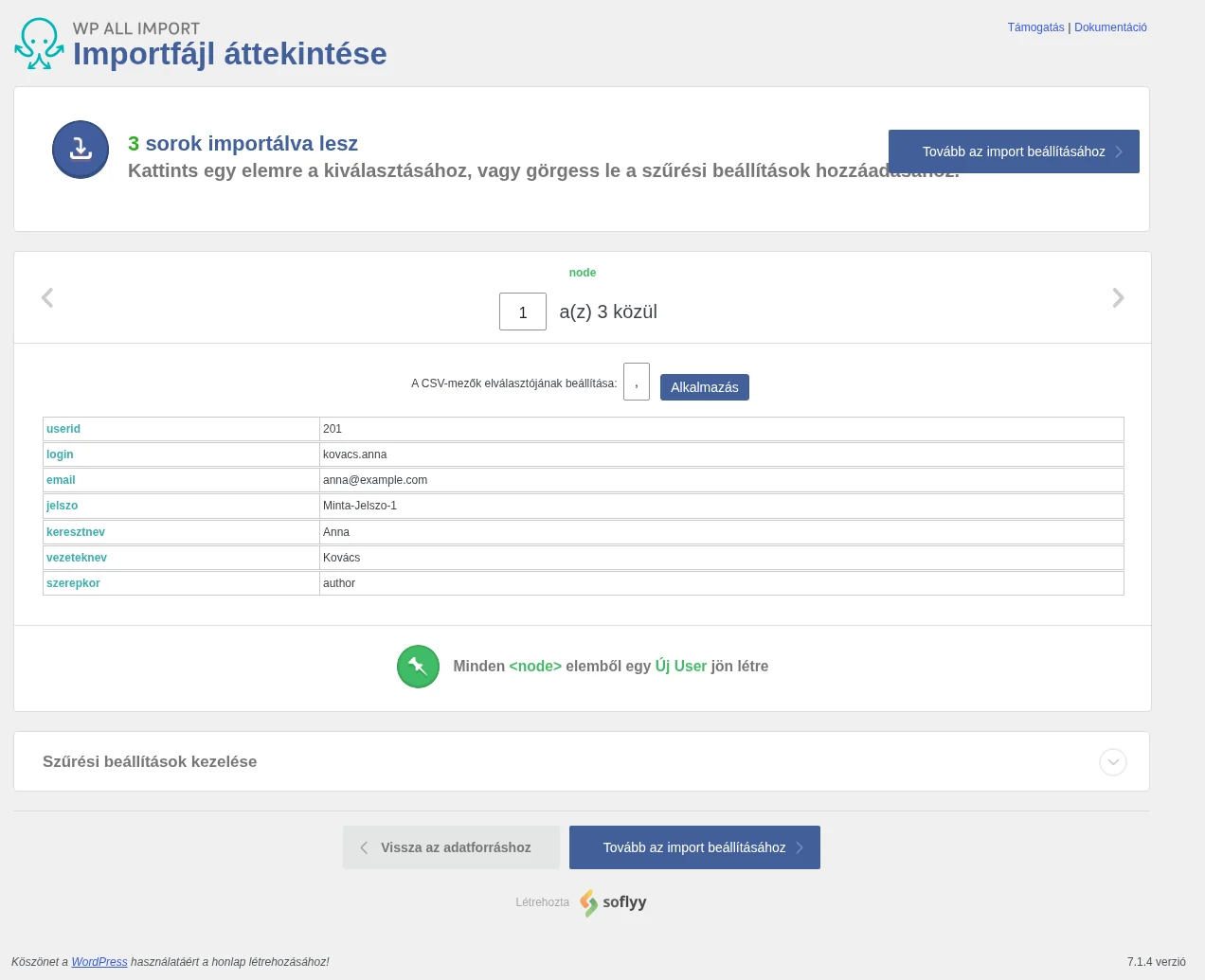
Szekció neve “2. lépés: az importfájl áttekintése”A következő oldalon ellenőrizd, hogy a bővítmény jól értelmezte-e a fájlt. A szürke nyilakkal lapozhatsz a rekordok között, és megnézheted a felhasználók adatait. CSV-fájlnál itt választhatod ki az elválasztó karaktert, Excel- vagy XML-fájlnál pedig az importálandó csomópontot. Alul a Szűrési beállítások kezelése szakaszban szűrőkkel szűkítheted, mely rekordok kerüljenek be. Ha az adatok rendben vannak, kattints a Tovább az import beállításához gombra.
3. lépés: az adatok hozzárendelése a felhasználói mezőkhöz
Szekció neve “3. lépés: az adatok hozzárendelése a felhasználói mezőkhöz”A Húzás és ejtés oldalon a jobb oldali panel elemeit húzd a bal oldali mezőkbe, vagy írd be őket kapcsos zárójelben, például {login[1]}.
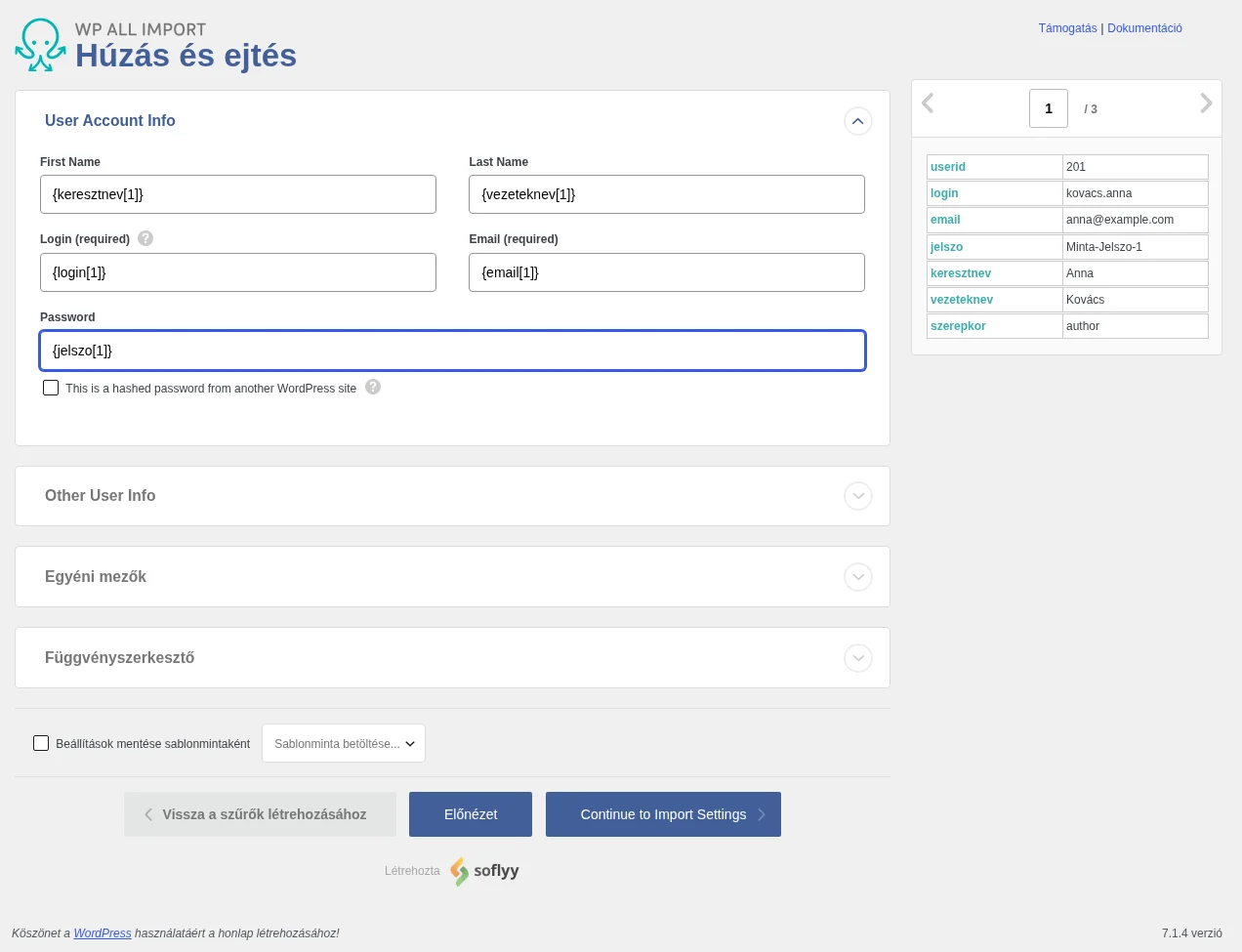
A User Account Info szakasz mezői:
| Mező | Mit jelent |
|---|---|
| First Name | A felhasználó keresztneve. |
| Last Name | A felhasználó vezetékneve. |
| Login (required) | A belépési név, kötelező. |
| Email (required) | Az e-mail-cím, kötelező. |
| Password | A jelszó. |
| This is a hashed password from another WordPress site | Pipáld be, ha a jelszavak már egy másik WordPress-webhelyről származó kivonatok (lásd lent). |
Az Other User Info szakaszban a további adatokat adhatod meg:
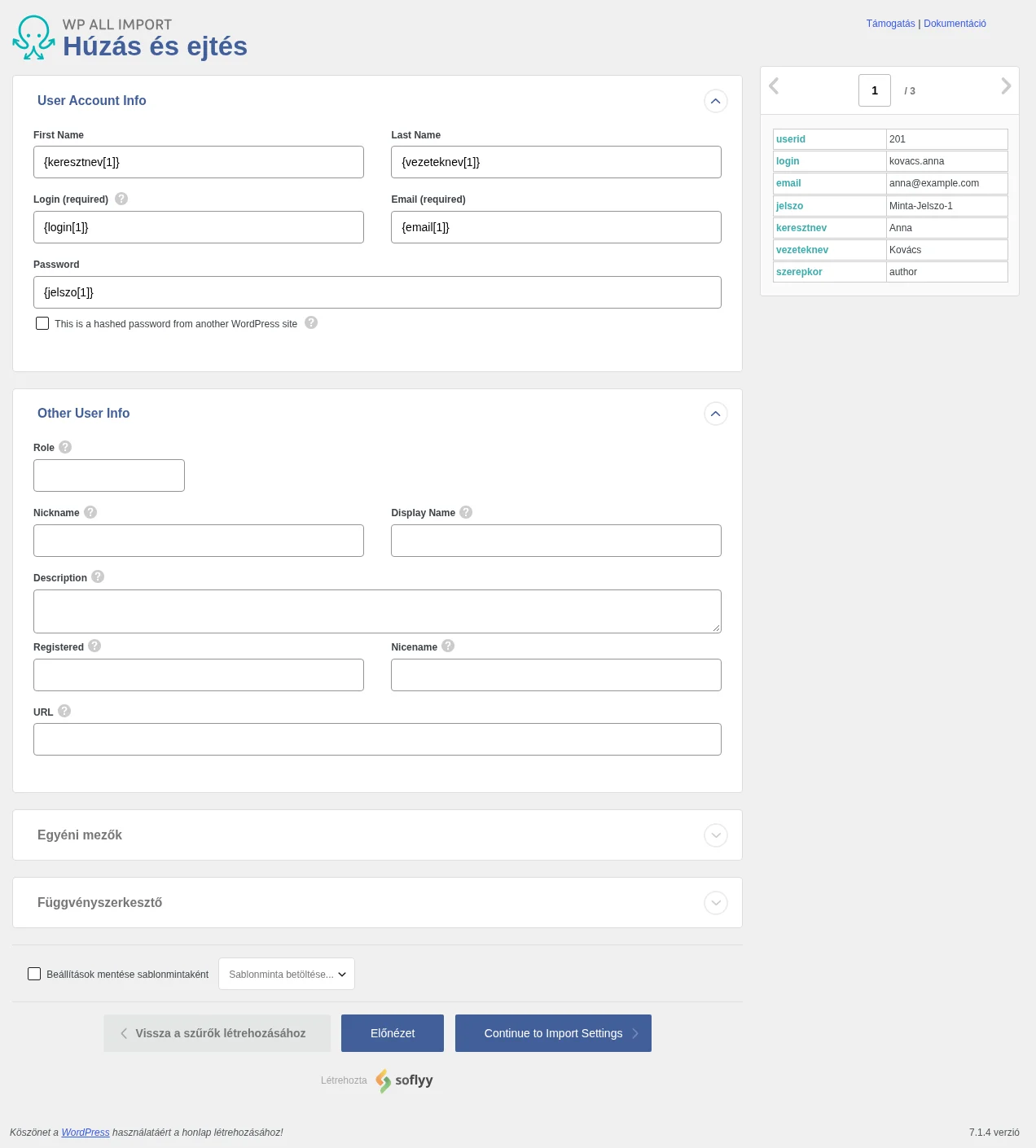
Itt található a Role (szerepkör), a Nickname (becenév), a Display Name (megjelenített név), a Description (leírás), a Registered (regisztráció időpontja), a Nicename és az URL mező. Az Egyéni mezők szakaszban a felhasználók egyéni mezőit (metaadatait) rendelheted hozzá, a Függvényszerkesztő szakaszban pedig saját PHP-függvényeket írhatsz. Ha minden adatot hozzárendeltél, kattints az oldal alján a Continue to Import Settings gombra.
4. lépés: az importbeállítások
Szekció neve “4. lépés: az importbeállítások”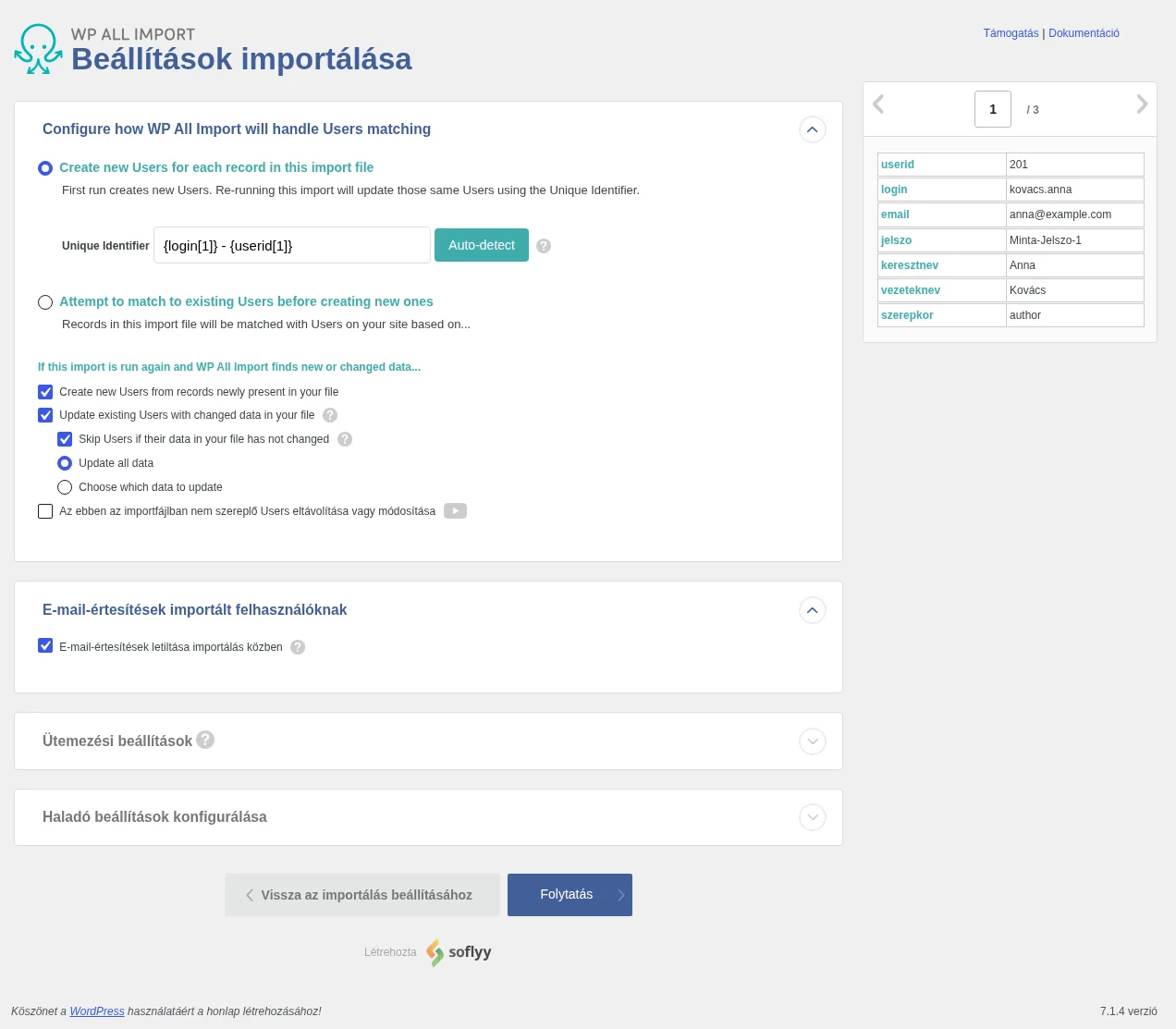
- Kattints az Auto-detect gombra. Ez automatikusan kitölti az egyedi azonosítót, amellyel a bővítmény felismeri a felhasználókat.
- Új felhasználók importjánál az egyeztetési beállításokkal nem kell foglalkoznod. Ha később újra futtatod az importot, ezek határozzák meg, mi legyen a már importált felhasználókkal: frissüljenek, maradjanak ki vagy törlődjenek.
- Hagyd bekapcsolva az E-mail-értesítések letiltása importálás közben beállítást, hogy a WordPress ne küldjön értesítő e-mailt az importált felhasználóknak.
- Kattints a Folytatás gombra.
5. lépés: futtatás és ellenőrzés
Szekció neve “5. lépés: futtatás és ellenőrzés”A Megerősítés és futtatás oldalon az összegzésben ellenőrizheted a beállításokat. A Megerősítés és import futtatása gombbal indul az import. Ha a végén az importálás befejezését jelző oldalt látod, minden rendben ment. Az eredményt a Felhasználók → Minden felhasználó oldalon nézheted meg.
Haladó témák
Szekció neve “Haladó témák”A WordPress-jelszavak működése
Szekció neve “A WordPress-jelszavak működése”A jelszavakat biztonsági okból nem szabad egyszerű szövegként továbbítani, mert a fájl elfogásával az egész webhely veszélybe kerülhet. A WordPress sem tárolja a jelszót olvasható formában: egyirányú művelettel kivonatot (hash) készít belőle, amely visszafelé nem fejthető meg. Belépéskor a beírt jelszóból ugyanazzal az eljárással kivonat készül, és azt hasonlítja össze a tárolttal.
Ennek következménye, hogy az exportálás is csak a jelszókivonatot tudja kiírni. Ha ilyen fájlt egy másik WordPress-webhelyre importálsz, pipáld be a This is a hashed password from another WordPress site jelölőnégyzetet. Ekkor a bővítmény tudja, hogy a jelszó már kivonat, és nem készít belőle másodszor is kivonatot, így a felhasználók a régi jelszavukkal tudnak belépni.
Ha a fájlban egyszerű szöveges jelszavak vannak, hagyd üresen ezt a jelölőnégyzetet.
A felhasználói adatok tömeges módosítása
Szekció neve “A felhasználói adatok tömeges módosítása”Ha egy csoport adatain kell változtatni (például minden közreműködőből szerzőt szeretnél csinálni, vagy új szerepkörstruktúrára térsz át), a felhasználók egyenkénti átírása hosszadalmas. Helyette:
- Exportáld a módosítandó felhasználókat.
- Nyisd meg a fájlt táblázatkezelőben, és végezd el a módosításokat (másolás, keresés és csere stb.).
- Importáld vissza a fájlt úgy, hogy a meglévő értékeket felülírja.
A régi felhasználói azonosítók megtartása
Szekció neve “A régi felhasználói azonosítók megtartása”Importáláskor minden felhasználó új rekordnak számít, és új azonosítót kap. A régi azonosító megtartásához egyedi kód szükséges, ennek leírása a régi felhasználói azonosítók megtartásáról szóló fejezetben található. Ez csak próbálkozás: ha a kívánt azonosító már foglalt, a felhasználó új azonosítót kap.
Gyakori kérdések
Szekció neve “Gyakori kérdések”Hogyan kell rendeznem az adataimat a felhasználók importjához? Sehogy. A bővítmény bármelyik fájlelemet bármelyik mezőhöz hozzárendeli, a fájl szerkezetétől függetlenül. Ha egy érték módosítandó, azt az import közben megteheted.
Importálhatom más bővítmények által felvett felhasználói adatokat? Igen. A bővítmény a legtöbb bővítmény (például a WooCommerce) egyéni mezőit magától felismeri. Összetettebb bővítményeknél, például a BuddyPressnél, nehezebb a dolog, de a támogatás segít.
Importálhatok jelszavakat? Biztonságos ez? Igen. Ha az exportot és az importot is a bővítmények végzik, a jelszóadatok titkosítva (kivonatként) utaznak. A felhasználók a régi jelszavukkal beléphetnek, de aki megszerzi a fájlt, nem tudja elolvasni a jelszavakat.
Hogyan importálhatok sok felhasználót egyszerre? Ugyanígy, ahogy a fenti lépések leírják. Egynél több felhasználó importja már tömeges import, nincs külön eljárás.
Hogyan importálhatok felhasználókat CSV-fájlból? Add meg a CSV-fájlt az importforrásnak. A bővítmény felismeri a formátumot, és ehhez igazodik.
Hogyan importálhatok felhasználókat Excel-fájlból? Mentsd el előbb a fájlt CSV-ként, aztán járj el a CSV-nél leírtak szerint.
Hogyan exportálhatom a felhasználókat? Az All Export → Új exportálás oldalon válaszd a Felhasználók exporttípust, állítsd be az oszlopokat a húzás és ejtés felületen, futtasd az exportot, majd töltsd le és ellenőrizd a fájlt. Ehhez a WP All Export is kell.
Hogyan költöztethetem a felhasználókat egy másik webhelyre? Exportáld a költöztetendő felhasználókat, töltsd le a csomagfájlt (ebben benne van az importálás leírása), töltsd fel a cél webhelyen, majd futtasd az importot. A WP All Import a csomag alapján magától beállítja magát. Végül ellenőrizd az átvitt felhasználókat.
Hogyan ütemezhetem a felhasználók importját? Az automatikus ütemezési szolgáltatással vagy a szerveren beállított cron-feladatokkal futtathatod az importot adott időközönként.
Milyen kiegészítők kellenek a felhasználók importjához? A WP All Import Pro és a Felhasználók importálását végző kiegészítő, mindkettő aktívan.
Készült: