

 Magyarmagyar
WooCommerce- és WordPress-adatok migrálása: gyorsindulás
Hat lépés az adatok átviteléhez egyik oldalról a másikra, szűrőkkel, külső bővítmények adataival, azonosítókkal és gyakori kérdésekkel.
WooCommerce- vagy WordPress-adatot úgy viszel át az egyik oldalról a másikra, hogy a forrásoldalon a WP All Exporttal exportálod, a célhelyen pedig a WP All Importtal importálod. A két bővítmény ismeri egymás formátumát, ezért néhány kattintás elég.
Lépésről lépésre
Szekció neve “Lépésről lépésre”1. Válaszd ki a bejegyzéstípust
Szekció neve “1. Válaszd ki a bejegyzéstípust”A forrásoldalon az All Export menüben indíts új exportot, és válaszd ki az átvinni kívánt adattípust. Bármilyen WooCommerce- vagy WordPress-adatot átvihetsz, akár egyedi sablonok és bővítmények adatait is. Ezután lépj tovább az exportfájl testreszabására.
2. Válaszd ki az exportálandó oszlopokat
Szekció neve “2. Válaszd ki az exportálandó oszlopokat”A húzd és ejtsd felületen a jobb oldali listából húzd át azokat a mezőket, amelyeket át szeretnél vinni. Ha mindent át akarsz vinni, használd az összes mező hozzáadását. Átnevezheted és átrendezheted a mezőket, és PHP-kóddal módosíthatod az exportált adatot, ahogy egy szokásos exportnál. Ha kész vagy, lépj tovább.
3. Futtasd az exportot
Szekció neve “3. Futtasd az exportot”Nézd át az export végső beállításait, majd indítsd el az exportot a megerősítéssel.
4. Töltsd le a Bundle-fájlt
Szekció neve “4. Töltsd le a Bundle-fájlt”Az export végén a Bundle gombbal töltsd le a ZIP-fájlt. Ez a fájl az exportált adat mellett importsablont is tartalmaz, ezért alkalmas migrációra. Kicsomagolni nem kell.
5. Töltsd fel a Bundle-fájlt a célhelyen
Szekció neve “5. Töltsd fel a Bundle-fájlt a célhelyen”A célhelyen az All Import → Új importálás oldalon töltsd fel a letöltött ZIP-fájlt. A Bundle-fájl magától beállítja az importot, így rögtön az importbeállítások lépésére ugorhatsz.
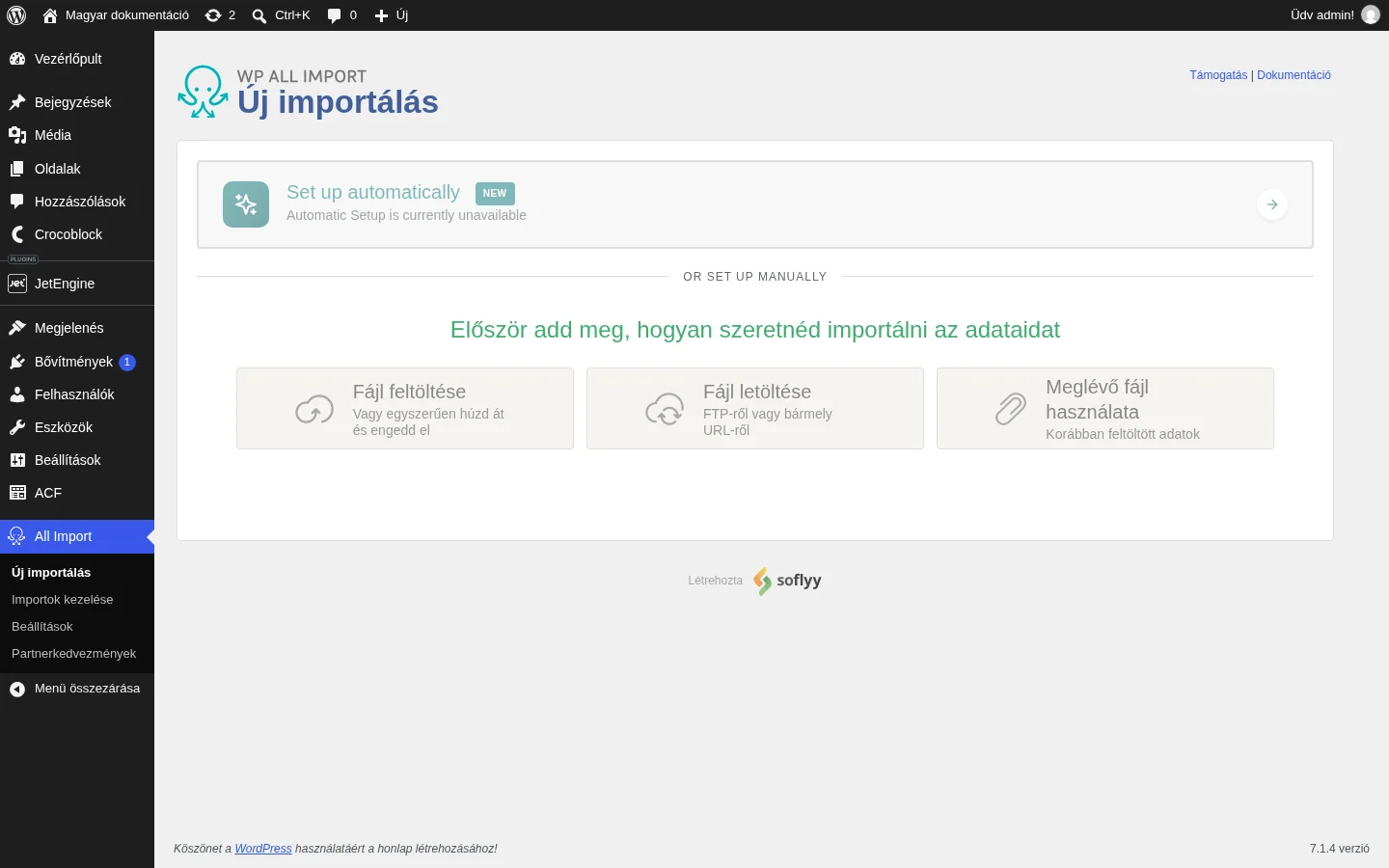
A Fájl feltöltése mezőbe húzd a ZIP-fájlt, vagy a Fájl letöltése lehetőséggel add meg az URL-jét.
6. Futtasd az importot
Szekció neve “6. Futtasd az importot”Az importbeállításokon általában nem kell változtatnod. Kattints a Folytatás gombra, majd a következő oldalon a Megerősítés és import futtatása gombra. Ezzel a migráció kész.
Haladó témák
Szekció neve “Haladó témák”Csak bizonyos rekordok átvitele szűrőkkel
Szekció neve “Csak bizonyos rekordok átvitele szűrőkkel”Szűrőt két helyen adhatsz meg, és mindkettő jó:
- A WP All Exportban: csak a kiválasztott rekordokat exportálod. Például csak azokat a bejegyzéseket, amelyek címében szerepel az „Akció” szó.
- A WP All Importban: az importnál választod ki, mely rekordok kerüljenek be. Például csak azok a WooCommerce-termékek, amelyek ára legalább 30. Ennek leírása a Szűrés XPath-szal fejezetben van.
Harmadik féltől származó bővítmények és sablonok adatai
Szekció neve “Harmadik féltől származó bővítmények és sablonok adatai”Ha a 2. lépésben az összes mezőt kiválasztod, az átviszi a külső bővítmények és sablonok egyedi mezőit is. Ez csak azokra vonatkozik, amelyek a WordPress szokásos bejegyzés-meta táblájában tárolják az adatot.
Ha az adat saját adatbázistáblában van, egyedi kód kell hozzá: a függvényszerkesztőben megírt PHP-kód és a bővítmény horgai (action hookjai) együtt oldják meg, az import oldalán például egy saját táblába írással.
Bejegyzések és más bejegyzéstípusok
Szekció neve “Bejegyzések és más bejegyzéstípusok”A fenti lépések bármelyik bejegyzéstípusra érvényesek. Az egyetlen különbség, hogy a bővítmények beállításai az épp exportált vagy importált típushoz igazodnak.
Gyakori kérdések
Szekció neve “Gyakori kérdések”Mit jelent egy WordPress-oldal migrálása?
Szekció neve “Mit jelent egy WordPress-oldal migrálása?”Az oldal egészének vagy egy részének áthelyezését egyik tárhelyről vagy domainről a másikra, a funkciók megtartásával. A leggyakoribb ok a tárhelyváltás vagy egy új oldalverzió élesítése.
Hogyan vihetem át kézzel a teljes oldalt?
Szekció neve “Hogyan vihetem át kézzel a teljes oldalt?”A fájlokat és az adatbázist kézzel is átviheted a WordPress hivatalos költözési útmutatója szerint. Ez a „minden vagy semmi” módszer: az átvitel részletei felett kevés a kontrollod. Ha az oldal egy részét szeretnéd pontosan szabályozva átvinni, ez az útmutató a megfelelő.
Megmaradnak a kapcsolatok az átvitt adatok között?
Szekció neve “Megmaradnak a kapcsolatok az átvitt adatok között?”Igen. Ha vásárlókat, termékeket és rendeléseket viszel át, a köztük lévő kapcsolatok megmaradnak, feltéve hogy a rendeléseket utoljára viszed át.
Hogyan tarthatom meg az azonosítókat (ID-ket)?
Szekció neve “Hogyan tarthatom meg az azonosítókat (ID-ket)?”Egyedi kóddal, a függvényszerkesztő és a bővítmény horgainak együttes használatával. A termékekre és bejegyzésekre külön megoldás van: a kód megpróbálja a régi azonosítót használni. Ez csak kísérlet: ha a kért azonosító már foglalt, az import új azonosítót ad.
Átkerülnek a taxonómiák, a képek és az egyedi mezők?
Szekció neve “Átkerülnek a taxonómiák, a képek és az egyedi mezők?”Igen. Az átvitt típushoz tartozó taxonómiák (kategóriák, címkék és az egyedi taxonómiák), a képek és az egyedi mezők automatikusan átkerülnek.
Hogyan viszek át WooCommerce-vásárlókat és -rendeléseket?
Szekció neve “Hogyan viszek át WooCommerce-vásárlókat és -rendeléseket?”Ugyanezekkel a lépésekkel, de bejegyzéstípusnak a WooCommerce-vásárlókat, illetve a WooCommerce-rendeléseket válaszd. Ez két külön migráció: előbb a vásárlók, utoljára a rendelések. Részletek: WooCommerce-vásárlók migrálása és WooCommerce-rendelések migrálása.
Hogyan viszek át WooCommerce-termékeket?
Szekció neve “Hogyan viszek át WooCommerce-termékeket?”- Exportáld a termékeket a WP All Exporttal.
- Töltsd le az exportot a Bundle opcióval: ebben az adatok mellett az importsablon is benne van.
- Töltsd fel a Bundle-fájlt a célhelyen.
- A fájl megmondja a WP All Importnak, hogyan importálja a termékeket.
- Futtasd az importot, és ellenőrizd a termékeket.
Részletek: WooCommerce-termékek migrálása.
Hogyan viszek át WordPress-felhasználókat?
Szekció neve “Hogyan viszek át WordPress-felhasználókat?”- Exportáld az átvinni kívánt felhasználókat.
- Töltsd le a Bundle-fájlt.
- Importáld a Bundle-fájlt: a WP All Import a fájl alapján magától beállítja magát.
- Futtasd az importot.
- Ellenőrizd az importált felhasználókat.
Részletek: WordPress-felhasználók migrálása.
Készült: