

 Magyarmagyar
Gyorsindulás: az első import
CSV, XML, Excel vagy Google Táblázatok fájl importálása WordPressbe lépésről lépésre, sablonmentéssel, ütemezéssel és gyakori kérdésekkel.
A WP All Import bármilyen CSV-, XML-, Excel- vagy Google Táblázatok-fájlt be tud olvasni WordPressbe. Az importfájl oszlopait vagy elemeit húzással rendeled a WordPress mezőihez, a bejövő adatot szűrheted és módosíthatod is.
Egy import öt lépésből áll:
- Új import létrehozása
- Az importfájl áttekintése
- Az adatok hozzárendelése a WordPress mezőihez
- A frissítendő adatok kiválasztása
- Megerősítés és futtatás
A példában ez a négysoros CSV-fájl szerepel:
cim,tartalom,kategoria,ar,statuszKerámia bögre,Kézzel készített kerámia bögre.,Konyha,2900,publishFa vágódeszka,Tölgyfa vágódeszka olajozott felülettel.,Konyha,4500,publishLenvászon terítő,Natúr színű lenvászon terítő.,Textil,6200,draftKötött takaró,Puha gyapjú takaró.,Textil,12900,publish1. lépés: új import létrehozása
Szekció neve “1. lépés: új import létrehozása”Nyisd meg az All Import → Új importálás oldalt. Itt döntöd el, honnan jön az adat és mit szeretnél importálni.
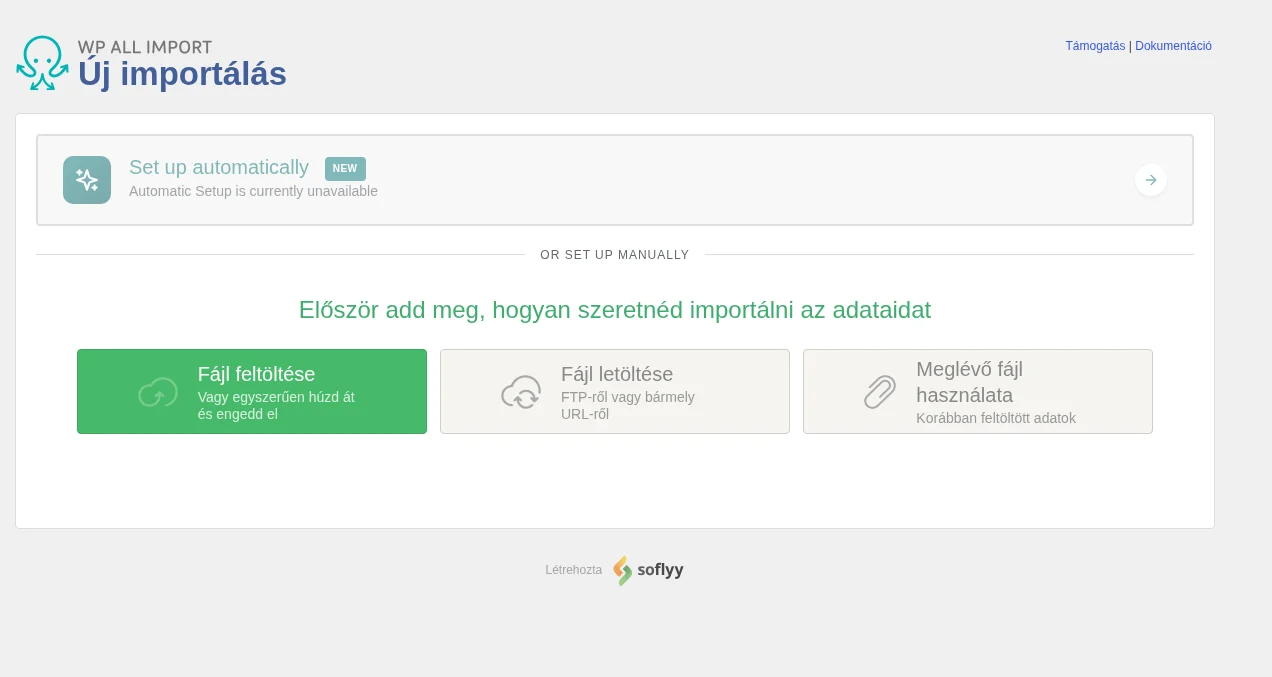
Az oldalon a Fájl feltöltése fül van kiválasztva. Mellette a Fájl letöltése és a Meglévő fájl használata fül áll.
A három forrás:
- Fájl feltöltése: a számítógépedről húzod be vagy választod ki a fájlt.
- Fájl letöltése: URL-ről vagy FTP/SFTP-ről töltődik le a fájl (részletek).
- Meglévő fájl használata: egy korábban már használt, a kiszolgálón lévő fájlt választasz.
A fájl feltöltése után a Létrehozás vagy módosítás… listából válaszd ki, mit importálsz: bejegyzést, oldalt, osztályozást (taxonomy), felhasználót, vagy egy másik téma vagy bővítmény egyedi bejegyzéstípusát, például a WooCommerce termékeit.
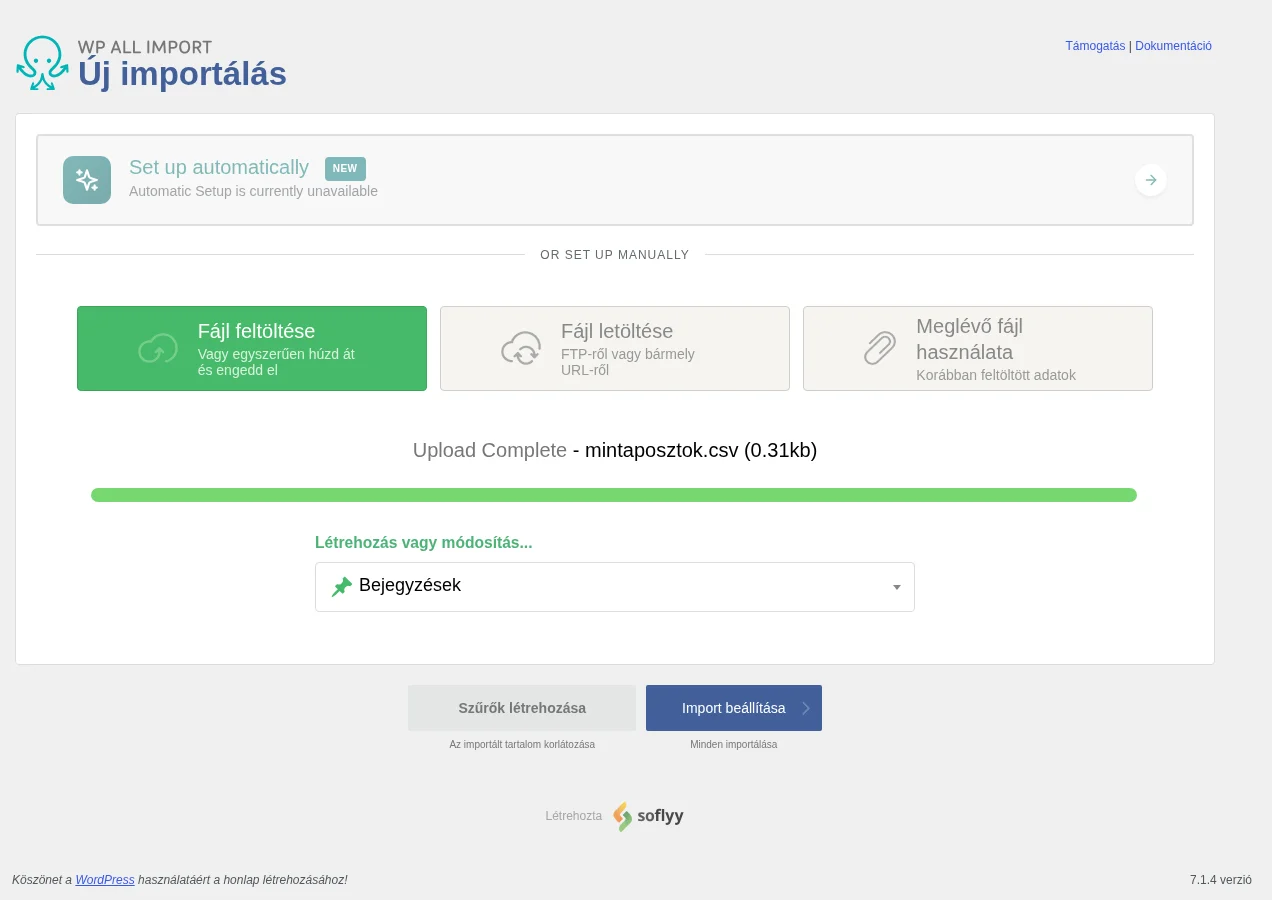
A kép alján két gomb van:
- Szűrők létrehozása: az importálandó rekordokat szeretnéd szűkíteni (2. lépés).
- Import beállítása: mindent importálsz, és rögtön a mezők hozzárendelésére lépsz (3. lépés).
2. lépés: az importfájl áttekintése
Szekció neve “2. lépés: az importfájl áttekintése”Ha a Szűrők létrehozása gombot választottad, az Importfájl áttekintése képernyő jön. A WP All Import itt feldolgozza a fájlt, és megmutatja az első rekordot.
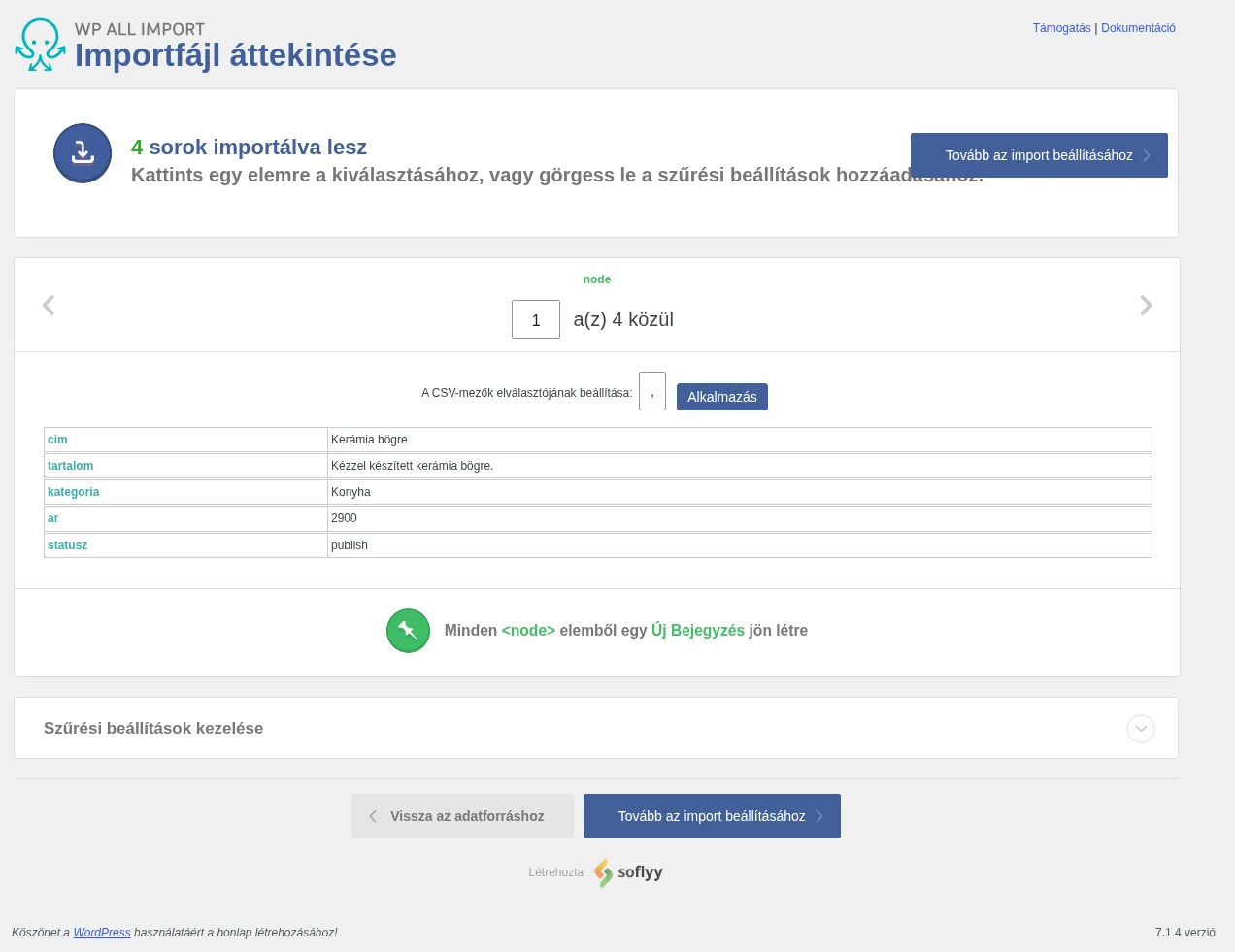
Ezt ellenőrizd:
- CSV esetén, hogy a A CSV-mezők elválasztójának beállítása mezőben a megfelelő elválasztójel áll-e (a példában a vessző). Ha nem, írd át, és kattints az Alkalmazás gombra.
- XML esetén, hogy a megfelelő elem van-e kiválasztva.
- A léptetővel végignézheted a többi rekordot is.
Ha az importfájlnak csak egy részét akarod behozni, a Szűrési beállítások kezelése szakaszban adj meg szűrőket. A szűrésről a Szűrés XPath-tal fejezet szól részletesen.
A Tovább az import beállításához gombbal lépj tovább.
3. lépés: az adatok hozzárendelése
Szekció neve “3. lépés: az adatok hozzárendelése”Ha az Import beállítása gombot választottad (vagy a szűrők után továbblépsz), a Húzás és ejtés képernyőre jutsz.
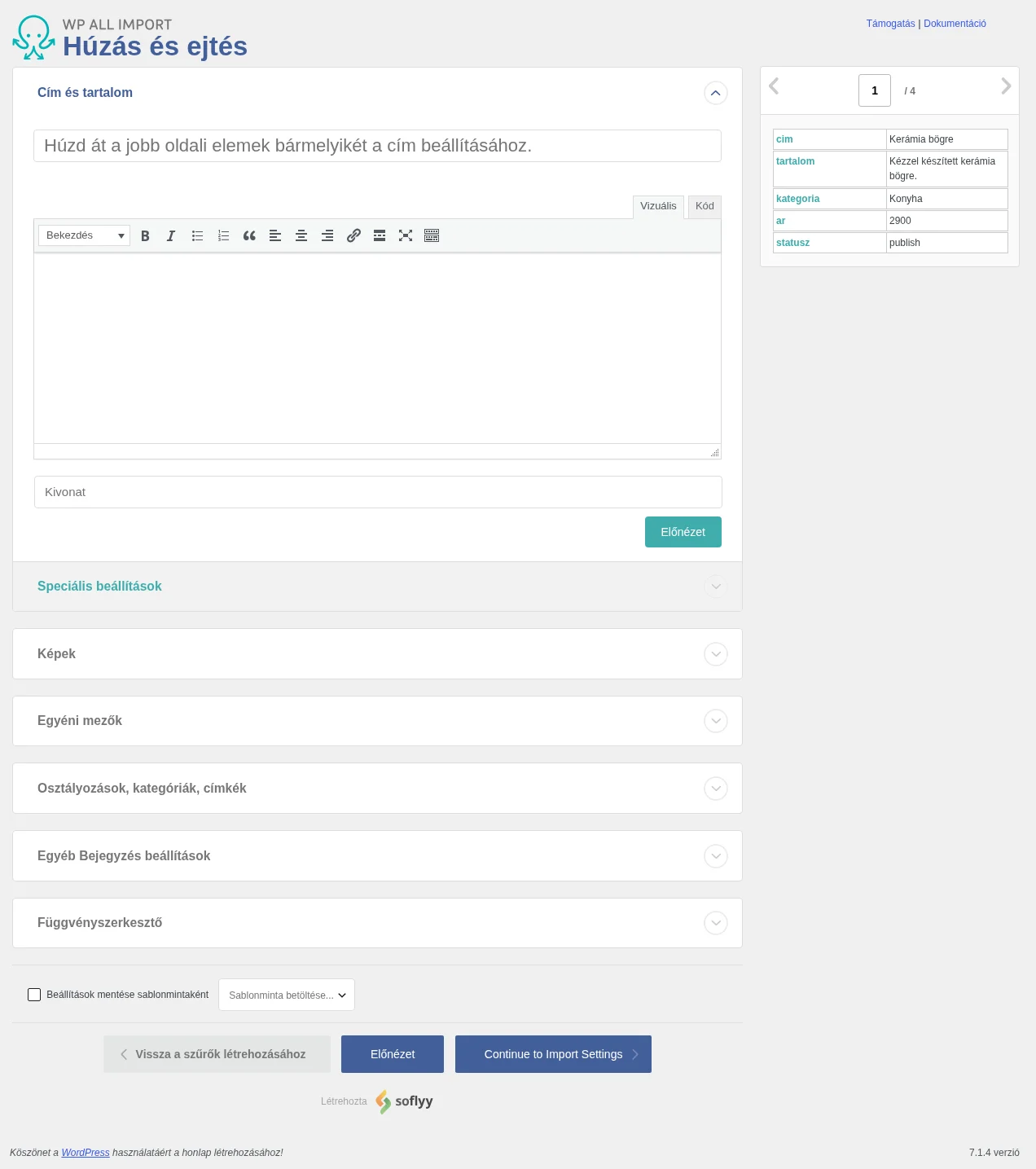
A jobb oldalon az importfájl minden oszlopa vagy eleme látszik az első rekord értékeivel. A bal oldalon a sablon áll, amellyel a WP All Import az új bejegyzéseket létrehozza. A fájl mezőit húzással viheted át a bal oldali mezőkbe, vagy begépelheted a hivatkozást: például a címhez {cim[1]}, a tartalomhoz {tartalom[1]}. Annyi mezőt töltesz ki, amennyire szükséged van.
A bal oldali szakaszok: Cím és tartalom, Speciális beállítások, Képek, Egyéni mezők, Osztályozások, kategóriák, címkék, Egyéb Bejegyzés beállítások és Függvényszerkesztő.
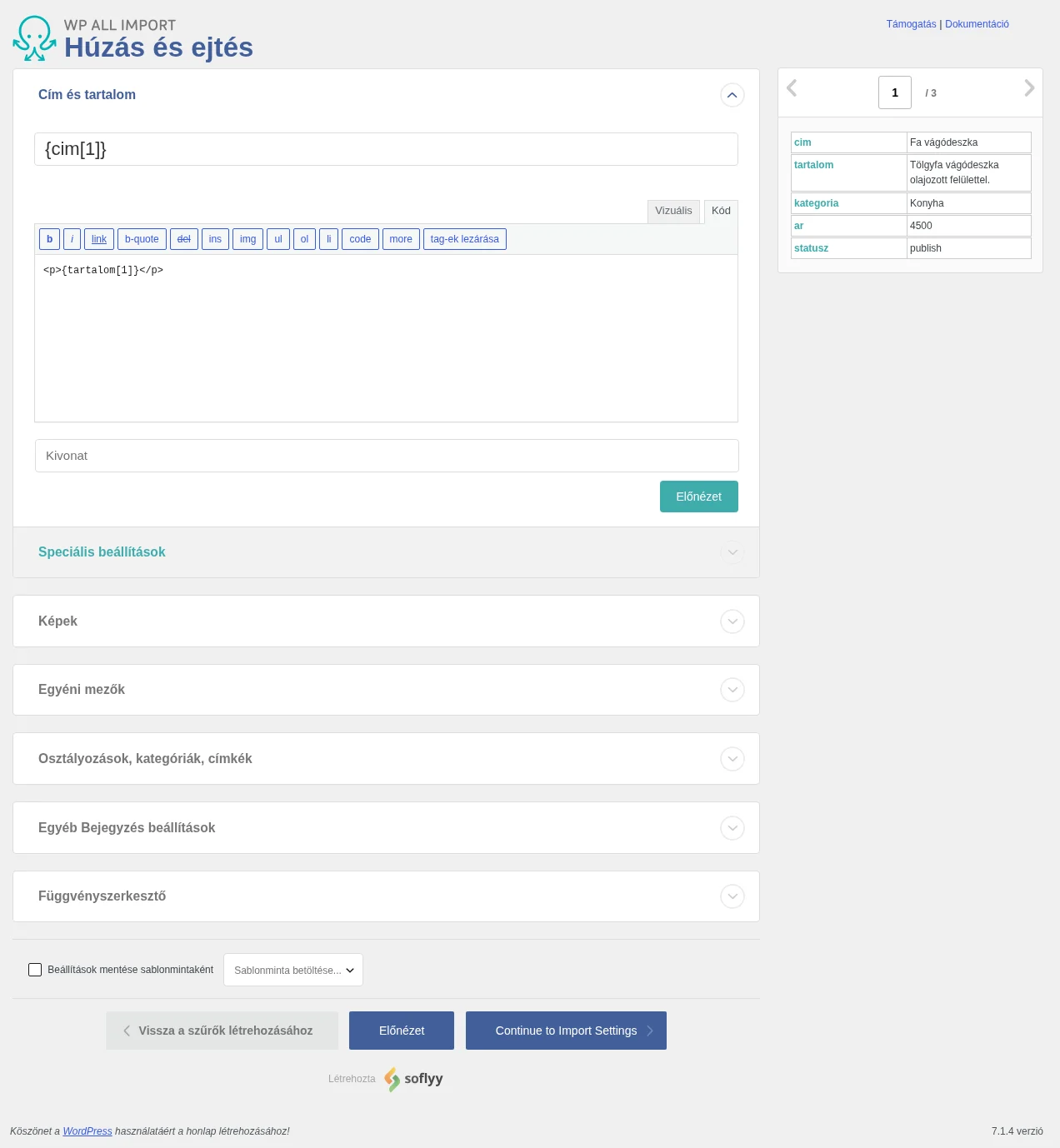
Ha minden mezőt kitöltöttél, az Előnézet gombbal megnézheted, hogyan érkeznének meg a rekordok. Az előnézetről a Import előnézete fejezet szól. Amikor az előnézet jó, a Continue to Import Settings gombbal lépj tovább.
Sablon mentése és betöltése
Szekció neve “Sablon mentése és betöltése”A mezők hozzárendelését és a beállításokat sablonként elmentheted, és későbbi importoknál újra felhasználhatod.
- A 3. lépés oldalának alján jelöld be a Beállítások mentése sablonmintaként négyzetet.
- Add meg a sablon nevét.
- A sablon a következő lépésre lépéskor, vagy a sablon mentésekor jön létre.
Sablon betöltése:
- A 3. lépés oldalának alján nyisd le a Sablonminta betöltése… listát.
- Válaszd ki a kívánt sablont.
- Az oldal újratöltődik, és az összes hozzárendelés és beállítás visszaáll.
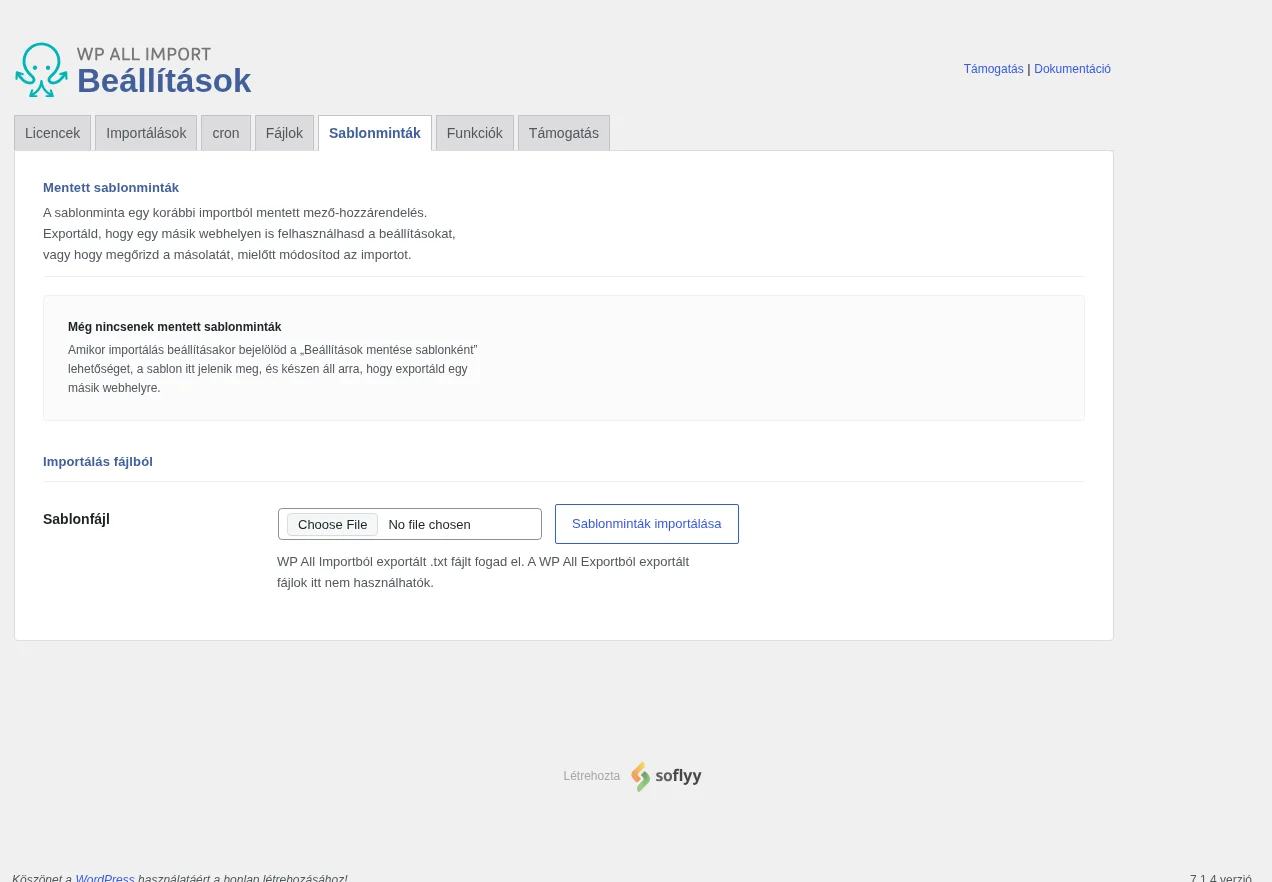
A mentett sablonokat az All Import → Beállítások oldal Sablonminták fülén kezeled. Itt exportálhatod őket egy másik webhelyre, és .txt fájlból be is importálhatsz sablonokat (csak a WP All Importból exportált fájl használható, a WP All Exportból exportált nem).
4. lépés: a frissítendő adatok kiválasztása
Szekció neve “4. lépés: a frissítendő adatok kiválasztása”A Beállítások importálása képernyőn azt adod meg, hogyan bánjon a bővítmény minden adattal. Például csak új képeket adhat a bejegyzésekhez, vagy csak a termékek készletét és árát frissítheted.
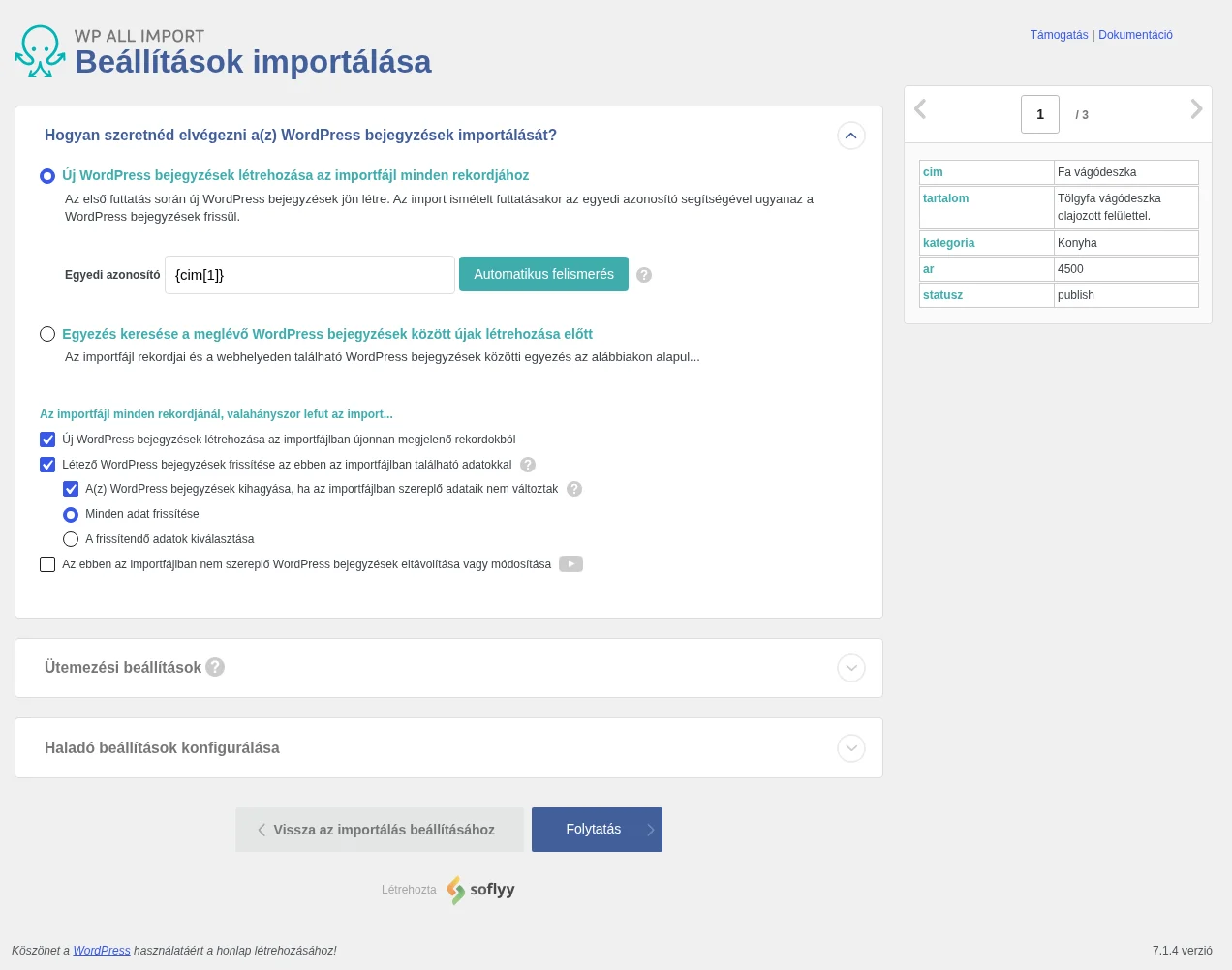
Az első választás: Új WordPress bejegyzések létrehozása az importfájl minden rekordjához vagy Egyezés keresése a meglévő WordPress bejegyzések között újak létrehozása előtt. Ha a fájl adatait olyan bejegyzésekbe hozod be, amelyek már megvannak az oldalon, a második lehetőséget válaszd, különben az elsőt. A két típus közti különbségről az Importtípusok fejezetben olvashatsz.
Az Az importfájl minden rekordjánál, valahányszor lefut az import… alatt ezek a lehetőségek vannak:
| Beállítás | Mit csinál |
|---|---|
| Új WordPress bejegyzések létrehozása az importfájlban újonnan megjelenő rekordokból | Az ismételt futtatásoknál az új rekordokból új bejegyzés lesz. |
| Létező WordPress bejegyzések frissítése az ebben az importfájlban található adatokkal | A már importált bejegyzések frissülnek. |
| A(z) WordPress bejegyzések kihagyása, ha az importfájlban szereplő adataik nem változtak | A változatlan rekordokat kihagyja. |
| Minden adat frissítése / A frissítendő adatok kiválasztása | Megadhatod, hogy mely adatok frissüljenek. |
| Az ebben az importfájlban nem szereplő WordPress bejegyzések eltávolítása vagy módosítása | A fájlból hiányzó rekordokhoz tartozó bejegyzéseket törli vagy módosítja. |
Az Ütemezési beállítások szakaszban az import automatikus futtatását állíthatod be. A Haladó beállítások konfigurálása szakasz további lehetőségeket ad.
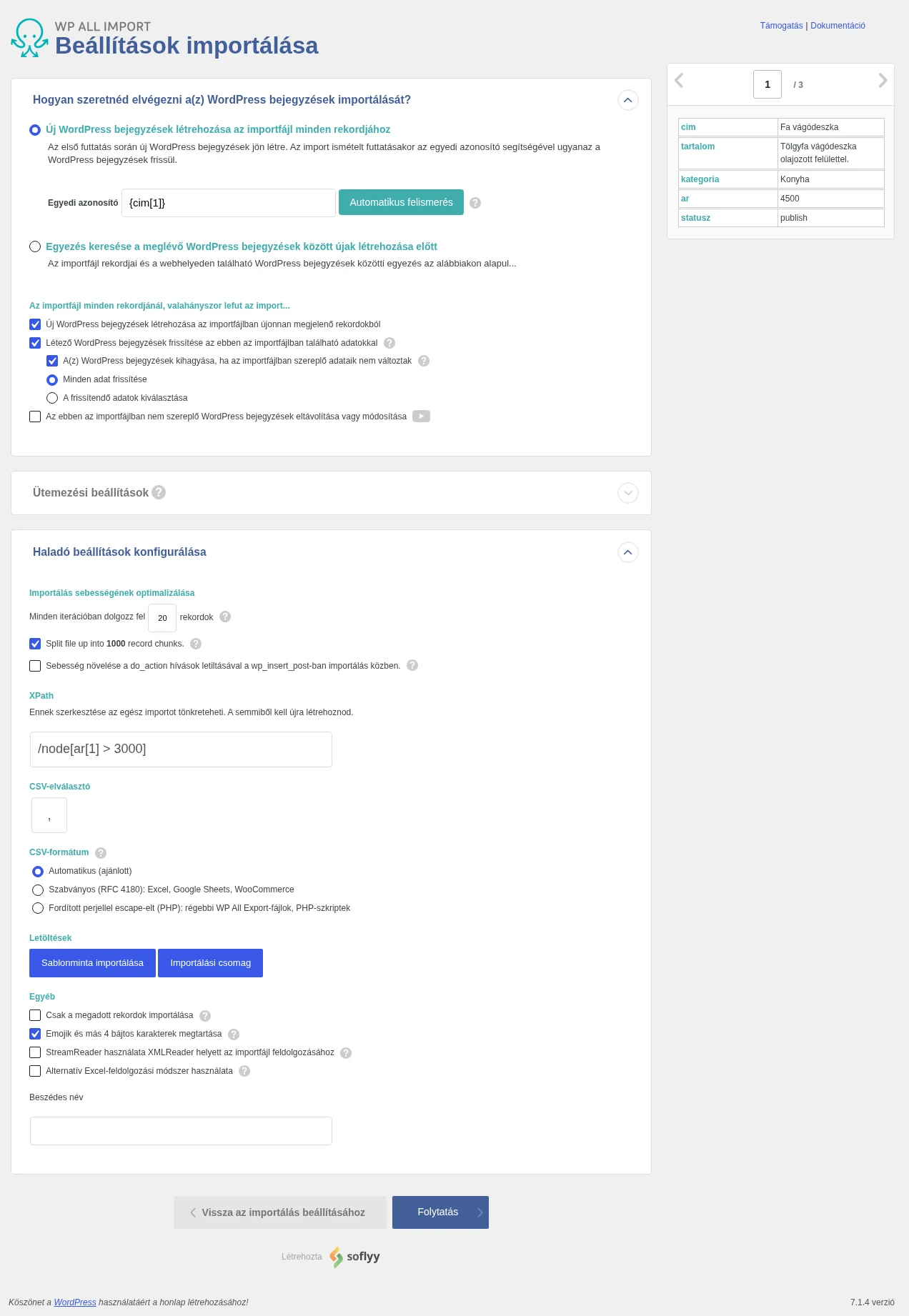
A haladó beállítások között van például az iterációnként feldolgozott rekordok száma (alapértéke 20), a fájl 1000 rekordos darabokra bontása, az XPath, a CSV-elválasztó, a CSV-formátum, a Sablonminta importálása és az Importálási csomag letöltése, valamint a Beszédes név.
Kattints a Folytatás gombra.
5. lépés: megerősítés és futtatás
Szekció neve “5. lépés: megerősítés és futtatás”A Megerősítés és futtatás képernyőn az Import összegzése felsorolja, mit fog tenni az import: melyik fájlt dolgozza fel, milyen XPath-kifejezéssel, mi az egyedi kulcs, és hogy iterációnként hány rekordot dolgoz fel.
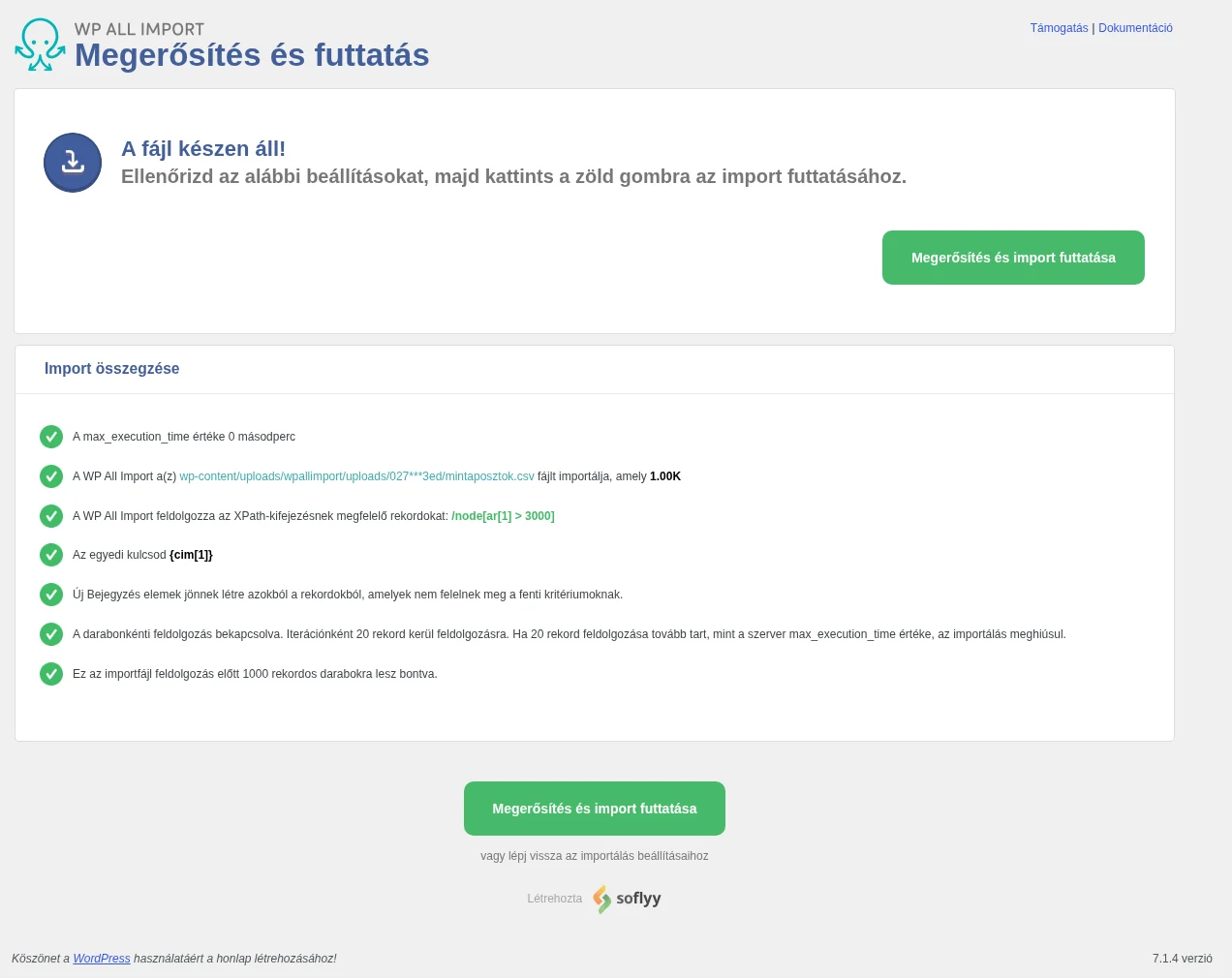
Az import indításához kattints a Megerősítés és import futtatása gombra. Ha végzett, az Importálás befejezve! üzenetet látod, a feldolgozott és a létrejött rekordok számával és a naplóval.
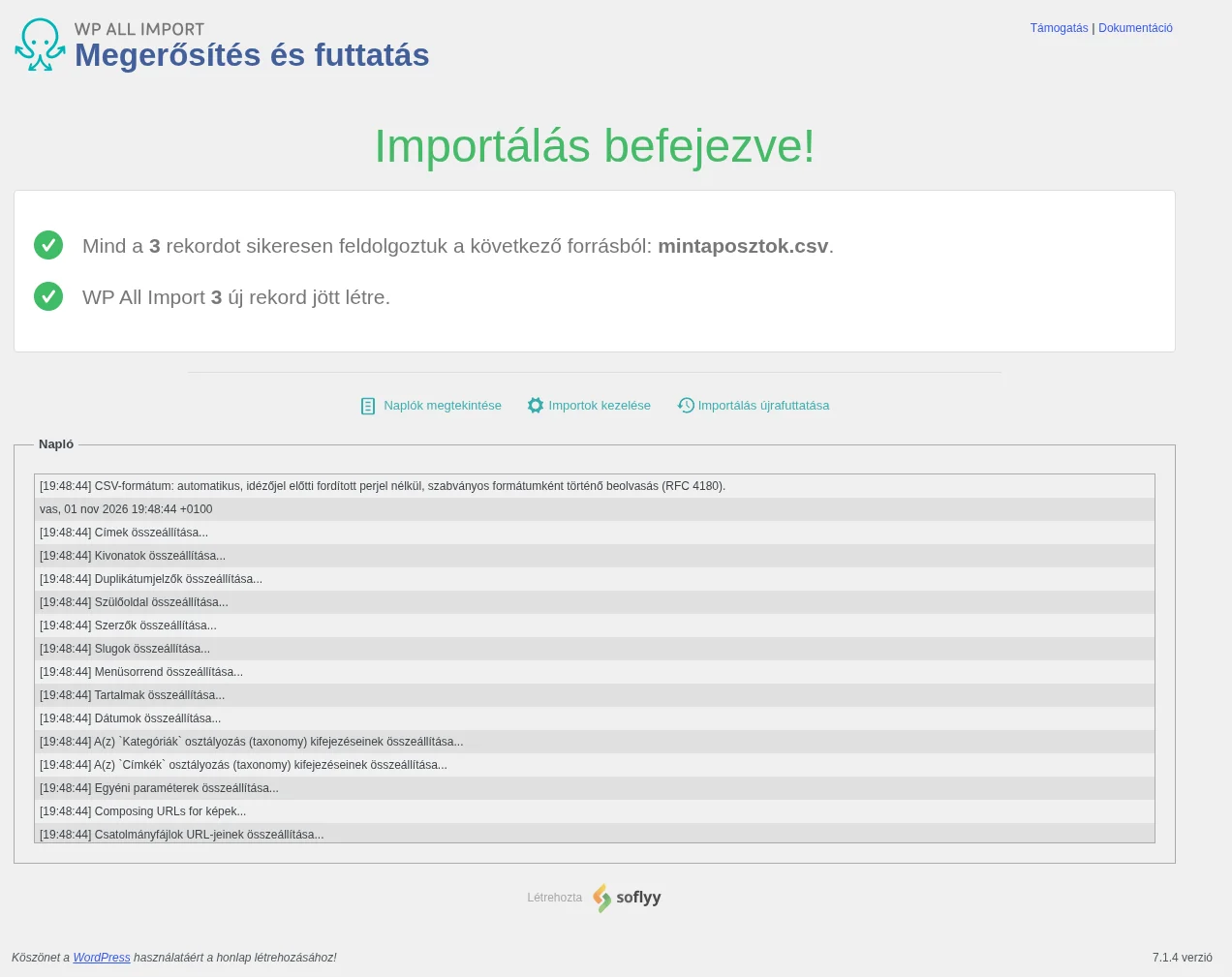
A kép alatt három gomb is van: Naplók megtekintése, Importok kezelése és Importálás újrafuttatása.
Importok kezelése
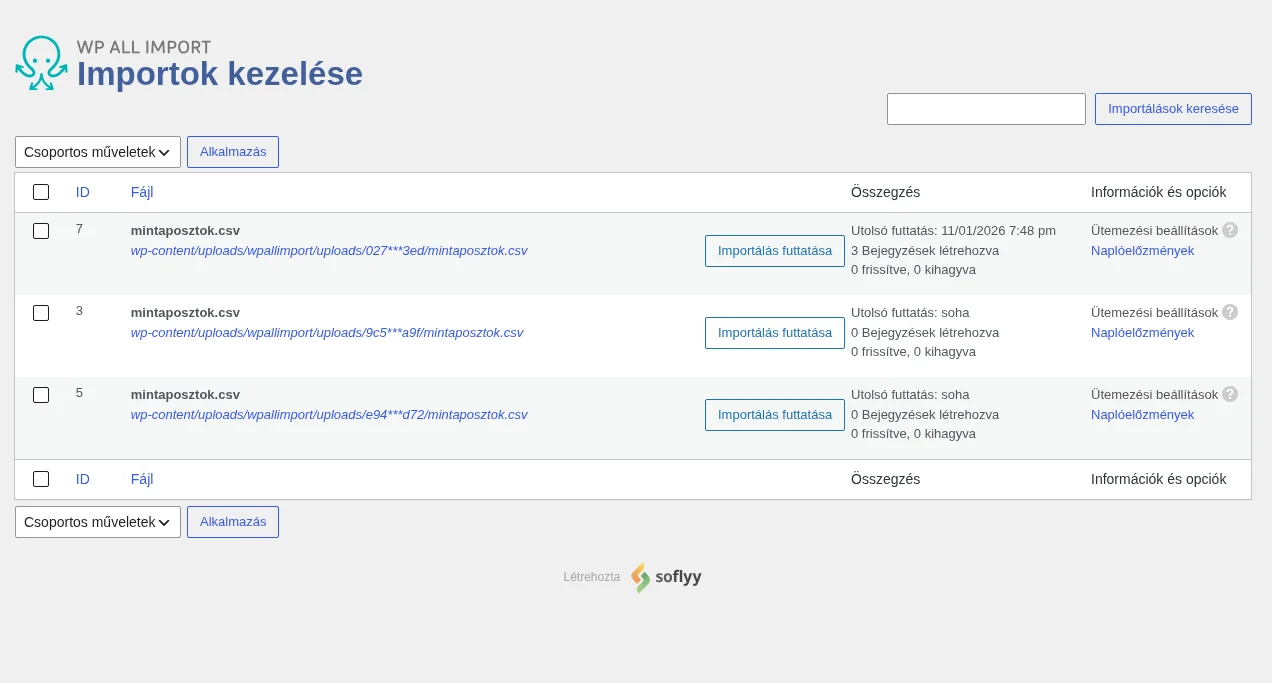
Szekció neve “Importok kezelése”Az elkészült importok az All Import → Importok kezelése oldalon vannak. Egy import mellett ezek érhetők el: Sablon szerkesztése, Beállítások, Törlés, Importálás futtatása, Ütemezési beállítások és Naplóelőzmények. Itt látod az utolsó futtatás idejét és azt is, hány bejegyzés jött létre, frissült vagy maradt ki.
További műveletek
Szekció neve “További műveletek”Szűrők módosítása meglévő importban
Szekció neve “Szűrők módosítása meglévő importban”- Nyisd meg az All Import → Importok kezelése oldalt, és keresd meg az importot.
- Kattints a Sablon szerkesztése hivatkozásra.
- A Szűrési beállítások kezelése szakaszban módosítsd a szűrőt, majd alkalmazd az XPath-ra.
- Mentsd a sablont: az új szűrő érvénybe lép.
Import ütemezése
Szekció neve “Import ütemezése”Kétféleképpen futtathatod az importot időzítve:
- saját cronfeladattal, amit a webkiszolgálón állítasz be (teljes kézi irányítás);
- az automatikus időzítési szolgáltatással, amely a bővítményen belül állítható be, és külön előfizetést igényel.
Ütemezett importhoz az importforrás nem lehet feltöltött fájl: a Fájl letöltése vagy a Meglévő fájl használata forrást kell használni.
Import másolása
Szekció neve “Import másolása”Külön másolás gomb nincs. A legközelebbi megoldás: nyisd meg az import Beállítások oldalát, a Haladó beállítások konfigurálása szakaszban töltsd le az Importálási csomagot, és tölts fel egy új importban. A szűrési szabályokat újra meg kell adnod (ha szűrsz), a többi mező kitöltve érkezik.
Gyakori kérdések
Szekció neve “Gyakori kérdések”Hogyan importálhatom egy másik webhelyem tartalmát? Az importhoz érvényes importfájl kell az összes bejegyzéshez vagy egyedi bejegyzéstípushoz. Ha még nincs, a WP All Exporttal elkészítheted, utána a fenti lépésekkel importálod.
Miben más ez, mint a WordPress beépített importálója? A beépített eszköz mindent vagy semmit alapon dolgozik. A WP All Importtal szűrhetsz, módosíthatsz és célzottan rendelheted a bejövő adatot a WordPress mezőihez.
Különleges formában kell lennie az adataimnak? Nem. A húzós felület bármelyik elemet bármelyik WordPress- vagy WooCommerce-mezőhöz rendelheti, és menet közben módosíthatod is az adatot.
Hogyan importálok CSV-fájlt? Add meg a CSV-fájlt forrásnak. A bővítmény magától felismeri a fájltípust, és igazítja hozzá a felületet.
Hogyan importálok XML-t?
- Nyisd meg az All Import → Új importálás oldalt.
- Tölts fel egy XML-fájlt: a formátumot magától felismeri.
- Válaszd ki, mit importálsz (bejegyzés, oldal stb.).
- Rendeld hozzá a mezőket.
- Futtasd az importot, és ellenőrizd az eredményt.
Hogyan importálok XML-t egyedi bejegyzéstípusba? Ugyanígy, csak a típusválasztónál az egyedi bejegyzéstípust válaszd. Ha egy egyéni bővítmény szokatlan módon tárolja az adatait, a támogatás segít.
Hogyan importálok minden oldalt?
- Nyisd meg az All Import → Új importálás oldalt.
- Töltsd fel a fájlt.
- Importálási célnak az Oldalakat válaszd.
- Rendeld hozzá az oldalmezőket.
- Futtasd az importot, és ellenőrizd az eredményt.
Importálhatok WooCommerce-vevőket, termékeket és rendeléseket? Igen. A WooCommerce támogatás kiterjed a vevőkre, rendelésekre és a termékek minden részére: kategóriákra, változatokra, képekre, árakra és készletre.
Hogyan importálok tömegesen? Külön eljárás nincs: szinte minden import több rekordot tartalmaz. Nagyon nagy fájlhoz a haladó beállításokban állíthatod a feldolgozás sebességét és terhelését.
Hogyan importálok nagy XML-fájlt? A haladó beállításokban 1000 rekordos darabokra bonthatod a fájlt, módosíthatod a feldolgozási köteg méretét, és más beállításokkal gyorsíthatod vagy tehermentesítheted a szervert.
Használhatom több webhelyen? Igen: a WP All Import és a WP All Export korlátlan számú saját webhelyen telepíthető.
Hogyan importálok Google Táblázatok-fájlt? Add meg a megosztási URL-t forrásként. A bővítmény magától felismeri a fájltípust.
Exportálhatok adatot Google Táblázatokba? Igen, a WP All Export Zapier-integrációján keresztül, amely tovább tud küldeni a Google Táblázatokba.
Hogyan exportálom a webhelyemet?
- Nyisd meg az All Export → Új exportálás oldalt, és válaszd ki az exportálandó típust.
- Húzással alakítsd ki az exportfájl szerkezetét.
- Állítsd be az exportálás beállításait.
- Futtasd az exportot, és töltsd le a fájlt.
- Nézd át a fájl tartalmát.
Készült: