

 Magyarmagyar
ACF-mezők importálása
Hogyan töltöd fel az Advanced Custom Fields mezőit CSV-, Excel- vagy XML-fájlból: lépésről lépésre, mezőcsoportok, dátumformátum és gyakori kérdések.
Az Advanced Custom Fields (ACF) bővítménnyel összetettebb mezőket, elrendezéseket és beállításokat adhatsz a WordPresshez. Az ACF-mezők adatait nem kell kézzel beírnod: a WP All Import az ACF Import Add-On segítségével CSV-, Excel-, XML- vagy Google Táblázatok-fájlból tölti be őket.
Az ACF-importhoz két bővítménynek kell aktívnak lennie: a WP All Import Pro-nak és az ACF Import Add-Onnak. Az ACF mezőcsoportjait és mezőit az importálás előtt létre kell hoznod az ACF-ben, mert az import csak a mezők értékét tölti fel, magukat a mezőket nem hozza létre.
Az import lépései
Szekció neve “Az import lépései”1. Új import indítása
Szekció neve “1. Új import indítása”- Nyisd meg az All Import → Új importálás oldalt, és add meg az importfájlt. A bővítmény magától felismeri a fájl típusát (CSV, Excel, XML, Google Táblázatok).
- A legördülő listában válaszd ki azt a bejegyzéstípust, amelyhez az ACF-mezők tartoznak (például Bejegyzések).
- Kattints a Szűrők létrehozása gombra.
2. Az importfájl áttekintése
Szekció neve “2. Az importfájl áttekintése”A következő oldalon ellenőrizheted, hogy az adat jól látszik-e. A szürke nyilakkal rekordonként lapozhatsz, és ha szükséges, a szűrési beállításokkal szűrőt is megadhatsz. XML- vagy Excel-fájlnál itt választhatod ki a fő csomópontot is. Ha minden rendben van, kattints a folytatás gombra.
3. Az adatok hozzárendelése az ACF-mezőkhöz
Szekció neve “3. Az adatok hozzárendelése az ACF-mezőkhöz”A húzással működő felületen az importfájl elemeit a jobb oldali panelről a bal oldali mezőkre húzod. Az ACF-mezők a lap alján, az Advanced Custom Fields Add-On szakaszban vannak (a szakasz címe a helyi felületen angol maradt):
- Nyisd ki az Advanced Custom Fields Add-On szakaszt.
- Pipáld be azt a mezőcsoportot, amelybe importálni szeretnél.
- Húzd az importfájl elemeit az egyes mezőkre, vagy gépeld be a
{oszlopnev[1]}alakú kifejezést.
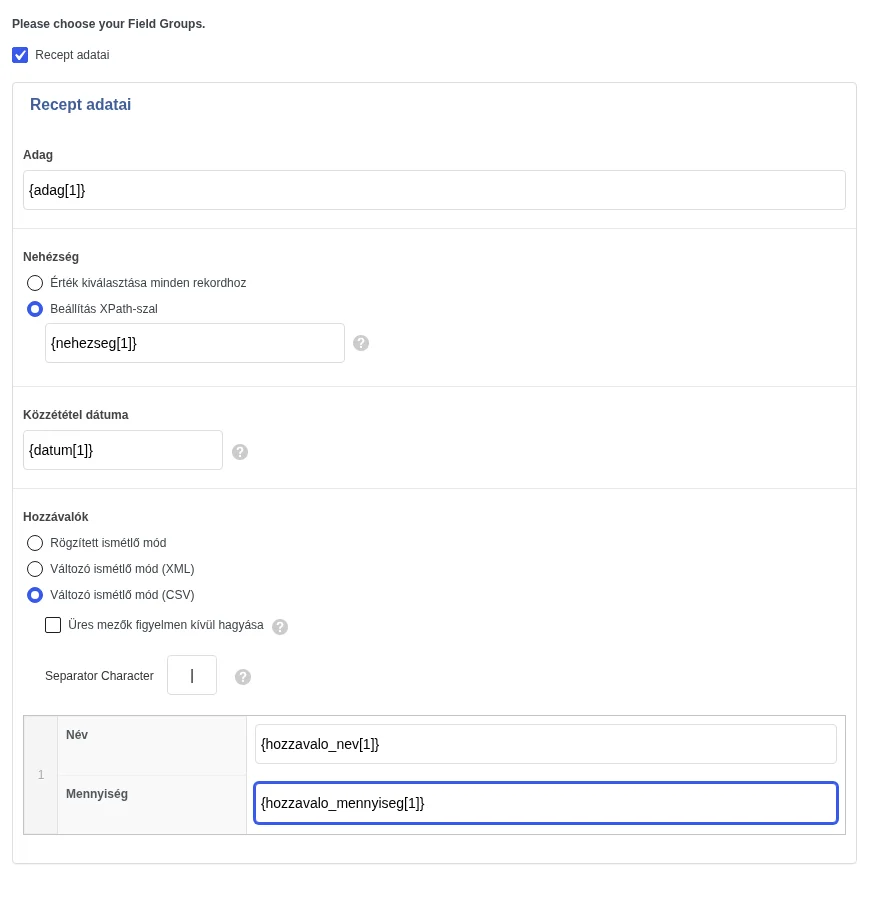
A képen a csoportot bejelöltük, és minden mezőhöz megadtuk az importfájl megfelelő oszlopát. A Nehézség választómezőnél a Beállítás XPath-szal opciót használtuk, a Hozzávalók ismétlőmezőnél pedig a változó ismétlő módot (CSV).
Az összes mező hozzárendelése után az Előnézet gombbal kipróbálhatod az importot: az előnézet úgy mutatja a rekordokat, ahogy a szerkesztőfelületen vagy a nyilvános oldalon megjelennének. Ha nem megfelelő, módosítsd a hozzárendelést, amíg jó nem lesz. A Continue to Import Settings gomb (a felirata angol maradt) előtt rendeld hozzá a bejegyzéstípus többi mezőjét is (cím, tartalom és így tovább).
4. Importbeállítások és futtatás
Szekció neve “4. Importbeállítások és futtatás”Az Import beállítása oldalon meg kell adnod az Egyedi azonosítót, amellyel a WP All Import nyomon követi az importált rekordokat. Ezt az Automatikus felismerés gombbal készítheted el, vagy kézzel, húzással is összeállíthatod. Itt adhatod meg azt is, mi történjen az import újrafuttatásakor (új rekordok létrehozása, meglévők frissítése vagy törlése), valamint az ütemezés és a haladó beállítások. A legtöbb importnál ezeken nem kell változtatnod.
A következő oldal a Megerősítés és futtatás: az importösszegzésben még egyszer látod, mi lesz az importban. A Megerősítés és import futtatása gombbal indul az import, a végén pedig az „Importálás befejezve!” oldal jelenik meg.
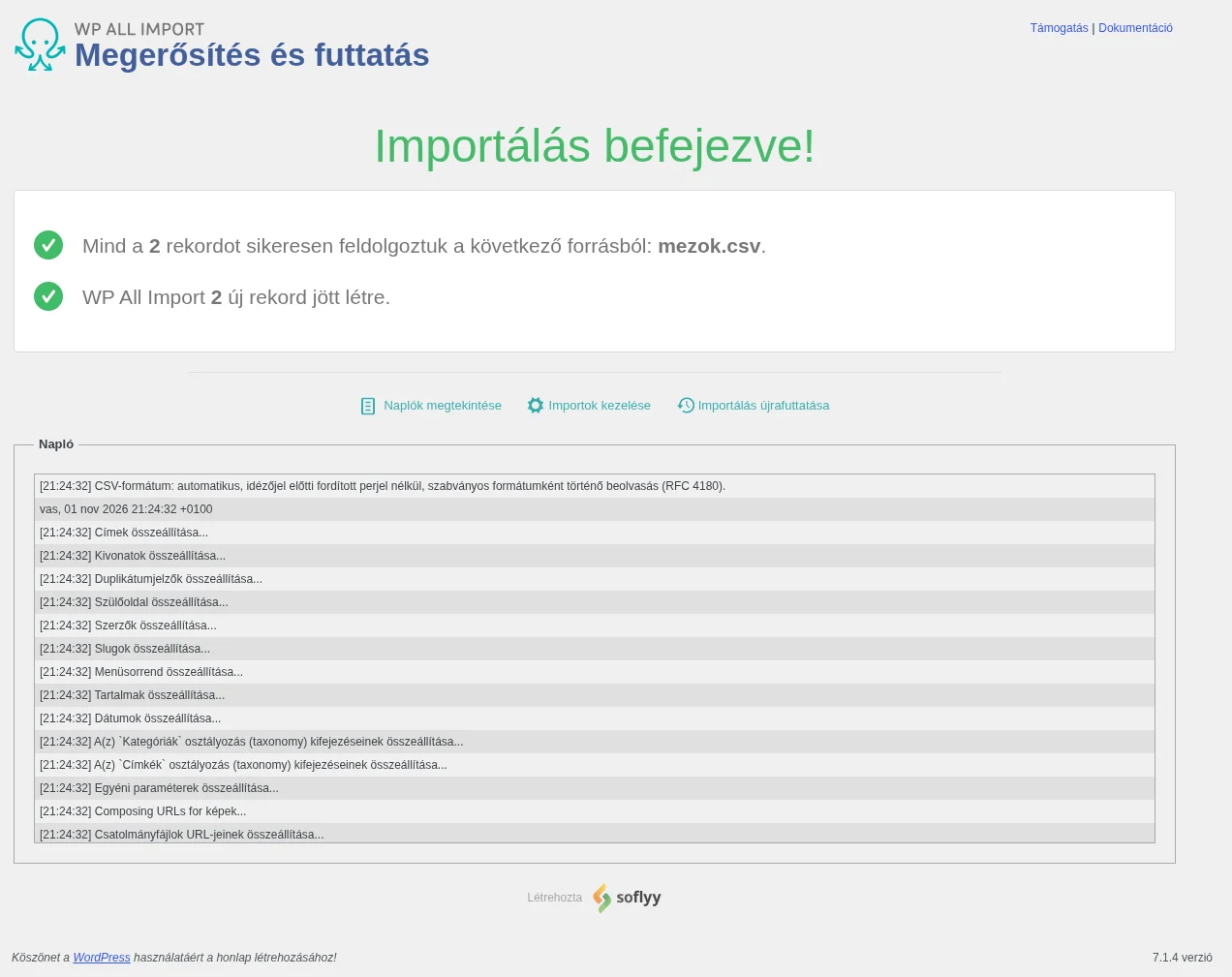
A képen látszik, hány rekordot dolgozott fel az import, és hány új rekord jött létre. Az importált mezőket a Bejegyzések → Összes bejegyzés listában bármelyik bejegyzés megnyitásával ellenőrizheted.
ACF-mezőcsoportok létrehozása
Szekció neve “ACF-mezőcsoportok létrehozása”Az ACF minden mezője egy mezőcsoporthoz tartozik. A mezőcsoport köti a mezőket a bejegyzéstípusokhoz: van címe, mezői, elhelyezési szabályai és megjelenési beállításai.
- Nyisd meg az ACF → Mezőcsoportok oldalt.
- Kattints az Új hozzáadása gombra.
- Add meg a mezőcsoport címét.
- Add hozzá a kívánt mezőket a mezőhozzáadó gombbal.
- Az elhelyezési szabályoknál add meg, hol jelenjenek meg a mezők.
- Tedd közzé a csoportot.
Új mezőt egy meglévő csoporthoz úgy adhatsz: az ACF → Mezőcsoportok listában nyisd meg a csoportot, adj hozzá egy mezőt, állítsd be, majd mentsd a módosítást.
Ismétlő mezők importálása
Szekció neve “Ismétlő mezők importálása”Az ACF-importban az ismétlő (repeater) mezőknek három módja van: rögzített ismétlő mód, változó ismétlő mód (XML) és változó ismétlő mód (CSV). Hogy melyiket használd, az importfájl szerkezetétől függ. A részleteket az ACF-ismétlő mezők importálása fejezet írja le.
ACF-mezők importálása önmagukban
Szekció neve “ACF-mezők importálása önmagukban”Magukat az ACF-mezőket importálással nem lehet létrehozni, mert a mezők egy bejegyzéstípushoz kapcsolódnak. Az importnak mindig abba a bejegyzéstípusba kell töltenie az adatot, amelyhez a mezők tartoznak. A WP All Import és az ACF Import Add-On a mezők értékét tölti fel. A mezőcsoportok exportálására és importálására az ACF → Eszközök oldal szolgál.
Gyakori kérdések
Szekció neve “Gyakori kérdések”Hogyan ütemezhetek ACF-importot?
Szekció neve “Hogyan ütemezhetek ACF-importot?”Az importokat szerveroldali időzített feladattal (cron) vagy a gyártó automatikus ütemezési szolgáltatásával futtathatod. A szolgáltatás előnye, hogy az ütemezést közvetlenül a bővítmény felületén állíthatod be.
Hogyan exportálom az ACF-mezőket?
Szekció neve “Hogyan exportálom az ACF-mezőket?”- Nyisd meg az All Export → Új exportálás oldalt, és válaszd ki az ACF-mezőket tartalmazó bejegyzéstípust.
- A húzással működő eszközzel válaszd ki az exportálandó ACF-mezőket.
- Állítsd elő az exportfájlt, és töltsd le.
- Nézd át a fájl tartalmát.
Az exportáláshoz a WP All Export is kell.
Hogyan szerkeszthetek sok ACF-mezőt egyszerre?
Szekció neve “Hogyan szerkeszthetek sok ACF-mezőt egyszerre?”- Exportáld a szerkeszteni kívánt ACF-mezőket.
- Módosítsd az exportfájlt egy táblázatkezelő programban.
- A módosítások után importáld vissza a fájlt a WP All Importtal.
- Az import végén ellenőrizd, hogy a módosítások megfelelően érvényesültek-e.
Hogyan adhatok programozottan ACF-mezőt a WordPresshez?
Szekció neve “Hogyan adhatok programozottan ACF-mezőt a WordPresshez?”Az ACF függvényeivel is megoldható, de a WP All Import és az ACF Import Add-On használata egyszerűbb, és az importálás közben az értékeket is módosíthatod.
Hol tárolja az ACF az adatot?
Szekció neve “Hol tárolja az ACF az adatot?”A bejegyzések egyedi mezőit a post_meta tábla tárolja, minden más egyedi mezőt az options tábla. Az adatokat érdemes az ACF saját függvényeivel, például a get_field() függvénnyel lekérdezni, mert az a mezőtípusnak megfelelően formázza a visszaadott értéket.
Mi történik, ha az ACF új mezőtípust kap?
Szekció neve “Mi történik, ha az ACF új mezőtípust kap?”Az új ACF-mezőtípusokat a bővítmény fejlesztői követik, így a támogatás az új mezők megjelenése után hamar elkészül. Ha olyan ACF-mezőt találsz, amelyet az importer még nem ismer, jelezd a támogatásnak. Saját, egyedi mezőtípust is támogathatsz kóddal: Egyedi ACF-mezőtípusok támogatása.
Milyen formátumú dátumot adjak meg az ACF dátummezőihez?
Szekció neve “Milyen formátumú dátumot adjak meg az ACF dátummezőihez?”Bármilyen dátumformátum megfelel, amelyet a PHP strtotime függvénye értelmez. Egyszerűbb, ha a dátumot például Y-m-d alakra (2026-03-14) alakítod.
Miért nem működik az ACF-adat az Oxygen Builderben?
Szekció neve “Miért nem működik az ACF-adat az Oxygen Builderben?”Ez akkor fordulhat elő, ha az ACF rejtett hivatkozó mezője (_mezonev) nem töltődik fel az importkor. Ilyen akkor történik, ha az ACF-adatot a hagyományos Egyéni mezők szakaszon át importálod, mert ott a rejtett ACF-hivatkozó mezők nem jönnek létre (hacsak kézzel nem adod meg őket). A megoldás, hogy az ACF-mezőkbe az ACF Import Add-On szakaszán át importálj, mert az ACF-mezők importálását csak ez támogatja.
Milyen kiegészítő kell az ACF-mezők importálásához?
Szekció neve “Milyen kiegészítő kell az ACF-mezők importálásához?”A WP All Import Pro mellett az ACF Import Add-On is aktív kell legyen a honlapon.
Mi a különbség a WP All Import és más importerek között?
Szekció neve “Mi a különbség a WP All Import és más importerek között?”A WP All Import a WordPress és a WooCommerce minden adattípusát importálja, nem csak az ACF-mezőket, és az importálás minden részletét te irányíthatod.
Készült: