

 Magyarmagyar
Google Táblázatok importálása WooCommerce-be
WooCommerce-adatok importálása Google Táblázatokból: megosztási link, import létrehozása, ütemezés, szinkron, készlet- és árfrissítés és gyakori kérdések.
A WooCommerce-adatok Google Táblázatokból is importálhatók. A bővítmény ütemezhető frissítést, a frissítendő mezők kiválasztását és a táblázatból eltűnt elemek eltávolítását is tudja.
Mielőtt elkezdesz
Szekció neve “Mielőtt elkezdesz”A Google Táblázatokat kétféleképpen teheted elérhetővé:
- Megosztási link: válaszd a „Bárki, aki rendelkezik a linkkel” lehetőséget. Ez az ajánlott és leggyorsabb mód. A linket a Fájl letöltése → URL-ből mezőbe másolod. A bővítmény az első munkalapot használja.
- Közzététel a weben: válaszd a vesszővel elválasztott értékek (CSV) formátumot. Ez közvetlen URL-t ad a kiválasztott munkalap CSV-jéhez.
Mindkettő működik. Ha nem tudod, melyiket válaszd, kezdd a megosztási linkkel, és ha másik munkalapot kell importálnod, térj át a közzétett CSV URL-re. Szükséged lesz a WP All Import Pro és a WooCommerce-kiegészítő telepítésére.
1. lépés: a megosztási link megszerzése
Szekció neve “1. lépés: a megosztási link megszerzése”Ha még nincs táblázatod, hozz létre egy újat a Google Táblázatokban. Minden importálandó termékmezőnek legyen oszlopa (cím, leírás, ár, SKU, képek, kategóriák stb.), egy rekordhoz egy sor tartozzon, és az adatok az első munkalapon legyenek. Ha az adatok rendben vannak, kattints a Megosztás gombra, az Általános hozzáférés résznél válaszd a Bárki, aki rendelkezik a linkkel lehetőséget, és másold ki a linket. Ha több munkalapot kell importálnod, vagy mozgasd az adatokat az első lapra, vagy tedd közzé a többit CSV-ként.
2. lépés: az import létrehozása a táblázat URL-jével
Szekció neve “2. lépés: az import létrehozása a táblázat URL-jével”- Nyisd meg az All Import → Új importálás oldalt.
- Válaszd a Fájl letöltése → URL-ből lehetőséget, és illeszd be a megosztási linket.
- Válaszd ki a célt: például WooCommerce-termékek (de lehet WooCommerce-rendelések, WooCommerce-kuponok, WooCommerce értékelések vagy vásárlók is).
- Kattints az Import beállítása gombra.
A bővítmény letölti a fájl legfrissebb változatát, és felismeri az oszlopokat. Az URL megadásának felülete:
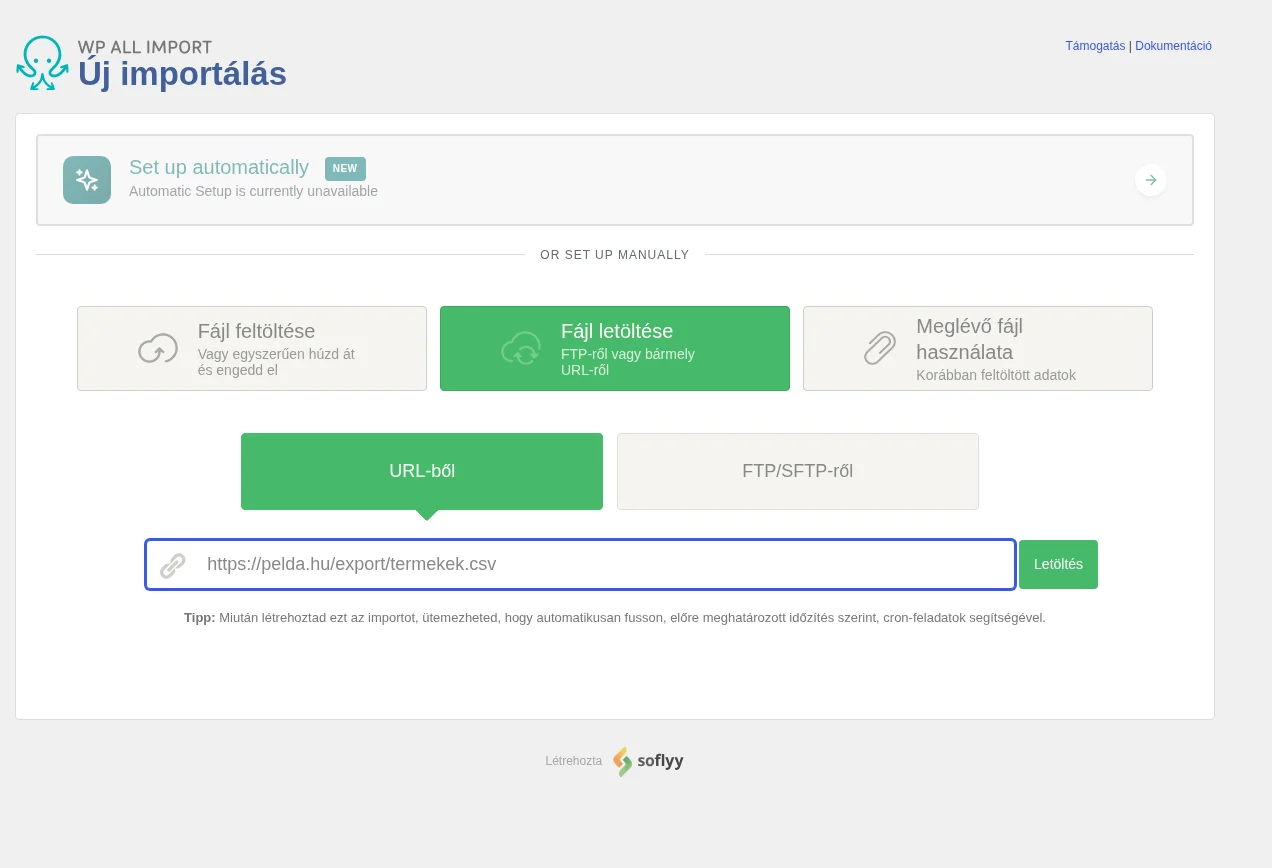
A képen az URL-ből mód látható; ide kerül a Google Táblázatok megosztási linkje.
3. lépés: a mezők hozzárendelése
Szekció neve “3. lépés: a mezők hozzárendelése”A Húzás és ejtés oldalon húzd az oszlopokat a megfelelő WooCommerce-mezőkbe: cím, leírás, kivonat, árak, SKU, készletadatok, attribútumok, taxonómiák (például termékkategóriák vagy címkék), egyéni mezők, képek stb. Az adatok importálásának módját semmi nem korlátozza: szűrhetsz rekordokat, PHP-val menet közben módosíthatod az adatot, és az egyéni mezők révén bármelyik külső bővítményhez vagy sablonhoz hozzárendelheted. Képek importjához a kép teljes URL-jét add meg, hogy bekerüljön a Médiatárba. Ha kész vagy, kattints az importbeállításokra vezető gombra.
4. lépés: az importbeállítások
Szekció neve “4. lépés: az importbeállítások”Az Automatikus felismerés gombbal add meg az egyedi azonosítót, amellyel a bővítmény újrafuttatáskor a sorokat a meglévő rekordokhoz rendeli. Itt azt is megadod, mi történjen a későbbi futtatásoknál: új rekordok létrehozása, a meglévők frissítése és/vagy a táblázatból hiányzó elemek eltávolítása.
- A frissítendő adatok kiválasztása: ha csak bizonyos mezőket (például készletet vagy árat) akarsz frissíteni, a többit érintetlenül hagyva.
- Az ebben az importfájlban nem szereplő … eltávolítása vagy módosítása: ha a táblázatból törölt sorokat a WordPressből is el akarod távolítani.
- Ütemezés: kézi cron-feladatokat vagy az automatikus ütemezési szolgáltatást használhatsz, hogy az import adott időközönként (óránként, naponta, hetente) lefusson, és a WooCommerce a táblázattal szinkronban maradjon.
Kattints a Folytatás gombra. A Megerősítés és futtatás oldalon nézd át a részleteket, majd kattints a Megerősítés és import futtatása gombra.
5. lépés: ellenőrzés
Szekció neve “5. lépés: ellenőrzés”Az import után nézd meg a célbejegyzéstípust (termékek, rendelések, értékelések stb.), és ellenőrizz néhány rekordot: a címet, leírást, SKU-t, árat, terméktípust, képeket. Ha valamit módosítani kell, javítsd a mezők hozzárendelését vagy a táblázat adatát, és futtasd újra az importot. Újrafuttatáskor a bővítmény a megadott hozzárendeléseket és beállításokat használja, és a megegyező elemeket az új adatokkal frissíti.
Haladó témák
Szekció neve “Haladó témák”Automatikus import Google Táblázatokból
Szekció neve “Automatikus import Google Táblázatokból”Az importot ütemezheted, hogy a WooCommerce szinkronban maradjon a táblázattal. Két mód van:
- Automatikus ütemezés: a WP All Import felületén állítod be.
- Kézi cron-feladatok: a szerveren állítod be, és a bővítmény végpontjait hívják meghatározott időközönként.
Mindkettő megnézi a forrás Google Táblázatok URL-t, letölti a friss példányt, és a beállítások alapján elvégzi a frissítéseket. Az ütemezett import nem a táblázat szerkesztésekor fut le, hanem a beállított időközönként, ezért a szerkesztés és a WooCommerce frissülése között késés van.
Bármilyen WordPress-adat importálása
Szekció neve “Bármilyen WordPress-adat importálása”Google Táblázatokból bármilyen WordPress-adatot importálhatsz: bejegyzéseket, oldalakat, hozzászólásokat, felhasználókat, taxonómiákat vagy más egyedi bejegyzéstípust. Az oszlopokat az import közben rendeled a megfelelő mezőkhöz, és az importot ütemezheted. Ha csak bizonyos adatokat akarsz frissíteni, használd A frissítendő adatok kiválasztása lehetőséget.
Adatok átalakítása PHP-val
Szekció neve “Adatok átalakítása PHP-val”Beépített vagy saját PHP-függvényekkel menet közben átalakíthatod az importált adatot, vagy megtisztíthatod. A bővítmény egyedi PHP-függvényeket is fogad az importsablonban.
A táblázatból törölt termékek törlése
Szekció neve “A táblázatból törölt termékek törlése”Az Az ebben az importfájlban nem szereplő … eltávolítása vagy módosítása lehetőséggel a Google Táblázatokból törölt termékeket automatikusan törölheted. Ezt az importbeállításoknál kapcsolod be, de gondosan állítsd be, mert hibás beállításnál az összes terméked törlődhet. Előbb próbáld ki egy tesztkörnyezetben.
A forrás URL módosítása
Szekció neve “A forrás URL módosítása”Ha a Google Táblázatok fájl megváltozik (például új dokumentumot használsz):
- Keresd meg az importot az All Import → Importok kezelése oldalon.
- Kattints az import Beállítások gombjára.
- Az Importfájl résznél, a Fájl letöltése → URL-ből mezőben add meg az új URL-t.
- Mentsd a beállításokat. A következő futtatáskor az új táblázat lesz a forrás.
Az Importok kezelése oldalon ellenőrizheted, hogy az új URL elmentődött: az import neve alatt jelenik meg.
Készlet vagy ár frissítése meglévő termékeknél
Szekció neve “Készlet vagy ár frissítése meglévő termékeknél”Ha csak a készletet vagy az árat akarod frissíteni, az importbeállításoknál használd A frissítendő adatok kiválasztása lehetőséget, és csak a készletet és az árakat jelöld be. Minden más változatlan marad. Az SKU-t, az árat és a készletet a táblázatban kezeled, majd beállíthatod az ütemezést. Részletek: Készlet és ár frissítése.
Gyakori kérdések
Szekció neve “Gyakori kérdések”Hogyan húzhatok be adatot Google Táblázatokból a WordPressbe? A WP All Importhoz hasonló bővítménnyel importálod a táblázat sorait tartalomként, majd az importot ütemezheted.
Hogyan kapcsolom össze a Google-t a WooCommerce-szel? Google Táblázatok adatai esetén a WP All Importtal és a WooCommerce-kiegészítővel közvetlenül importálhatod az adatokat, kézi bevitel nélkül.
Elbírja a WooCommerce az 50 000 terméket? Igen, ha a tárhelynek és a szervernek elegendő erőforrása van.
Beágyazhatok Google Táblázatot a WordPressbe? Igen: a Fájl → Megosztás → Közzététel a weben lehetőséggel közzéteheted a táblázatot, és a linket beágyazhatod egy oldalba vagy bejegyzésbe. A sorokat tartalomként is importálhatod.
Hogyan importálhatok termékképeket Google Táblázatokból? Írd be minden termékhez a kép teljes URL-jét, majd a sablonban rendeld a Képek mezőkhöz. A bővítmény letölti a képeket a Médiatárba, vagy a webhelyen meglévő képekhez egyezteti. Kerüld a Google Drive-on tárolt képeket (a Google korlátai miatt), inkább CDN-t vagy hagyományos szervert használj.
Hogyan korlátozhatom a frissítést bizonyos mezőkre (például csak készletre és árra)? Az importbeállításoknál használd A frissítendő adatok kiválasztása lehetőséget, és jelöld ki a frissítendő mezőket. Minden más érintetlen marad.
Mi van, ha a táblázatnak több munkalapja van? A megosztási linkes módszerhez az adatot az első lapra kell áthelyezned. Vagy minden munkalapot külön CSV-ként tehetsz közzé, és annak az URL-jét használhatod forrásként.
Milyen bővítmény kell a Google Táblázatok importálásához? A WP All Import Pro és a WooCommerce-kiegészítő.
Hogyan tartom szinkronban a WooCommerce-t a táblázattal? Használj kézi cron-feladatokat vagy az automatikus ütemezési szolgáltatást, és állítsd be, mi történjen az egyes futtatásokkor (létrehozás, frissítés, törlés). Az ütemezett import nem azonnal reagál a szerkesztésre, hanem a következő futtatáskor.
Készült: