

 Magyarmagyar
WooCommerce-kuponok importálása
Kuponok importálása: a cím és a leírás, a kuponadatok egyéni mezői és elfogadott értékeik, szűrés, URL-ről importálás és ütemezés.
1. lépés: új kuponimport
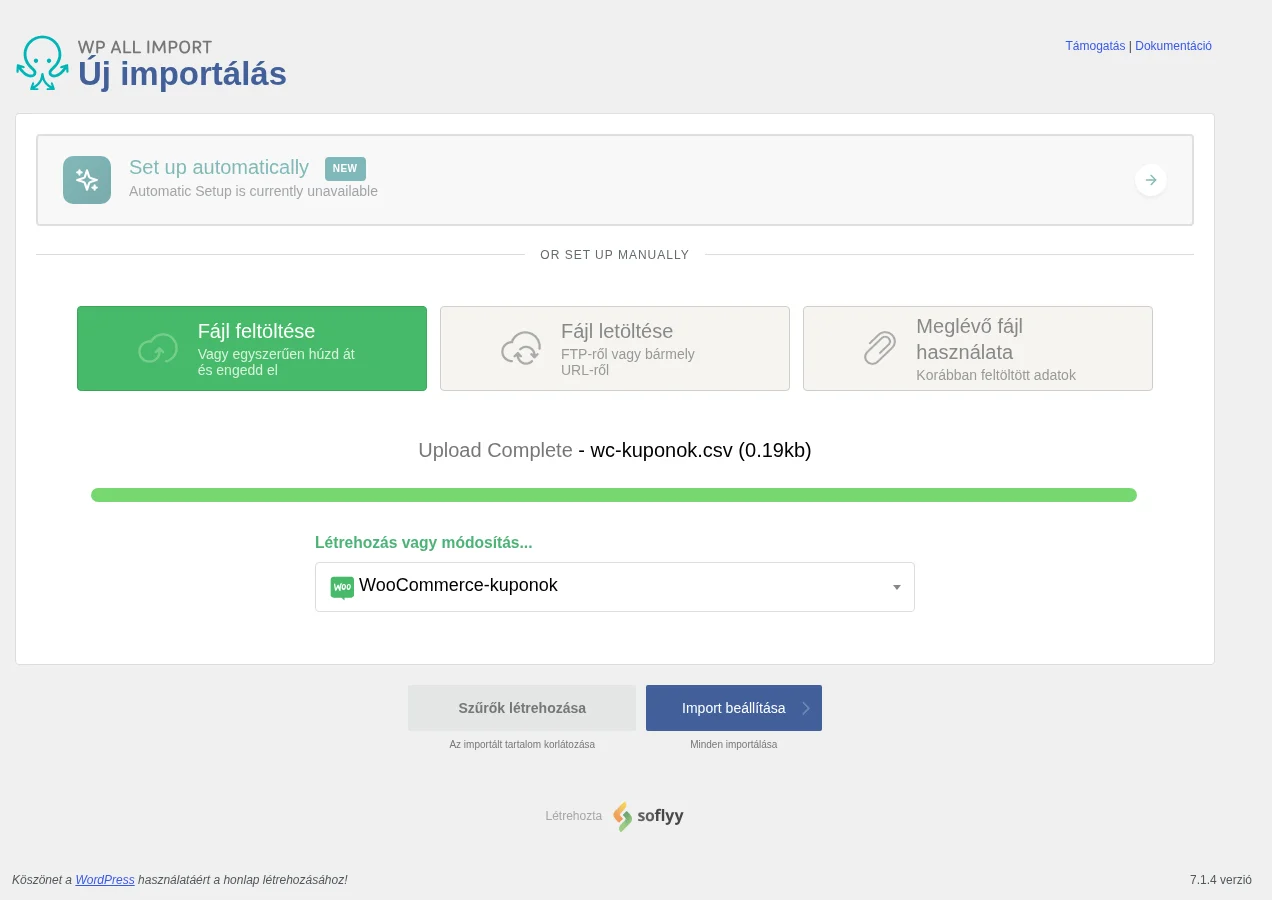
Szekció neve “1. lépés: új kuponimport”Az All Import → Új importálás oldalon töltsd fel az importfájlt, a Létrehozás vagy módosítás… listából válaszd a WooCommerce-kuponok típust, majd kattints a Szűrők létrehozása gombra.
2. lépés: az importfájl áttekintése
Szekció neve “2. lépés: az importfájl áttekintése”Az Importfájl áttekintése oldalon ellenőrizd az adatokat. Ha hibát látsz, javítsd az importfájlt, és kezdd újra. A Szűrési beállítások kezelése résznél szűrőkkel megadhatod, mely kuponok kerüljenek be. Folytasd a Tovább az import beállításához gombbal.
3. lépés: a mezők hozzárendelése
Szekció neve “3. lépés: a mezők hozzárendelése”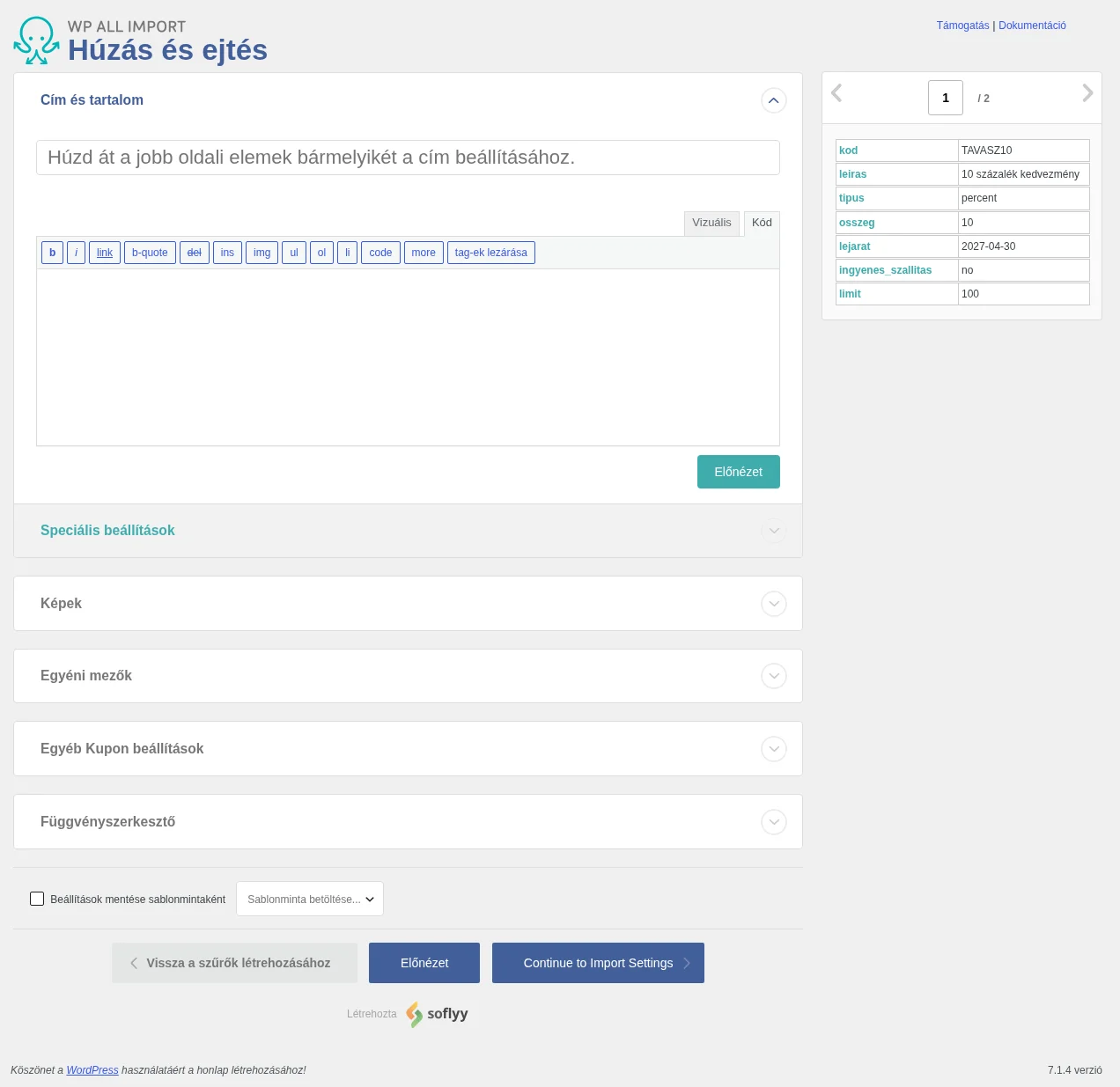
A képen a szakaszok láthatók: Cím és tartalom, Speciális beállítások, Képek, Egyéni mezők, Egyéb Kupon beállítások, Függvényszerkesztő.
Cím és tartalom
Szekció neve “Cím és tartalom”A cím maga a kuponkód, a tartalom a kupon leírása.
Egyéni mezők
Szekció neve “Egyéni mezők”A kupon minden más adatát az Egyéni mezők szakaszban adod meg. A mezők nevei és a várt értékek:
| Mező | Mire való | Elfogadott érték |
|---|---|---|
discount_type |
A kedvezmény típusa. | percent, fixed_cart, fixed_product |
coupon_amount |
A kupon értéke. | Szám |
expiry_date |
A lejárat napja. A kupon ezen a napon 00:00:00-kor jár le. | ÉÉÉÉ-HH-NN |
free_shipping |
Ingyenes szállítást ad-e. | yes vagy no |
exclude_sale_items |
Ne vonatkozzon a leértékelt termékekre. | yes vagy no |
individual_use |
Más kuponokkal nem használható együtt. | yes vagy no |
usage_limit |
Hányszor használható összesen. | Szám, 0 = korlátlan |
usage_limit_per_user |
Hányszor használhatja egy felhasználó. | Szám, 0 = korlátlan |
limit_usage_to_x_items |
A termékkedvezménynél legfeljebb hány tételre vonatkozik. | Szám, 0 = korlátlan |
product_ids |
Azok a termékek, amelyekre a kupon vonatkozik, vagy amelyeknek a kosárban kell lenniük a fix kosárkedvezményhez. | Vesszővel elválasztott termékazonosítók |
exclude_product_ids |
Azok a termékek, amelyekre nem vonatkozik, vagy amelyek nem lehetnek a kosárban. | Vesszővel elválasztott termékazonosítók |
product_categories |
Azok a termékkategóriák, amelyekre vonatkozik, vagy amelyeknek a kosárban kell lenniük. | Szerializált tömb a kategóriaazonosítókkal |
exclude_product_categories |
Azok a kategóriák, amelyekre nem vonatkozik, vagy amelyek nem lehetnek a kosárban. | Szerializált tömb a kategóriaazonosítókkal |
minimum_amount |
Legkisebb kosárérték a használathoz. | Szám |
maximum_amount |
Legnagyobb kosárérték a használathoz. | Szám |
customer_email |
Azok a számlázási e-mail-címek, amelyekkel használható. A csillag (*) a cím egy részét helyettesíti, például a *@pelda.example az adott tartomány összes címére illik. |
Szerializált tömb az e-mail-címekkel |
A többi szakaszt az első importnál hagyd változatlanul. Ha minden mező hozzá van rendelve, kattints az importbeállításokra vezető gombra (a felirata jelenleg angol: Continue to Import Settings).
4. lépés: az importbeállítások
Szekció neve “4. lépés: az importbeállítások”Az Automatikus felismerés gombbal hozd létre az egyedi azonosítót, amelyet a bővítmény belül használ az importált kuponok nyomon követésére. Itt azt is megadhatod, mi történjen újrafuttatáskor: új rekordok létrehozása, a meglévők frissítése vagy törlése. Az Ütemezési beállítások és a Haladó beállítások konfigurálása panelt hagyd változatlanul.
5. lépés: futtatás és ellenőrzés
Szekció neve “5. lépés: futtatás és ellenőrzés”A Megerősítés és futtatás oldalon nézd át, mit fog az import csinálni, majd kattints a Megerősítés és import futtatása gombra. Az importált kuponokat a Marketing → Kuponok oldalon ellenőrizheted.
Haladó témák
Szekció neve “Haladó témák”Szűrők a kuponok kiválasztásához
Szekció neve “Szűrők a kuponok kiválasztásához”A szűrőket az Importfájl áttekintése oldal Szűrési beállítások kezelése részénél adod meg. Egy szűrőhöz elem, szabály (például „egyenlő”) és érték kell. Például az elem lehet a discounttype, a szabály az egyenlő, az érték fixed_cart. Add hozzá a szabályt, majd kattints a Szűrők alkalmazása az XPath-ra gombra.
Meglévő import szűrőjét az All Import → Importok kezelése oldalon módosíthatod: nyisd meg a Sablon szerkesztése lehetőséget, és szerkeszd a szűrőket a Szűrési beállítások kezelése résznél.
Kuponok importálása URL-ről vagy FTP-ről
Szekció neve “Kuponok importálása URL-ről vagy FTP-ről”Feltöltött fájl helyett a Fájl letöltése → URL-ből lehetőséggel feed URL-t is megadhatsz. A Fájl letöltése → FTP/SFTP-ről lehetőségnél az FTP/SFTP adatokat kell megadnod.
Automatikus importálás
Szekció neve “Automatikus importálás”Az importot ütemezheted: az automatikus ütemezési szolgáltatással (külön előfizetés, a bővítmény felületén, korlátlan ütemezéssel) vagy kézi cron-feladatokkal a szerveren vagy a tárhelyen, külön költség nélkül.
Gyakori kérdések
Szekció neve “Gyakori kérdések”Hogyan vehetek fel sok kupont egyszerre? Kövesd ezt a leírást: a kuponok tömeges felvétele és az import ugyanazt jelenti.
Hogyan exportálhatok kuponokat?
- Nyisd meg az All Export → Új exportálás oldalt.
- Válaszd a WooCommerce-kuponok típust.
- Állítsd össze az exportsablont.
- Futtasd az exportot, és töltsd le a kuponokat.
Hogyan exportálhatom az üzlet más adatait? Az All Export → Új exportálás oldalon válaszd ki a kívánt WooCommerce-adatot a listából, állítsd be a sablont, futtasd, és töltsd le a fájlt.
Milyen kiegészítők kellenek? A WP All Import Pro és a WooCommerce-kiegészítő.
Készült: