

 Magyarmagyar
Az importfájlból hiányzó adatok eltávolítása vagy módosítása
Hogyan szinkronizálhatod a webhelyet az importfájllal: a hiányzó bejegyzések lomtárba helyezése, állapotuk módosítása, egyéni mező beállítása vagy végleges törlése.
A WP All Import többféleképpen szinkronizálhatja a webhelyet az importfájllal. Eltávolíthatja az összes olyan bejegyzést, amely nincs a fájlban, függetlenül attól, hogyan került a webhelyre. Vagy ismétlődő importnál felveheti a fájlban újonnan megjelenő bejegyzéseket, és eltávolíthatja a fájlból kikerülteket, a webhely többi bejegyzéséhez nyúlás nélkül.
A beállítás bekapcsolása
Szekció neve “A beállítás bekapcsolása”A beállítás az import beállítási oldalán található. Meglévő importnál az All Import → Importok kezelése oldalon kattints az import Beállítások műveletére, majd jelöld be az Az ebben az importfájlban nem szereplő … eltávolítása vagy módosítása négyzetet. Mind az Új … létrehozása, mind az Egyezés keresése típusú importnál elérhető, és más bejegyzéstípusoknál is ugyanígy működik.
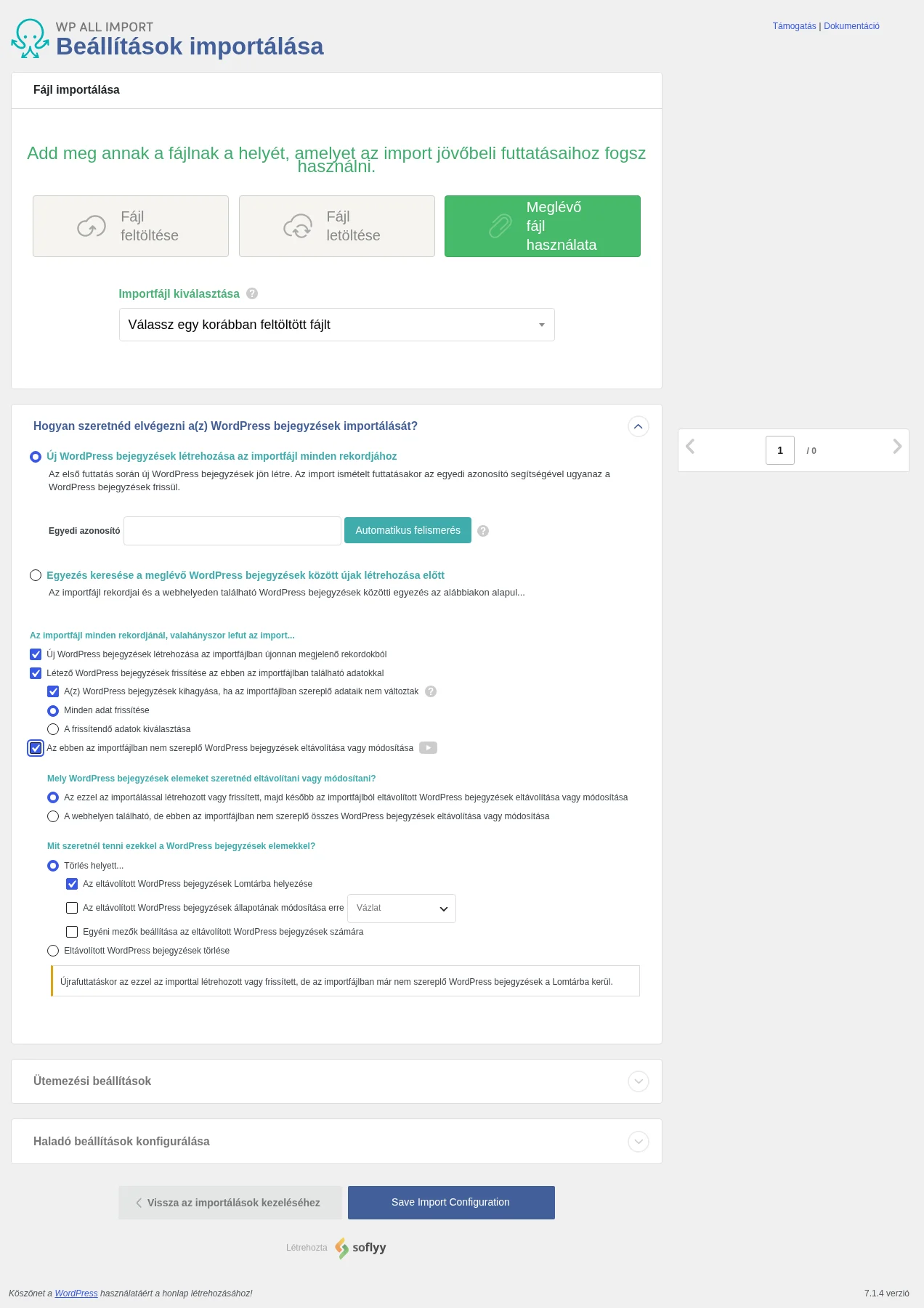
Ha már nincs rá szükséged, ugyanitt vedd ki a jelölést, és mentsd a beállításokat. A beállítás mentésekor megerősítő ablak figyelmeztet a biztonsági mentés szükségességére, és elmagyarázza, mit fog tenni az import újrafuttatáskor.
Mely elemeket célozza?
Szekció neve “Mely elemeket célozza?”A bekapcsolás után először azt választod meg, melyik bejegyzések érintettek:
- Az ezzel az importálással létrehozott vagy frissített, majd később az importfájlból eltávolított … eltávolítása vagy módosítása: csak azokat célozza, amelyeket ez az import hozott létre vagy frissített, és később kikerültek a fájlból. Ez az alapérték.
- A webhelyen található, de ebben az importfájlban nem szereplő összes … eltávolítása vagy módosítása: a webhely összes olyan elemét célozza, amely nincs a fájlban, a kézzel létrehozottakat is.
Példák WooCommerce-termékekkel
Szekció neve “Példák WooCommerce-termékekkel”Az első opció. A beszállítónak termékfeedje van. Ezzel a feeddel kezelheted az ő termékeit: új termékeket hozol létre, a meglévőket frissíted, a hiányzókat eltávolítod. Mivel csak a feed által létrehozott vagy frissített termékeket célozza, a boltod többi terméke érintetlen marad.
A második opció. Le akarod cserélni a webhely összes termékét az XML-feed termékeire. Az import minden meglévő terméket töröl, és csak az újonnan importáltakat hagyja meg. Napi futásnál az új termékek bekerülnek, a régiek kikerülnek. Az első futás után visszaválthatsz az első opcióra, hogy a később kézzel felvett termékeid ne törlődjenek.
Mi történjen a célzott elemekkel?
Szekció neve “Mi történjen a célzott elemekkel?”Második lépésben azt választod meg, mi legyen a célzott bejegyzésekkel. Alatta egy értesítés mutatja, mit fog tenni az import újrafuttatáskor; ez a választásoddal együtt frissül.
Törlés helyett…
Szekció neve “Törlés helyett…”Törlés helyett más műveletet is végezhetsz, akár többet egyszerre:
- Az eltávolított … Lomtárba helyezése: alapból be van kapcsolva, a hiányzó bejegyzés a Lomtárba kerül;
- Az eltávolított … állapotának módosítása erre: más állapotra állítja a bejegyzést. A választható állapotok: vázlat, jóváhagyásra vár, privát, közzétett;
- Egyéni mezők beállítása az eltávolított … számára: megadhatsz egy nevet és értéket, és az import ezt az egyéni mezőt állítja be az eltávolított bejegyzésnél. Több egyéni mezőt is felvehetsz.
Eltávolított bejegyzések törlése
Szekció neve “Eltávolított bejegyzések törlése”Ha ezt választod, a hiányzó rekordok végleg törlődnek, a Lomtárat is kihagyva. Ez nem vonható vissza, ezért kapcsolás előtt készíts biztonsági mentést a webhelyről. Ennél a lehetőségnél azt is megadhatod, hogy a bejegyzésekhez csatolt fájlok és képek is törlődjenek.
Példa: a hiányzó termékek legyenek készleten kívüliek
Szekció neve “Példa: a hiányzó termékek legyenek készleten kívüliek”Tegyük fel, hogy WooCommerce-termékeket importálsz feedből, és egyes termékek kikerültek belőle. Nem szeretnéd őket a Lomtárba tenni vagy törölni, csak a készletállapotukat „nincs készleten”-re állítani. Ilyenkor a Törlés helyett… résznél válaszd a hiányzó termékek készletállapotának „nincs készleten” értékre állítását (ez az opció csak WooCommerce-termékeknél jelenik meg).
Biztonsági mentés és óvatosság
Szekció neve “Biztonsági mentés és óvatosság”- A „minden bejegyzést célzó” opcióval óvatosan bánj. Ez a webhely összes meglévő elemét érinti, a kézzel felvetteket is.
- A végleges törlés visszavonhatatlan. Biztonsági mentés nélkül a törölt rekordokat nem tudod visszaállítani.
- Próbáld ki tesztkörnyezetben. A beállítást és a lehetőségeit előbb egy másolt (staging) webhelyen vagy egy kockázatmentes tesztkörnyezetben próbáld ki. Az első teszteknél mindig a Lomtárba helyezést válaszd, ne az azonnali törlést.
- Miért kell biztonsági mentés? Csak így tudsz visszatérni egy korábbi állapothoz, ha az import után valami elromlik vagy nem kívánt adatvesztés történik.
Készült: