

 Magyarmagyar
WordPress-bejegyzések importálása (képekkel)
Bejegyzések, oldalak és egyedi bejegyzéstípusok importálása lépésről lépésre, a képek, a kiemelt kép és a gyakori kérdések kezelésével.
A bejegyzések importja ugyanúgy megy, mint bármelyik másik importtípusé: feltöltöd a fájlt, kiválasztod a Bejegyzések típust, a mezőket húzással rendeled a bejegyzés részeihez, majd lefuttatod az importot. Ez a fejezet a bejegyzésekre szabja a menetet, és a képek importját is végigveszi.
1. lépés: új import létrehozása
Szekció neve “1. lépés: új import létrehozása”- Nyisd meg az All Import → Új importálás oldalt.
- Töltsd fel az importfájlt (vagy add meg a forrását).
- A Létrehozás vagy módosítás… listában válaszd a Bejegyzések típust.
- Kattints a Szűrők létrehozása gombra, ha szűrni szeretnél, vagy az Import beállítása gombra, ha mindent importálnál.
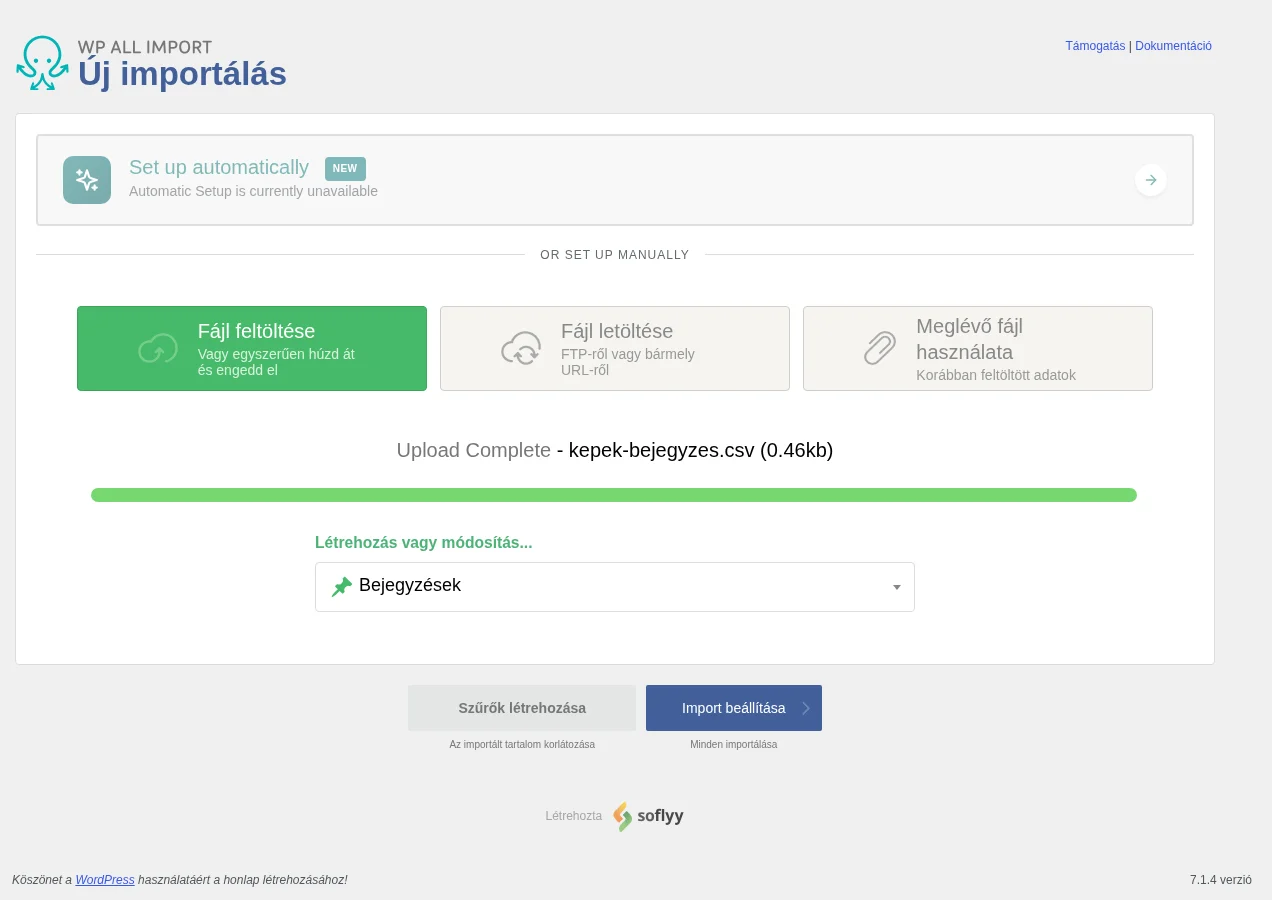
A képen látszik, hogy a feltöltött fájl után a listában a Bejegyzések van kiválasztva.
2. lépés: az importfájl áttekintése
Szekció neve “2. lépés: az importfájl áttekintése”A szűrők oldalán ellenőrizheted, milyen rekordok kerülnek be. Ha hibát látsz az adatban, javítsd az importfájlt, és kezdd újra. Az oldal alján a Szűrési beállítások kezelése résszel megadhatod, mely rekordok kerüljenek be: elem, szabály és érték kell hozzá. Ha például csak a New York-i bejegyzéseket szeretnéd, a kategória mezőre állíthatsz olyan szűrőt, amely a „New York City” vagy „NYC” szöveget tartalmazza. A szűrésről részletesen az XPath-os szűrés fejezetben olvashatsz.
Ha kész vagy, folytasd az importbeállítással.
3. lépés: a mezők hozzárendelése
Szekció neve “3. lépés: a mezők hozzárendelése”A Húzás és ejtés oldalon építed fel az import sablonját: a jobb oldali panelről húzod az importfájl elemeit a bal oldali célmezőkbe.
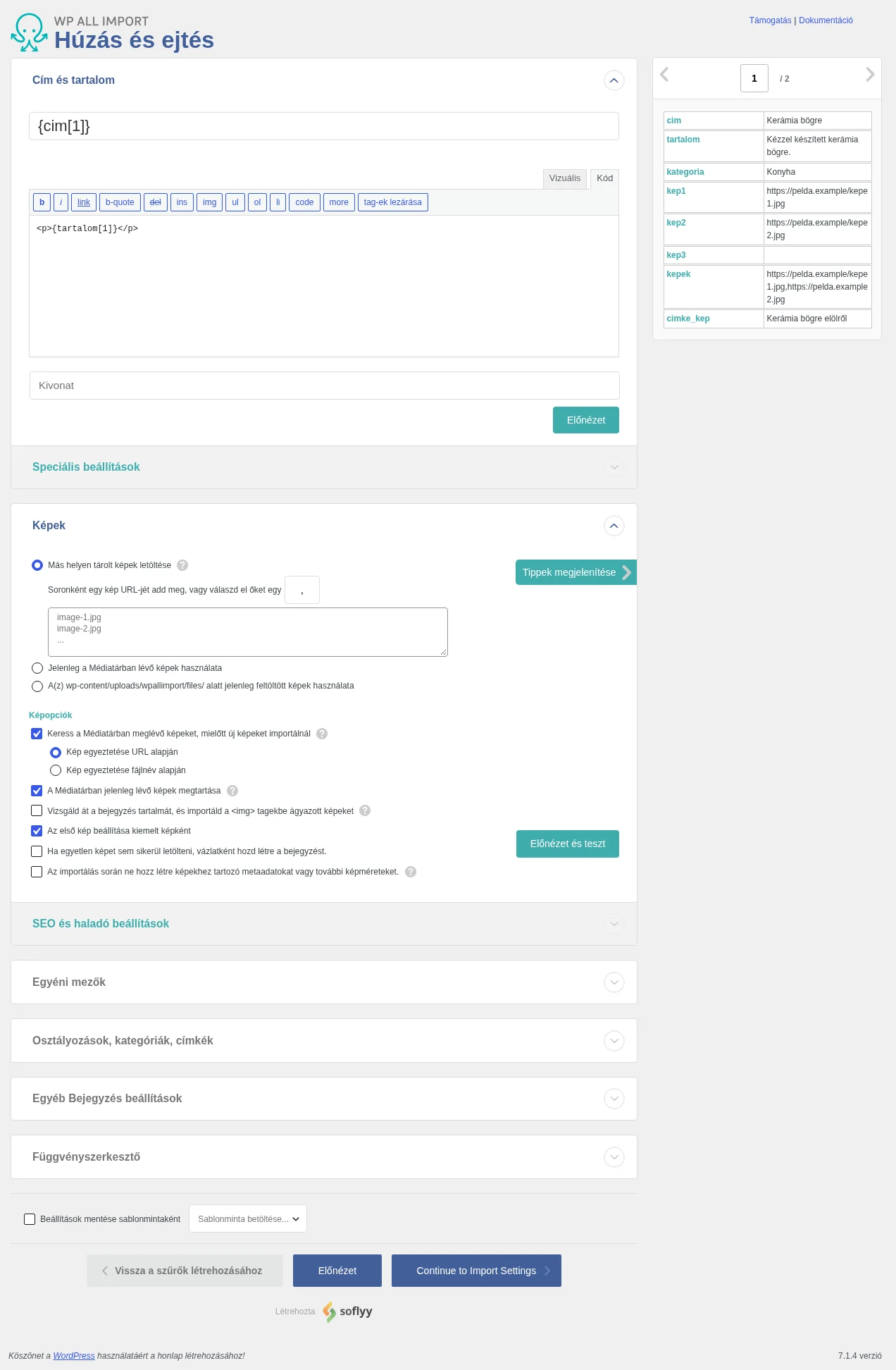
A szakaszok a Bejegyzések típusnál:
| Szakasz | Mire való |
|---|---|
| Cím és tartalom | A bejegyzés címe, tartalma és kivonata. |
| Speciális beállítások | Haladó beállítások, például a sortörések megtartása és a HTML-entitások dekódolása. |
| Képek | A bejegyzés képei, a kiemelt képpel együtt. |
| Egyéni mezők | A bejegyzéshez tartozó egyedi mezők (lásd az Egyedi mezők fejezetet). |
| Osztályozások, kategóriák, címkék | Kategóriák és címkék. |
| Egyéb Bejegyzés beállítások | Állapot, dátum, slug, szerző és más adatok. |
| Függvényszerkesztő | Saját PHP-függvények az importhoz. |
Először a címet és a tartalmat rendeld hozzá, szükség esetén a kivonatot is.
Egyéb bejegyzés-beállítások
Szekció neve “Egyéb bejegyzés-beállítások”Az Egyéb Bejegyzés beállítások szakaszban ezeket adhatod meg:
- Bejegyzés állapota: Közzétéve, Piszkozat, vagy Beállítás XPath-szal, ha az állapot a fájlból jön.
- Bejegyzés dátumai: A megadottak szerint vagy Véletlenszerű dátumok.
- Hozzászólások és Visszakövetések és visszajelzések: Megnyitás, Zárt vagy Beállítás XPath-szal.
- Bejegyzés slugja és Bejegyzés szerzője.
- Mellékletek letöltése és importálása, a Meglévő csatolmányok keresése a Médiatárban történő duplikálás megelőzésére jelölőnégyzettel.
- Bejegyzés formátuma: Normál, Aside, Audio, Chat, Gallery, Image, Link, Quote, Status, Video vagy Beállítás XPath-szal.
- Oldalsablon: a sablonminták közül választhatsz, vagy XPath-szal adod meg.
- Menüsorrend.
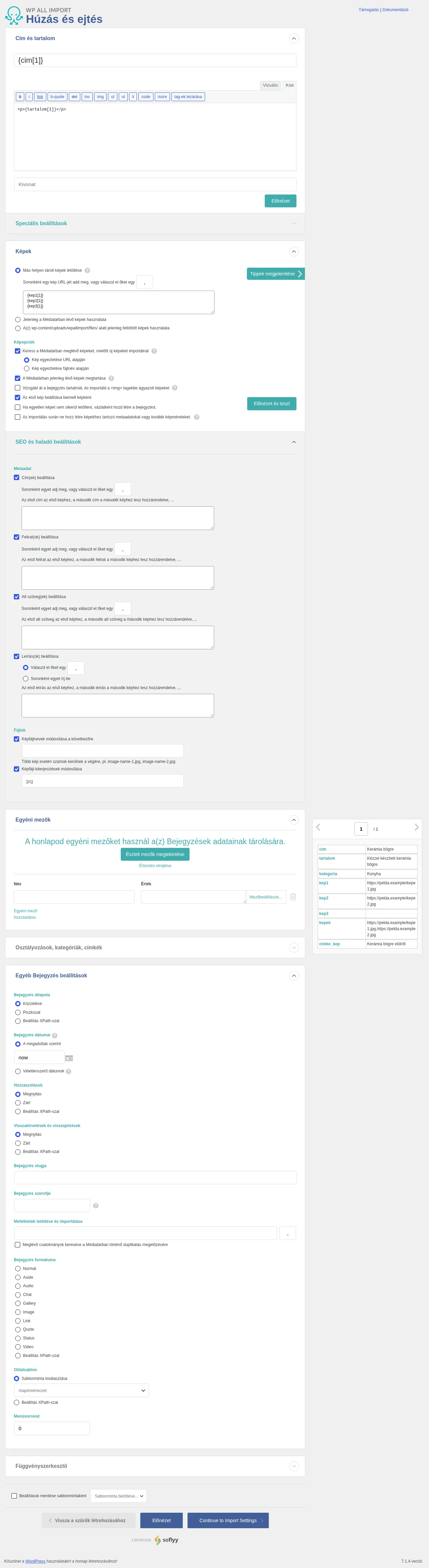
A képen az Egyéb Bejegyzés beállítások szakasz van kinyitva, alatta a kinyitott Egyéni mezők és SEO és haladó beállítások is látszik.
Képek a bejegyzéshez
Szekció neve “Képek a bejegyzéshez”A Képek szakaszban azt adod meg, mely képek tartozzanak a bejegyzéshez, a kiemelt képet is beleértve. Három forrás közül választhatsz:
- Más helyen tárolt képek letöltése: ez az alapértelmezett, közvetlen URL-ekkel dolgozik, a képek az importkor a Médiatárba kerülnek.
- Jelenleg a Médiatárban lévő képek használata: ha a képek már a Médiatárban vannak, elég a fájlnevüket megadni.
- A(z) wp-content/uploads/wpallimport/files/ alatt jelenleg feltöltött képek használata: ha a képek a saját gépeden vannak, töltsd fel őket ebbe a mappába, és elég a fájlnevüket megadni.
Az egyes források részleteit a Képek importálása, a beállításokat a Képopciók és képmetaadatok fejezet írja le.
Előnézet
Szekció neve “Előnézet”Ha minden mezőt hozzárendeltél, az Előnézet gombbal kipróbálhatod az importot. Az előnézet a rekordokat úgy mutatja, ahogy az adminban vagy a webhelyen megjelennének. Ha nem megfelelők, módosítsd a sablont, amíg jók nem lesznek. Az előnézetről az Import előnézete fejezetben olvashatsz.
Ezután kattints a lap alján lévő gombra, amely az importbeállításokra visz (a felirata jelenleg angol: Continue to Import Settings).
4. lépés: az importbeállítások
Szekció neve “4. lépés: az importbeállítások”Az importbeállítások oldalán először kattints az Automatikus felismerés gombra: ez létrehozza az egyedi azonosítót, amely alapján a WP All Import megkülönbözteti a bejegyzéseket, elkerüli a duplikálást, és frissíteni tudja a meglévőket. Ugyanitt azt is megadod, mi történjen, ha az importot újra lefuttatod, például eltávolíthatod azokat a bejegyzéseket, amelyek már nincsenek az importfájlban. Az Ütemezési beállítások és a Haladó beállítások konfigurálása panelt egyelőre hagyd változatlanul. A részletekről az egyedi azonosító és az import feldolgozása fejezetben olvashatsz.
5. lépés: futtatás és ellenőrzés
Szekció neve “5. lépés: futtatás és ellenőrzés”A Megerősítés és futtatás oldalon összefoglalót kapsz az importról. Ha minden stimmel, kattints a Megerősítés és import futtatása gombra. Az import végén az eredményoldal jelenik meg. Az új bejegyzéseket a Bejegyzések → Összes bejegyzés oldalon ellenőrizheted, a képeket is.
Haladó témák
Szekció neve “Haladó témák”Képek FTP-forrásból
Szekció neve “Képek FTP-forrásból”FTP-ről közvetlenül nem tölthetők le képek a Más helyen tárolt képek letöltése módban: ehhez egy egyedi PHP-szkript kell, amely letölti a képet az FTP-forrásból, és visszaadja azt. Erre a WP All Import kódrészletei között van kész megoldás.
Képek külső forrásból
Szekció neve “Képek külső forrásból”A legtöbb külső forrás esetén az alapértelmezett Más helyen tárolt képek letöltése mód elég, a képek URL-jeivel. Ha nincs közvetlen hivatkozásod a képre (például Google Drive-on tárolod), először közvetlen URL-eket kell előállítanod. Ha a képeket HTTP-hitelesítés védi, ugyanúgy járj el, mint a jelszóval védett fájloknál.
Változó számú kép bejegyzésenként
Szekció neve “Változó számú kép bejegyzésenként”Ha a rekordokhoz különböző számú kép tartozik (blogbejegyzéseknél gyakori), lásd a Képek importálása fejezet „Változó számú kép rekordonként” részét.
Különböző fájltípusok
Szekció neve “Különböző fájltípusok”A WP All Import az XML, CSV, ZIP, GZIP, GZ, JSON, SQL, TXT, DAT és PSV fájltípusokat is be tudja olvasni. Ha az import lefuttatása után kell másik fájlt használnod, az All Import → Importok kezelése → Beállítások oldalon cserélheted. A típusokról az Importtípusok fejezet szól.
Ütemezett import
Szekció neve “Ütemezett import”A bejegyzések importját automatikusan is lefuttathatod kétféleképpen:
- Kézi cron-feladatok: külön költség nélkül, a tárhely vezérlőpultján állíthatók be.
- Automatikus ütemezési szolgáltatás: külön, havidíjas szolgáltatás, amellyel a bővítmény felületéről hozhatsz létre cron-feladatokat.
Gyakori kérdések
Szekció neve “Gyakori kérdések”Hogyan importálhatok sok bejegyzést egyszerre? Kövesd a fenti lépéseket. Minden importnak, amely egynél több bejegyzést érint, tömeges import számít, és a legtöbb import ilyen.
Hogyan importálhatok bejegyzéseket vázlatként? A 3. lépésben, az Egyéb Bejegyzés beállítások szakaszban állítsd a Bejegyzés állapota értékét Piszkozatra. Az összes importált bejegyzés vázlatként jön létre.
Hogyan importálhatok blogbejegyzéseket? Ha a blogbejegyzéseket valamilyen jellemző különbözteti meg (például „Blog” kategória), szűrd az importot erre a feltételre. Ha az összes importált bejegyzést a bloghoz akarod rendelni, add meg a kategóriát az Osztályozások, kategóriák, címkék szakaszban.
Importálhatok oldalakat? Igen. Importáláskor a Bejegyzések helyett az Oldalak típust válaszd, a folyamat nagyjából ugyanaz.
Hogyan importálhatok egyedi bejegyzéstípusokat? A WP All Import sok egyedi bejegyzéstípust felismer (például a WooCommerce-termékeket és -rendeléseket). Elég az Új importálás oldalon a típust kiválasztanod, a folyamat változatlan marad. Ha egy típust nem ismer fel, fordulj a bővítmény támogatásához.
Hogyan exportálhatok bejegyzéseket?
- Nyisd meg az All Export → Új exportálás oldalt.
- Válaszd a Bejegyzések típust.
- Jelöld ki az exportálandó mezőket, és futtasd az exportot.
- Töltsd le az exportfájlt, és nézd át az adatokat.
Hogyan vihetek át bejegyzéseket másik webhelyre?
- Az All Export → Új exportálás oldalon hozz létre exportot a bejegyzésekre.
- Válaszd a bejegyzések migrálását, és töltsd le a csomagfájlt.
- Töltsd fel a csomagfájlt a célwebhelyen.
- A WP All Import a csomag tartalma alapján magától beállítja magát.
- A 4. lépésre ugrató gombbal fejezd be a migrálást.
Hogyan szerkeszthetem tömegesen a bejegyzéseket?
- Exportáld a bejegyzéseket.
- Töltsd le az exportfájlt.
- Szerkeszd a táblázatkezelőben.
- Importáld vissza a módosított fájlt a WP All Importtal végzett importálás lehetőségével.
- Ellenőrizd, hogy a változtatások érvényesültek.
Hogyan állíthatom be a kiemelt képet?
- Hozz létre egy importot.
- A Képek szakaszban add meg a képek elemét.
- Kapcsold be az Az első kép beállítása kiemelt képként jelölőnégyzetet.
- Futtasd az importot, és ellenőrizd a képeket.
Hogyan exportálhatok bejegyzést képekkel? Az All Export → Új exportálás oldalon válaszd a Bejegyzések típust, add hozzá a képoszlopokat és a többi szükséges mezőt, futtasd az exportot, és ellenőrizd az adatokat.
Hogyan migrálhatom a bejegyzéseket a képeikkel együtt? Az exportoldalon válaszd a Bejegyzések típust és a migrálást, töltsd le a csomagfájlt, töltsd fel a célwebhelyen, és fejezd be az importot.
Készült: