

 Magyarmagyar
WooCommerce-adatok importálása: áttekintés
A WooCommerce-termékek, rendelések, vásárlók, kuponok és értékelések importjának közös menete, a sorrend, az azonosítók megőrzése, szűrés és gyakori kérdések.
A WooCommerce-adatok importja ugyanúgy megy, mint bármelyik másik importtípusé: kiválasztod a fájlt és az importtípust, a fájl elemeit húzással rendeled a célmezőkhöz, beállítod az import viselkedését, majd lefuttatod. Csak a célmezők különböznek. Az adatforrás lehet CSV, XML, Excel vagy Google Táblázatok fájl.
Mire van szükség
Szekció neve “Mire van szükség”| Importálandó adat | Szükséges bővítmények |
|---|---|
| Termékek, rendelések, kuponok, értékelések | WP All Import Pro és a WooCommerce-kiegészítő |
| Vásárlók | WP All Import Pro, a WooCommerce-kiegészítő és a Felhasználók kiegészítő |
Az import menete
Szekció neve “Az import menete”Példaként a vásárlók importját követjük végig, a többi típus ugyanígy működik.
- Nyisd meg az All Import → Új importálás oldalt, töltsd fel vagy add meg az importfájlt, majd a Létrehozás vagy módosítás… listából válaszd ki az importálandó adat típusát (például WooCommerce-termékek). Google Táblázatok esetén a megosztási URL-t a Fájl letöltése módban add meg.
- Kattints a Szűrők létrehozása gombra. Az Importfájl áttekintése oldalon ellenőrizheted, hogy a bővítmény jól értelmezte-e a fájlt. Itt szűrőket is megadhatsz.
- A Húzás és ejtés oldalon a jobb oldali panelről húzd az adatelemeket a bal oldali mezőkbe.
- Az importbeállítások oldalon az Automatikus felismerés gombbal add meg az egyedi azonosítót, és állítsd be, mi történjen az import újrafuttatásakor. Az E-mail-értesítések panelen a vásárlóknak szóló értesítéseket tilthatod le, az Ütemezési beállítások és a Haladó beállítások konfigurálása panel általában változatlanul hagyható.
- A Megerősítés és futtatás oldalon nézd át az összefoglalót, majd futtasd az importot.
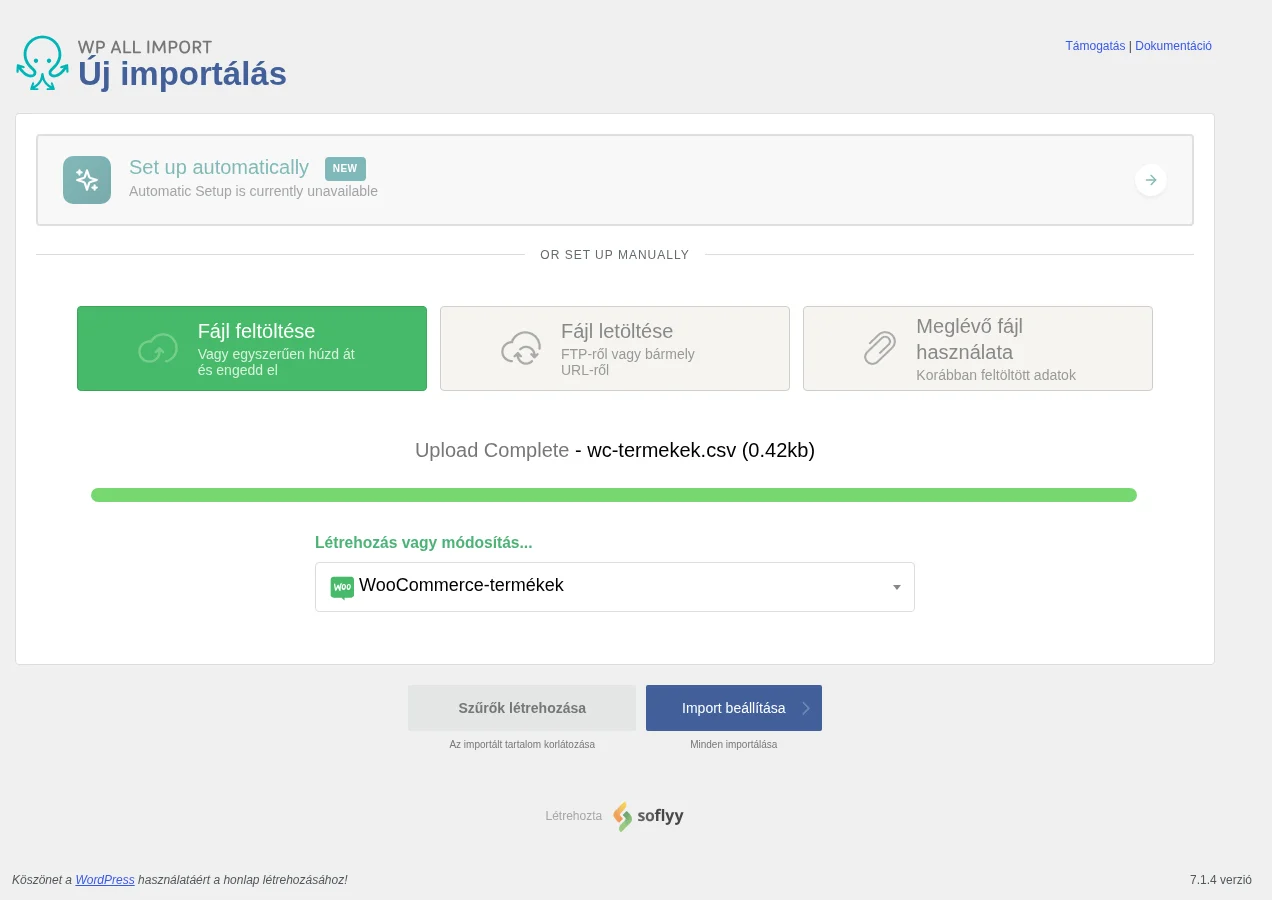
A képen a feltöltött fájl után a Létrehozás vagy módosítás… listában a WooCommerce-termékek típus van kiválasztva.
A típusonkénti részletek a következő fejezetekben vannak: termékek, változó termékek, termékképek, készlet és ár frissítése, rendelések, vásárlók, kuponok, értékelések és Google Táblázatok.
Haladó témák
Szekció neve “Haladó témák”Azonosítók megőrzése
Szekció neve “Azonosítók megőrzése”Az import minden rekordot újként szúr be az adatbázisba, ezért új azonosítót kap. Ha az eredeti azonosítókat szeretnéd megtartani (például webhelyek közti átköltöztetésnél), egyedi kódra és a bővítmény API-jára van szükség. Erre kész kódrészletek vannak termékekre és rendelésekre, vásárlókra, valamint értékelésekre (hozzászólásokra).
A helyes importálási sorrend
Szekció neve “A helyes importálási sorrend”Ha többféle WooCommerce-adatot importálsz, előbb a termékeket és a vásárlókat importáld, utána a kuponokat, az értékeléseket és a rendeléseket. Ilyenkor a WP All Import az eredeti azonosítók nélkül is megőrzi az adattípusok közti kapcsolatokat: a rendelés a vásárlóhoz és a termékhez, az értékelés a termékhez kapcsolódik.
WooCommerce-adatok szűrése
Szekció neve “WooCommerce-adatok szűrése”A szűrőket a 2. lépésben, a Szűrési beállítások kezelése résznél adhatod meg. Egy szűrő három részből áll: egy elemből a fájlból, egy szabályból és egy értékből. Vásárlóknál például az ország elemre szűrhetsz, hogy csak egy adott ország vásárlói kerüljenek be. Add hozzá a szabályt, majd kattints a Szűrők alkalmazása az XPath-ra gombra. A szűrésről az XPath-os szűrés fejezetben olvashatsz részletesen.
Ha az adat nem megfelelően importálódott
Szekció neve “Ha az adat nem megfelelően importálódott”Például a változó termékeknél előfordulhat, hogy a variációk nem jönnek létre jól. Ilyenkor ellenőrizd újra, hogy a leírt beállítások mind megvannak-e. Ha a hibát nem találod, érdemes külön teszt-WordPress-oldalon újra létrehozni az importot és a hibát, és a támogatásnak a teszt-oldal címét és a hiba rövid leírását elküldeni.
Gyakori kérdések
Szekció neve “Gyakori kérdések”Hogyan importálhatok XML-fájlt a WooCommerce-be?
- Hozz létre új importot az All Import → Új importálás oldalon.
- Töltsd fel az XML-fájlt.
- Válaszd ki a megfelelő WooCommerce-típust.
- A sablonban húzással rendeld hozzá a mezőket.
- Futtasd az importot, és ellenőrizd az eredményt.
Hogyan importálhatok terméktulajdonságot (attribútumot) CSV-ből?
- Az All Import → Új importálás oldalon töltsd fel a tulajdonságokat tartalmazó CSV-t.
- A listából válaszd a Taxonómiák típust.
- Keresd ki a kívánt tulajdonságot, és folytasd.
- Húzással rendeld hozzá a kifejezés adatait.
- Futtasd az importot, és ellenőrizd az új tulajdonságot.
A taxonómiák importjáról a Taxonómiák importálása fejezet szól.
Hogyan ütemezhetem a WooCommerce-importokat? Ha az adatok URL-ről vagy FTP/SFTP-ről jönnek, az importokat automatizálhatod. Két lehetőség van: az automatikus ütemezési szolgáltatás (külön, előfizetéses szolgáltatás, amelyet a bővítmény felületén állítasz be), vagy kézi cron-feladatok, amelyeket a tárhelyen (például cPanelben vagy Pleskben) hozol létre.
Készült: