

 Magyarmagyar
Sebesség-optimalizálás
Lépésről lépésre, hogyan gyorsítsd a lassú vagy időtúllépésekkel küzdő importokat: beállítások, cron, képek, adatbázis, kód.
Ha az importod lassú, vagy sokszor kapsz szerver-időtúllépést, az alábbi lépésekkel optimalizálhatod. Előbb olvasd el a Lassú importok fejezetet is.
A bővítmény saját optimalizálási lehetőségei
Szekció neve “A bővítmény saját optimalizálási lehetőségei”A változatlan rekordok kihagyása
Szekció neve “A változatlan rekordok kihagyása”A meglévő importok beállításai között kapcsold be a A(z) … kihagyása, ha az importfájlban szereplő adataik nem változtak jelölőnégyzetet (a szöveg az importált tartalom típusától függ, például „A(z) WordPress bejegyzések kihagyása…”). Bekapcsolva azokat a rekordokat, amelyek adata az import előző futása óta nem változott, a bővítmény átugorja. Az órákig tartó importok így percek alatt lefuthatnak.
- Az új importoknál ez alapból be van kapcsolva.
- Hogy működjön, be kell kapcsolva lennie a A Médiatárban jelenleg lévő képek megtartása beállításnak is.
Import futtatása WP-CLI-vel
Szekció neve “Import futtatása WP-CLI-vel”Ha nem túl nagy mennyiségű adatot importálsz, a WP-CLI-vel sokkal gyorsabban lefuttathatod az importot (lásd: Importok futtatása WP-CLI-vel). Nagyobb importok a szerver időkorlátai miatt WP-CLI-vel nem biztos, hogy lefutnak, és a használt kiegészítőknek is kompatibilisnek kell lenniük a WP-CLI-vel.
Az importnapló kikapcsolásával a futás még gyorsabb lehet:
wp all-import run 1 --disable-logSebességet rontó beállítások
Szekció neve “Sebességet rontó beállítások”Nem biztos, hogy ezeket át tudod állítani, de ha igen, gyorsít:
| Beállítás | Mit tegyél | Hol találod |
|---|---|---|
Vizsgáld át a bejegyzés tartalmát, és importáld a <img> tagekbe ágyazott képeket |
Kapcsold ki. | Az import szerkesztésénél a képek szakaszban. |
| Keress a Médiatárban meglévő képeket, mielőtt új képeket importálnál és A Médiatárban jelenleg lévő képek megtartása | Kapcsold be: az import későbbi futásait gyorsítja. | Az import szerkesztésénél a képek szakaszban. |
| Az ismétlődő SKU-k ellenőrzésének mellőzése | Kapcsold be. | Az import szerkesztésénél a WooCommerce kiegészítő beállításai között. |
| StreamReader használata XMLReader helyett az importfájl feldolgozásához | Kapcsold ki. Új importban próbáld ki, hogy a fájlod így is működik-e. | Az import Haladó beállítások konfigurálása szakaszában. |
Lassú cron-importok
Szekció neve “Lassú cron-importok”- Ellenőrizd, hogy a feldolgozó cron-feladat 2 percenként (vagy percenként) fut.
- Az All Import → Beállítások oldal cron lapján a Szünet a rekordok között mező legyen üres.
- Ugyanott a Feldolgozási időkorlát értékét állítsd 120-ra. Ha a szerver időtúllépéssel megállítja a feldolgozó szkriptet, csökkentsd, amíg meg nem találod a legnagyobb értéket, amit a szerver még kibír.
- Ha ez sem segít, végezz teljes ütközéstesztet (Bővítmény- és témaütközések).
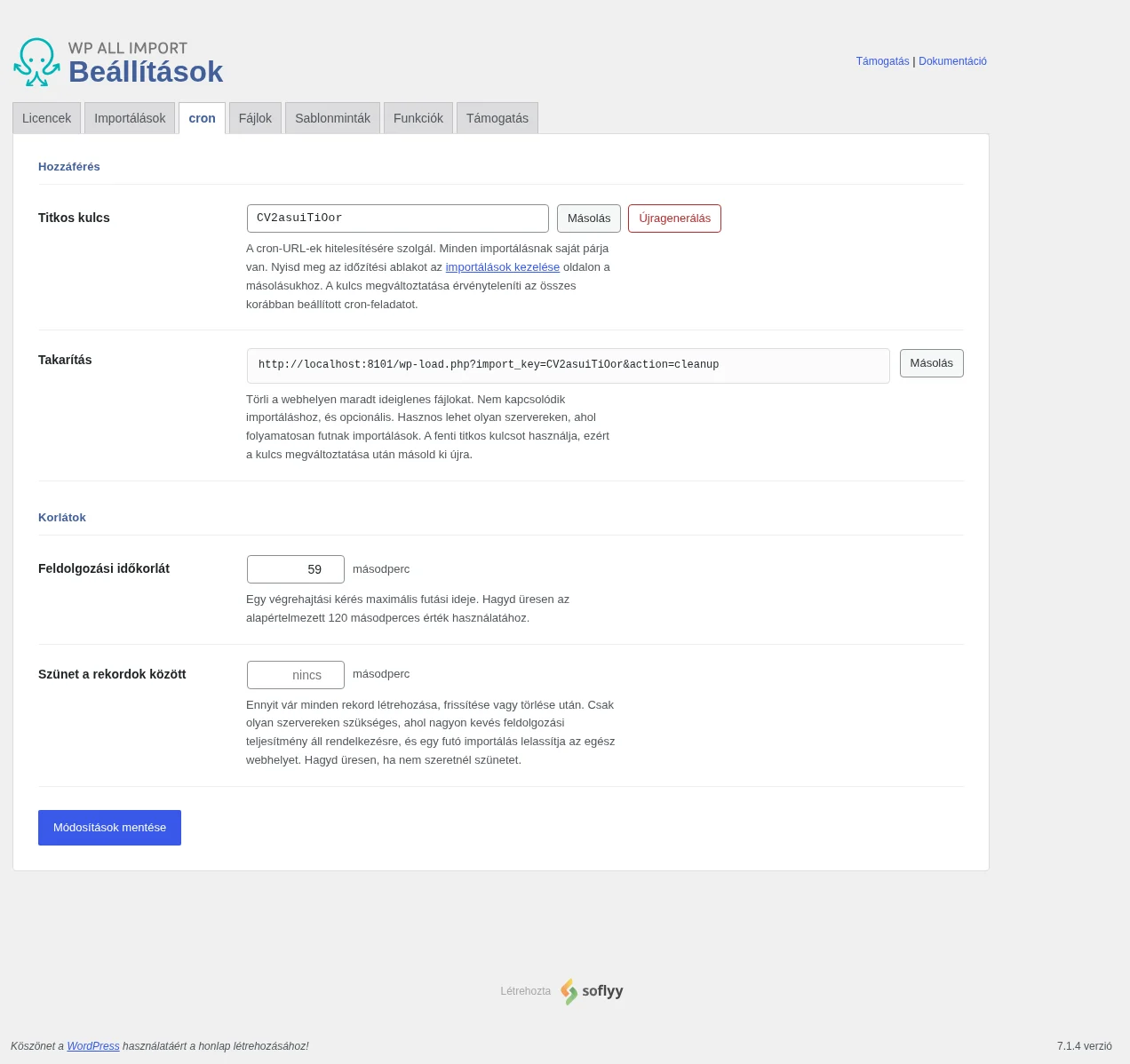
A képen látható Feldolgozási időkorlát mezőt hagyd üresen, ha az alapértelmezett 120 másodpercet szeretnéd használni.
Meglévő elemek gyors egyeztetése
Szekció neve “Meglévő elemek gyors egyeztetése”Ha kézi rekordegyeztetést használsz (lásd: Egyezés keresése a meglévő rekordok között), a legjobb és leggyorsabb módszer a bejegyzés azonosítója (Post ID). Ha az importfájlban nincs ott, egy saját PHP-függvénnyel megkeresheted (lásd: PHP-függvények hívása az importban).
Más bővítmények műveletei
Szekció neve “Más bővítmények műveletei”Ha az importot lassítják a más bővítmények által a mentéskor futtatott műveletek, kapcsold be a Sebesség növelése a do_action hívások letiltásával a wp_insert_post-ban importálás közben beállítást az import Haladó beállítások konfigurálása szakaszában. Utána mindenképp ellenőrizd az importált bejegyzéseket. Sok esetben ez jelentősen gyorsít.
Az adatbázis és a környezet
Szekció neve “Az adatbázis és a környezet”Adatbázis-takarítás
Szekció neve “Adatbázis-takarítás”Mielőtt takarítasz, készíts mentést, amelyre vissza tudsz állni. Utána a WP Sweep vagy a WP Optimize bővítménnyel törölheted a tranzienseket és a gazdátlan adatokat.
Külső képek
Szekció neve “Külső képek”A külső képek letöltése az egyik leggyakoribb oka a lassú importoknak, és nehéz kideríteni a pontos okot (a külső szerver korlátozhatja a letöltést, vagy lassú). Ha lehet, helyezd át a képeket a /wp-content/uploads/wpallimport/files/ mappába vagy a Médiatárba, és ezek valamelyikét válaszd az importban. A képfájlokat a Médiatárba nem másolhatod kézzel, regisztrálnod kell őket egy olyan bővítménnyel, mint a Media Sync.
Képoptimalizáló bővítmények kikapcsolása
Szekció neve “Képoptimalizáló bővítmények kikapcsolása”Az olyan bővítmények, mint az EWWW Image Optimizer vagy a Smush Pro, rendkívül lelassíthatják az importot. Az import előtt kapcsold ki őket.
Képméretek kikapcsolása
Szekció neve “Képméretek kikapcsolása”A témától és a bővítményektől függően sokáig tarthat az összes képméret legenerálása. Egy képméretkezelő bővítménnyel kikapcsolhatod az összeset, kivéve a szükségeset. Ha ez segít, az import után legenerálhatod a hiányzó méreteket ugyanazzal a bővítménnyel vagy a Regenerate Thumbnails bővítménnyel.
Teljes ütközésteszt
Szekció neve “Teljes ütközésteszt”Ha más bővítmények vagy a téma sok do_action hívást futtat az import alatt, az nagyon lelassíthatja a futást. Ez különösen a cron-importoknál gyakori. Az ütközésteszt lépései: Bővítmény- és témaütközések. Ha lehet, staging másolaton végezd.
MyISAM tárolómotor
Szekció neve “MyISAM tárolómotor”Ha az adatbázistáblák MyISAM motort használnak, érdemes InnoDB-re átállni.
Lassú lekérdezések
Szekció neve “Lassú lekérdezések”A lassú WordPress-telepítések hibakeresésére általános útmutatókat is érdemes használni, a bővítmény ebben nem tud segíteni.
Erőforrás-használat
Szekció neve “Erőforrás-használat”Ha az import miatt a szerver kimeríti az erőforrásait (processzor, memória), az import rendkívül lassú lesz. Néha csak a szerver cseréje segít, de a bővítmény beállításai is javíthatnak a helyzeten.
Ezek növelik a processzor- és memóriahasználatot:
- Az iterációnkénti rekordok alacsony száma.
- Nagyon sok kép.
- Rekordonként nagyon sok taxonómia-kifejezés (kategóriák, címkék, termékattribútumok stb.).
- Termékenként nagyon sok variáció (WooCommerce-importnál).
Ezeken így segíthetsz:
- Kapcsold be a Sebesség növelése a do_action hívások letiltásával a wp_insert_post-ban importálás közben beállítást.
- Emeld a Minden iterációban dolgozz fel … rekordok értékét legalább 20-ra. Ez csak az erőforrás-használatra vonatkozik. Ha időtúllépéssel van gondod, ne emeld.
- Kapcsold ki a fájl darabokra bontását (Split file up into … record chunks).
- Vedd ki a fő importból a képeket, taxonómiákat stb., és hozz létre külön importot, amely csak ezeket importálja, kézi rekordegyeztetéssel.
- Állíts be szünetet: az All Import → Beállítások → cron lapon a Szünet a rekordok között mezővel, vagy egy PHP
sleep()hívással apmxi_saved_posthookon. Ez jelentősen lassítja az importot, de csökkenti a terhelést, ezért csak gyenge szervernél kell.
add_action( 'pmxi_saved_post', function( $id ) { sleep(1); // 1 másodperc szünet minden importált rekord után.}, 10, 1 );Gyorsítás az optimalizálás után
Szekció neve “Gyorsítás az optimalizálás után”Ha minden fenti lépést elvégeztél, megpróbálhatod növelni az iterációnkénti rekordok számát az import beállításaiban. Minél magasabb az érték, annál gyorsabban fut az import.
Ha a megemelt érték után megszakad az import
Szekció neve “Ha a megemelt érték után megszakad az import”Ha az iterációnkénti rekordok növelése után a szerver leállítja az importot, a tárhelyszolgáltatóddal nézzétek meg a szerver hibanaplóját (lásd: Megszakadt importok és exportok). Ha a naplóban nincs semmi, naplózhatod a hibát egy erre való bővítménnyel (például az Error Revealer), de a wp-config.php módosításait utána vedd vissza.
Gyakori problémás területek:
- szerver processzor- és memóriahasználata
- PHP:
max_execution_time,max_input_vars,mysql.connect_timeout,default_socket_timeout - PHP/Apache:
FcgidIOTimeout,FcgidBusyTimeout - MySQL:
wait_timeout,interactive_timeout
Tárhely
Szekció neve “Tárhely”A választott tárhely és szerver közvetlenül hat az import sebességére. Ha sok adatot importálsz rossz szerveren, lassú lesz, bármit is teszel. Ha az összes fenti lépés sem segít, válts jobb tárhelyre.
Haladó: a bejegyzések frissítésének átugrása
Szekció neve “Haladó: a bejegyzések frissítésének átugrása”Előfordul, hogy egy teljes termék frissítése sok más kódot is elindít, ami lassítja az importot. Ha például csak a készletet szeretnéd frissíteni, kerülőúttal közvetlenül a készletmezőt állíthatod be, a termék tényleges frissítését pedig átugorhatod.
A kódban az $import_id értékét cseréld a saját importod azonosítójára (az Importok kezelése oldalon találod), a column_2 pedig a készletet tartalmazó elem neve legyen (ha az elem {stock[1]}, akkor $xml_node['stock']).
Az import összegzése azt fogja mutatni, hogy minden terméket kihagyott, ez így várt. A tényleges frissítéseket az előzménynapló letöltésével láthatod, a kód ugyanis saját naplósorokat ír.
function my_is_post_to_update( $continue_import, $post_id, $xml_node, $import_id ) {  // Írd át a saját import azonosítódra.  if ( $import_id == 1 ) {
    // A column_2 helyére a készletet tartalmazó elem neve kerüljön.    $new_stock = $xml_node['column_2'];
    // Csak a készletértéket frissítjük.    $prod = wc_get_product( $post_id );    $prod->set_stock_quantity( $new_stock );    $prod->save();
    // Naplóbejegyzés, mert az összegzés minden terméket kihagyottnak mutat.    $logger = function($m) {printf("<div class='progress-msg'>[%s] $m</div>\n", date("H:i:s"));flush();};    call_user_func($logger, "<b>Kerülőút:</b> ".$prod->get_name()." készlete: ".$xml_node['column_2']);
    // false: nem fut le a többi művelet, és a teljes termék nem frissül.    return false;  }  return $continue_import;}add_filter( 'wp_all_import_is_post_to_update', 'my_is_post_to_update', 10, 4 );
Haladó: az ismétlődés-ellenőrzés kihagyása
Szekció neve “Haladó: az ismétlődés-ellenőrzés kihagyása”Figyelem: pontosan kövesd a lépéseket, különben rengeteg duplikált bejegyzés keletkezik.
Ha az import legelső futásánál biztos vagy abban, hogy az importfájlban nincsenek ismétlődő bejegyzések, ezzel a módszerrel nagyon gyorsan beimportálhatod őket:
-
Add hozzá az alábbi kódot az All Import → Beállítások → Funkciók lapon lévő Függvényszerkesztőhöz, és mentsd a Funkciók mentése gombbal:
add_filter( 'wp_all_import_is_check_duplicates', 'wpai_is_check_duplicates', 10, 2 );function wpai_is_check_duplicates( $is_check_duplicates, $import_id ) {return false;} -
Hozd létre és futtasd az importot.
-
Nagyon fontos: távolítsd el a fenti kódot a Függvényszerkesztőből. Ha ott marad, minden további futás duplikált bejegyzéseket hoz létre.
Készült: