

 Magyarmagyar
Képek importálása
Képek importálása URL-ről, a Médiatárból vagy a szerver mappájából, és hogyan kezeld, ha rekordonként más a képek száma.
A képek importja eltér a legtöbb más tartalométól, mert a képek többféle forrásból érkezhetnek, és a kezelésük a forrástól függ. A képeket mindig ahhoz a bejegyzéstípushoz importálod, amelyhez tartoznak (bejegyzés, oldal, egyedi bejegyzéstípus). A beállítások a Húzás és ejtés oldal Képek szakaszában vannak.
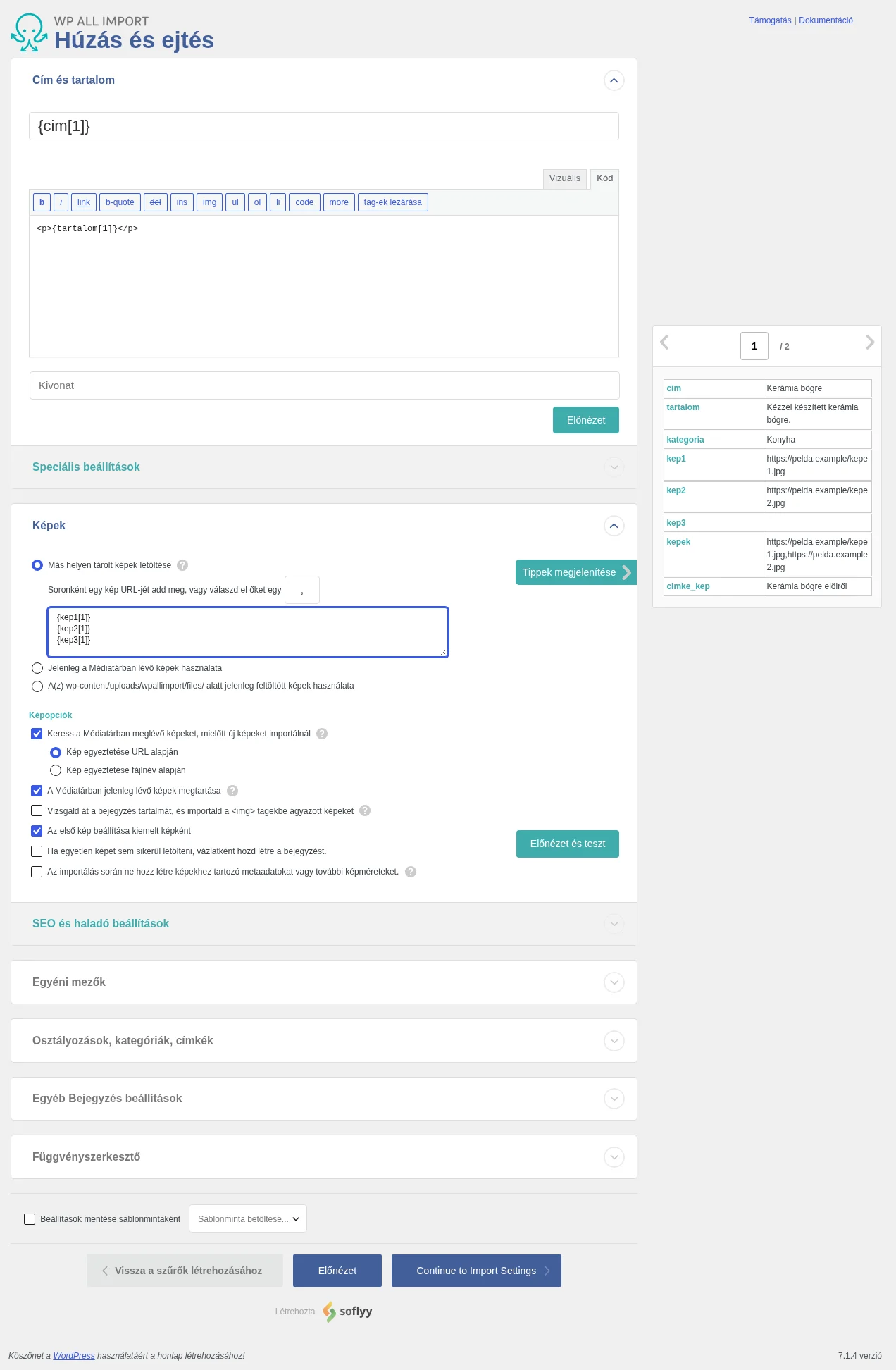
A Képek szakasz három forrást kínál:
| Forrás | Mit kell megadnod |
|---|---|
| Más helyen tárolt képek letöltése | Teljes URL-t, vagy URL-hez fűzhető fájlnevet. |
| Jelenleg a Médiatárban lévő képek használata | Csak a fájlnevet. |
| A(z) wp-content/uploads/wpallimport/files/ alatt jelenleg feltöltött képek használata | Csak a fájlnevet. |
Képek letöltése URL-ről
Szekció neve “Képek letöltése URL-ről”Válaszd a Más helyen tárolt képek letöltése lehetőséget, ha a kép egy http:// vagy https:// kezdetű címen érhető el. Húzd a képek URL-jét vagy fájlnevét tartalmazó elemet (vagy attribútumot) a szövegmezőbe. Soronként egy teljes URL-t adj meg, vagy válaszd el őket a megadott elválasztójellel (alapértelmezés szerint vessző).
A mező melletti Előnézet és teszt gombbal megnézheted a végleges URL-eket, amelyeket a bővítmény le fog tölteni, és ki is próbálhatod a letöltést. Ha a képek nem töltődnek be, szinte mindig az a hiba, hogy a megadott URL nem érvényes képre mutat.
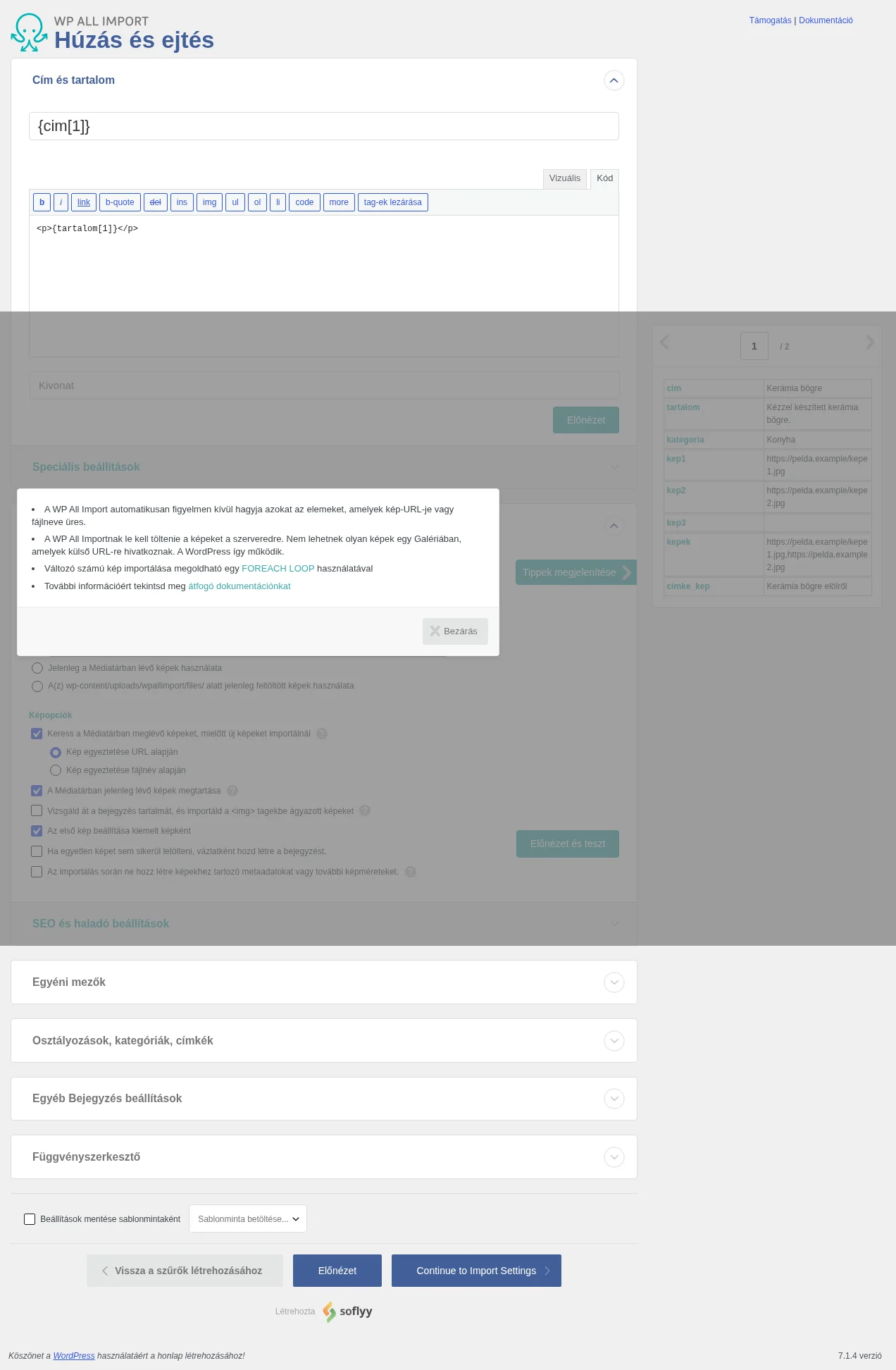
A Tippek megjelenítése gomb rövid emlékeztetőket jelenít meg:
- az üres URL-ű vagy fájlnevű elemeket a bővítmény figyelmen kívül hagyja;
- a képeket le kell tölteni a szerverre, galériában nem lehet külső URL-re hivatkozó kép (ez a WordPress működése);
- a változó számú kép FOREACH ciklussal is kezelhető.
Az importkor a bővítmény letölti a képeket, és a Médiatárba menti őket.
1. példa: az URL összeállítása a fájlnévből
Szekció neve “1. példa: az URL összeállítása a fájlnévből”Ha a fájlod csak a képfájl nevét tartalmazza, a teljes URL-t te állítod össze: a fájlnév elé írod a képeket tartalmazó mappa címét.
- A fájlban:
<image>my-image-name.jpg</image> - A kép URL-je:
http://example.com/my-folder/my-image-name.jpg
A szövegmezőben ez így néz ki: http://example.com/my-folder/{image[1]}. Ha egy elemben több kép van, az URL-t egy függvénnyel kell hozzáfűzni mindegyikhez.
2. példa: képek attribútumból
Szekció neve “2. példa: képek attribútumból”Ha a kép URL-je attribútumban van (ez csak XML-fájlokban fordul elő), az attribútumot húzd a mezőbe, ne az elemet. Például a <img url="http://example.com/image-1.jpg" /> esetén az url attribútumot húzd, hogy a mezőben {img[1]/@url} álljon, ne csak {img[1]}.
Képek a saját gépedről
Szekció neve “Képek a saját gépedről”A saját gépeden (vagy localhoston) lévő képeket előbb fel kell töltened az internetre, mert a WP All Import csak elérhető URL-ről tud letölteni. A legegyszerűbb, ha a webhelyen létrehozol egy „images” mappát, és ide töltöd fel az összes képet (például http://te-webhelyed.hu/images/<kep>), aztán az URL-es módszert követed.
Ha egy .zip, .gz vagy .gzip fájlban van együtt az XML vagy CSV, és a hozzá tartozó összes kép, azt nem importálhatod egyben: csomagold ki, töltsd fel a képeket egy elérhető helyre, és onnan importáld őket.
Képek a Médiatárból
Szekció neve “Képek a Médiatárból”Ha a képek már a Médiatárban vannak, URL helyett elég a fájlnevük. Válaszd a Jelenleg a Médiatárban lévő képek használata lehetőséget, és húzd a fájlneveket tartalmazó elemet a mezőbe (soronként egy fájlnév, vagy az elválasztóval tagolva).
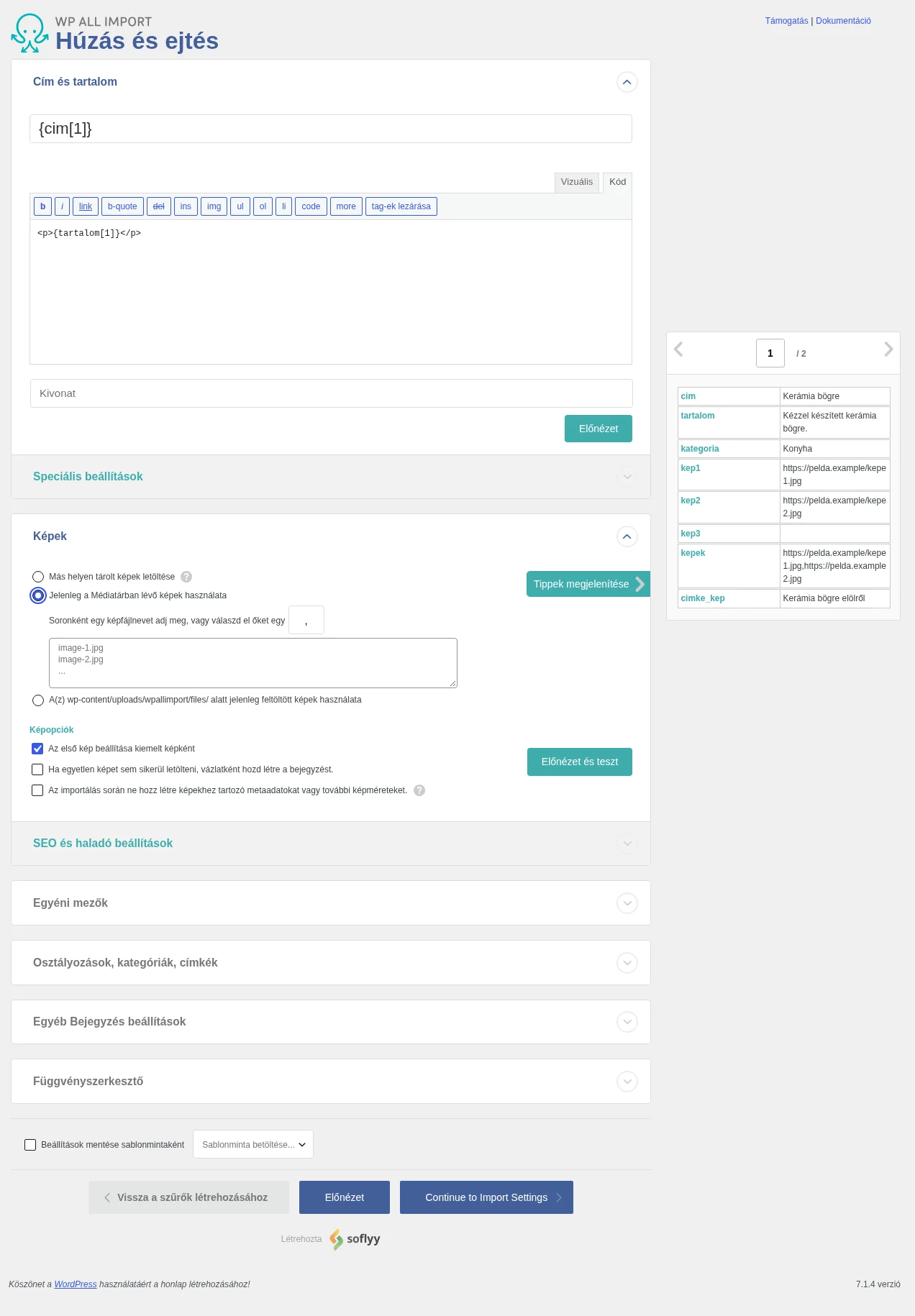
Az Előnézet és teszt gombbal ellenőrizheted, hogy a képek léteznek és érvényesek. Ennél a forrásnál a Képopciók között csak ezek érhetők el:
- Az első kép beállítása kiemelt képként
- Ha egyetlen képet sem sikerül letölteni, vázlatként hozd létre a bejegyzést.
- Az importálás során ne hozz létre képekhez tartozó metaadatokat vagy további képméreteket.
Képek a szerverről
Szekció neve “Képek a szerverről”A szerveren már meglévő képek importja ugyanúgy megy, mint az URL-esé, csak a fájlnevet kell megadnod. A képeket előbb tedd a /wp-content/uploads/wpallimport/files/ mappába, FTP-vel vagy SFTP-vel. Az importban válaszd az A(z) wp-content/uploads/wpallimport/files/ alatt jelenleg feltöltött képek használata lehetőséget, és húzd a fájlneveket a mezőbe.
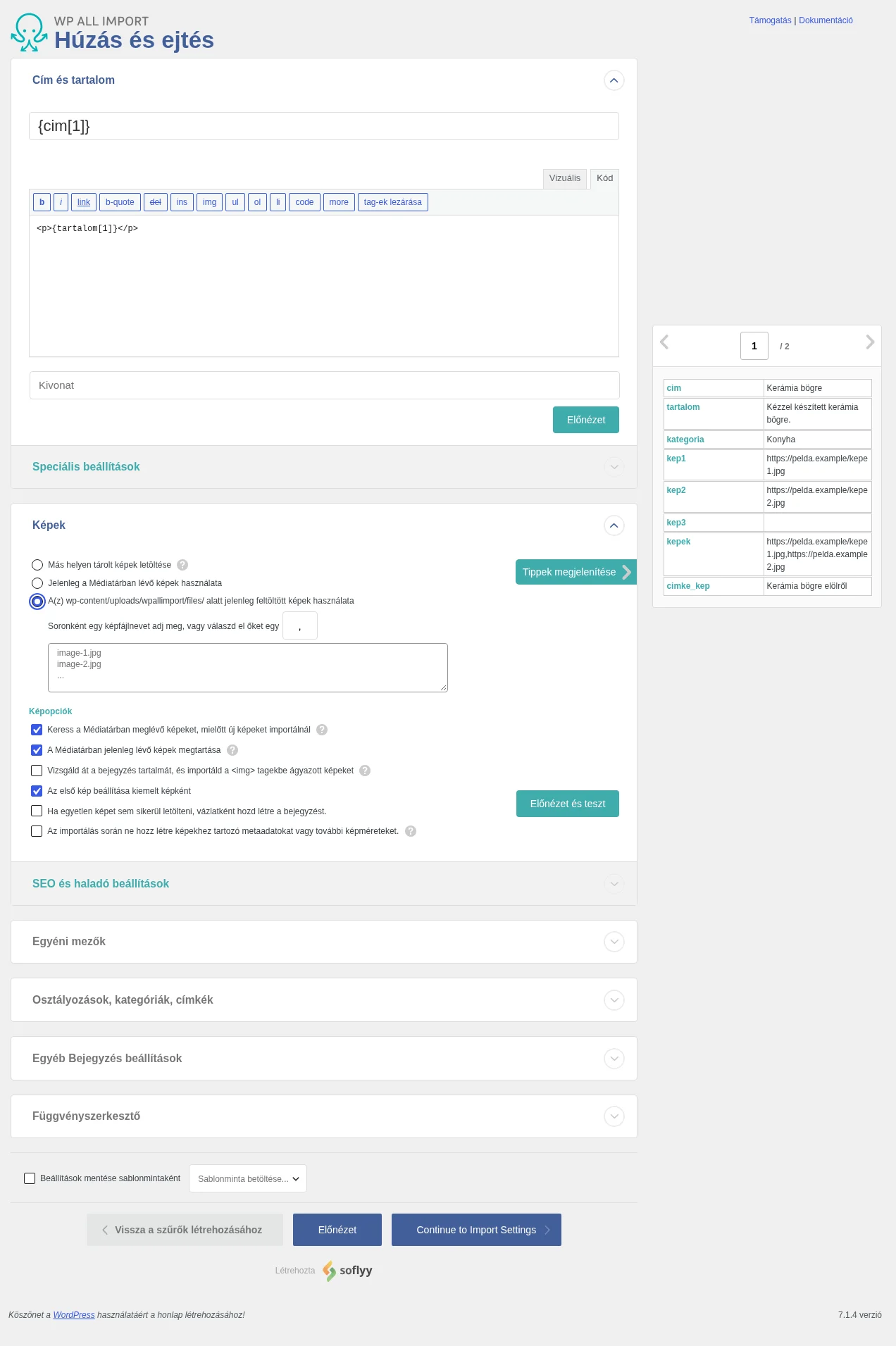
Az import futásakor a mappában lévő képek átmásolódnak a WordPress médiakönyvtár útvonalára, általában a /wp-content/uploads/ÉÉÉÉ/HH/ mappába.
Ha ezt a forrást a Vizsgáld át a bejegyzés tartalmát, és importáld a <img> tagekbe ágyazott képeket opcióval együtt használod, a tartalomban lévő képek URL-jének abszolútnak kell lennie (például https://te-webhelyed.hu/kep.png, nem /kep.png).
Változó számú kép rekordonként
Szekció neve “Változó számú kép rekordonként”Előfordul, hogy minden rekordhoz más számú kép tartozik. Mindhárom megoldás a Képek szakaszban működik.
A) A képek egyetlen oszlopban vagy elemben vannak, elválasztóval
Szekció neve “A) A képek egyetlen oszlopban vagy elemben vannak, elválasztóval”Húzd az URL-eket vagy fájlneveket tartalmazó oszlopot vagy elemet a megfelelő mezőbe, és ha az elválasztó nem vessző, módosítsd az elválasztójelet. Az adatot kézzel is megadhatod, hogy minden rekordra érvényes legyen, vagy importelemekkel, hogy a fájl alapján dinamikusan alakuljon.
B) A képek különböző oszlopokban vagy elemekben vannak
Szekció neve “B) A képek különböző oszlopokban vagy elemekben vannak”A WP All Import az üres képhivatkozásokat figyelmen kívül hagyja, ezért nyugodtan felsorolhatod az összes lehetséges oszlopot vagy XPath-ot, soronként egyet. Amelyik az adott rekordnál üres, azt kihagyja.
- A jobb oldali fán lépj arra a rekordra, amelyikben a legtöbb kép van (a rekord számát beírva, majd a fára kattintva).
- Húzd át az összes, kép-URL-t tartalmazó oszlopot vagy elemet a mezőbe.
Ha például az egyik rekordban 9 kép van, a többiben 1 és 8 között, a 9. elem a többi rekordnál egyszerűen kimarad.
C) XPath-lekérdezés vagy FOREACH ciklus (csak XML)
Szekció neve “C) XPath-lekérdezés vagy FOREACH ciklus (csak XML)”Ha a képek ugyanannak a szülőelemnek a gyermekelemei, XPath-lekérdezéssel vagy FOREACH ciklussal járhatod be őket. Példa XML:
<images> <image src="image1.jpg" alt="első kép">Kiemelt kép</image> <image src="image2.jpg" alt="második kép">Második kép</image> <image src="image3.jpg" alt="harmadik kép">Harmadik kép</image> <image src="image4.jpg" alt="negyedik kép">Negyedik kép</image></images>Vesszővel tagolt képnévlistát ad ez a lekérdezés:
{images/image/@src}Ha URL-t kell elé fűznöd, vagy más adatot is hozzáadnál, használj FOREACH ciklust:
[FOREACH({images/image})] http://www.example.com/my-folder/{@src}, [ENDFOREACH]Hibaelhárítás
Szekció neve “Hibaelhárítás”- A képek nem töltődnek le: az Előnézet és teszt gombbal nézd meg a végleges URL-eket, és ellenőrizd, hogy mindegyik valódi képre mutat-e.
- Soronként egy teljes URL legyen, vagy a megadott elválasztóval tagolt lista.
- Google Drive-hoz hasonló tárolónál közvetlen letöltési URL kell.
- Ha a képeket HTTP-hitelesítés védi, add meg a hozzáféréshez szükséges adatokat a jelszóval védett fájlokhoz leírtak szerint.
Készült: